Hostinger主机购买全流程指南
一、打开Hostinger主机官网
Hostinger成立于2007年,从免费主机服务起步,后逐步发展为全球化的主机服务商,在39个国家和地区设有子公司。2017年其用户数突破百万。

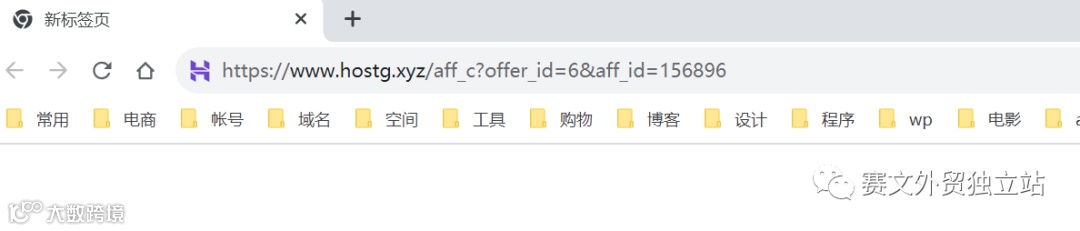
访问Hostinger官网,建议直接在浏览器输入网址*,并切换至英文界面以便操作。
二、选择Wordpress Hosting主机套餐
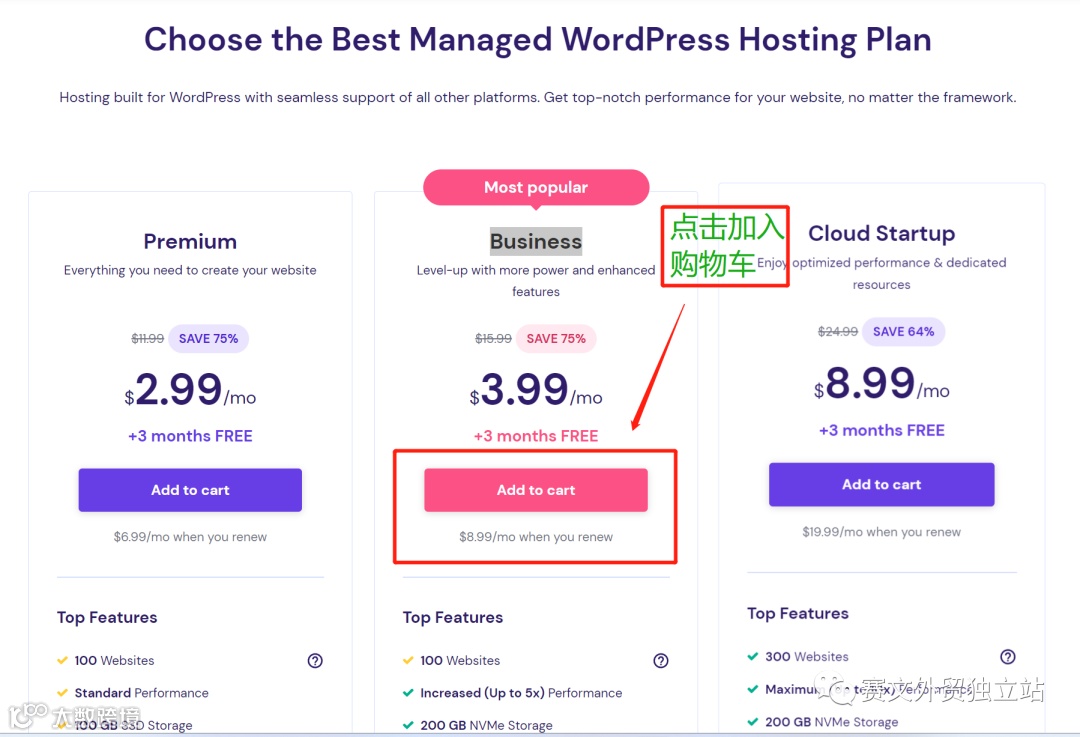
在Wordpress Hosting页面,提供三种套餐供选择:Starter、Pro 和 Business。推荐选择Business套餐,支持多达100个网站创建并赠送一年免费域名。
三、选择购买年限
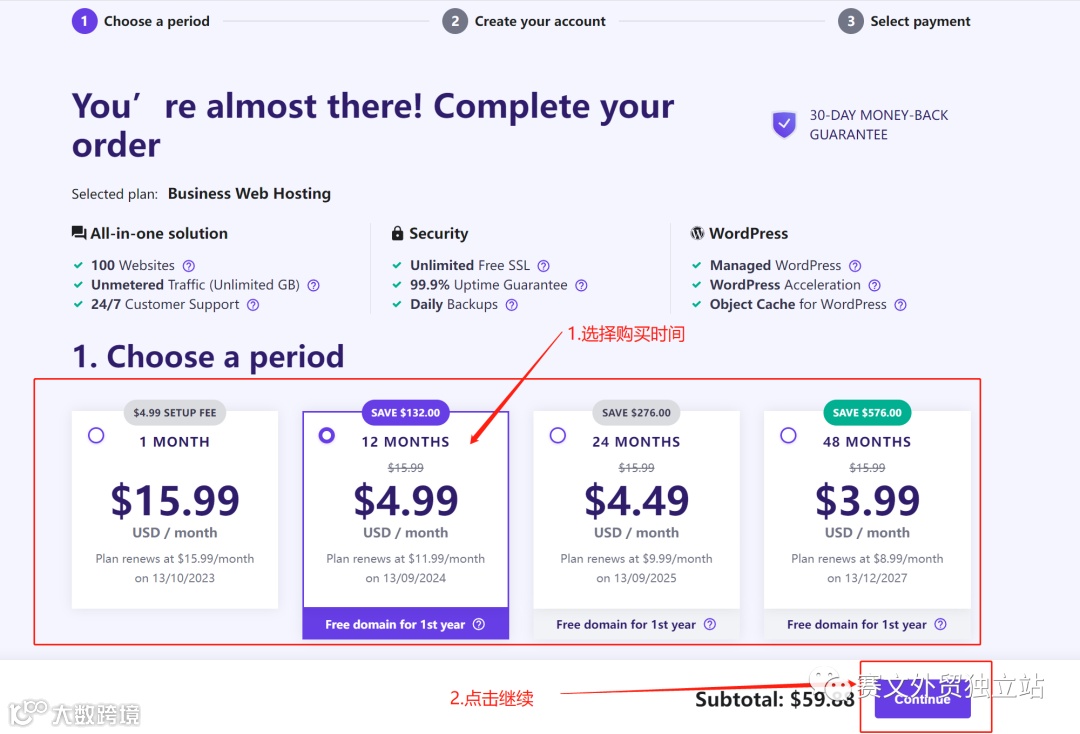
根据需求选择合适的购买年限,注意不同年限续费价格有所不同。确认后点击“Continue”。
四、创建Hostinger账户
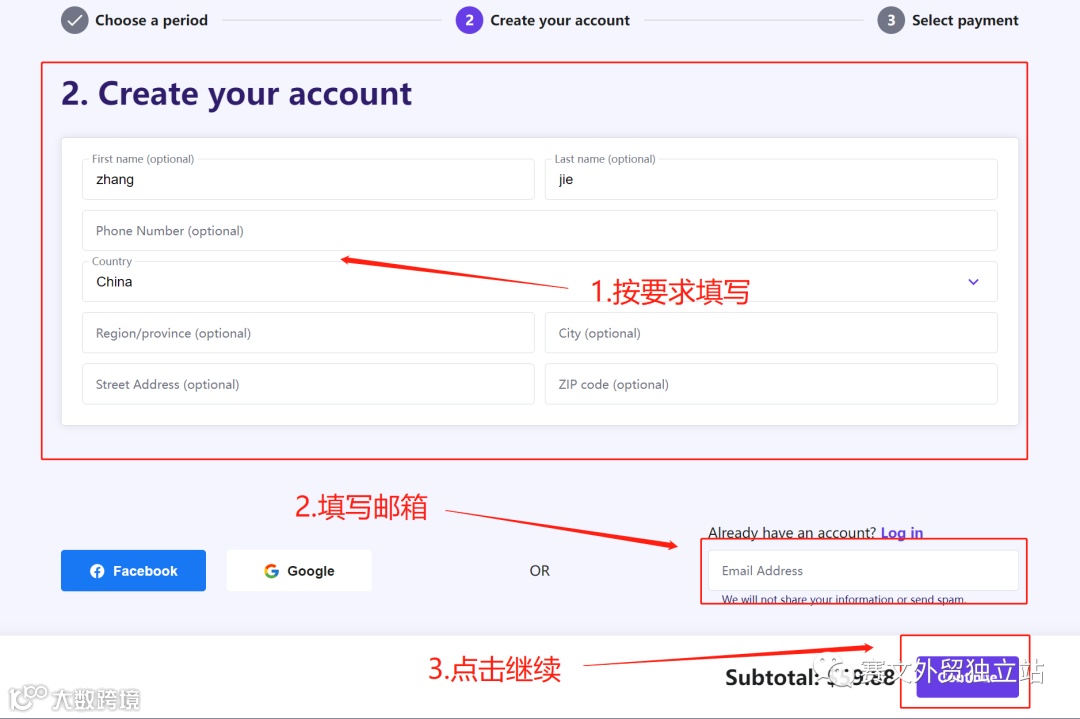
填写国家为中国,使用Gmail或Outlook邮箱注册(国内邮箱可能无法接收验证码)。填写完成后点击“Continue”。
五、付款
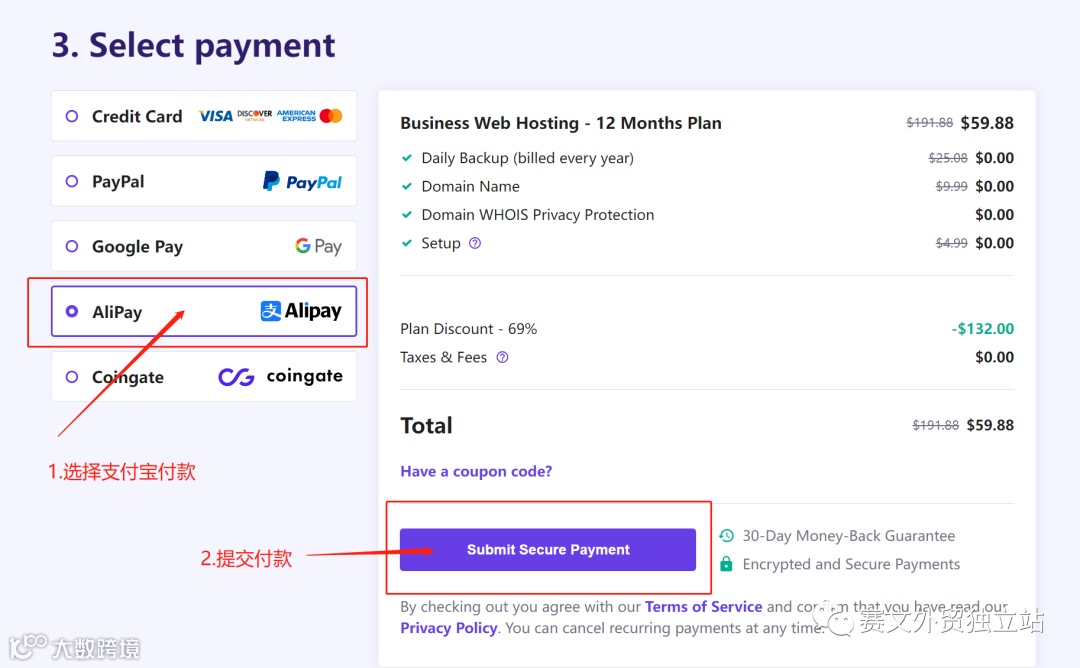
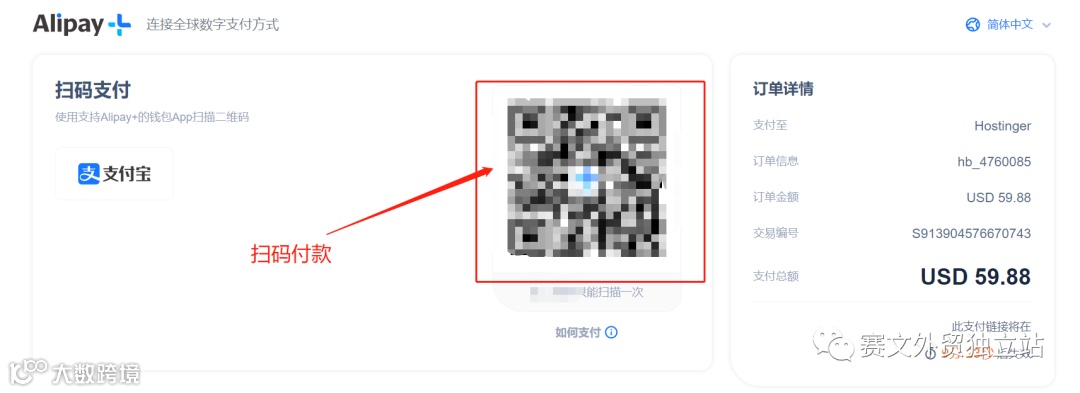
支持多种支付方式,包括支付宝。选择支付方式后点击“Submit Payment”,跳转至账单界面点击“Continue”,随后进入支付宝二维码付款页面完成支付。
六、设置密码
付款成功后,Hostinger将发送邮件至注册邮箱。点击邮件中的链接设置账号密码即可登录使用。