使用Elementor Pro仿制亚马逊大图切换模块
通过Elementor Pro结合少量CSS代码,可高效实现类似亚马逊产品展示页面的大图切换效果,无需依赖第三方插件,降低网站脚本负载,提升性能与维护性。
结构拆解
以蓝牙音箱类产品展示为例,该模块根据产品功能与应用场景切换背景图,整体结构逻辑如下:
- 顶部Tab标签可点击切换,对应背景图同步变化;
- 背景图上方叠加半透明悬浮文本层,用于展示标题或说明;
- 支持左右箭头点击切换(需JS联动,本文暂不涉及交互逻辑,仅实现视觉效果)。
据此,页面构建思路可归纳为:
- 采用Tabs组件实现顶部标签切换与内容联动;
- 每个Tab项设置独立背景图,并在上方添加文本内容区域。
仿站步骤
以测试站点为例,使用Elementor Pro的Tabs元素完成布局搭建,具体操作如下:
- 进入WordPress后台 → Elementor → Settings → Features,启用“Nested Elements”功能并保存;
- 添加Tabs元素,在Style中将Normal、Hover和Active状态的background-color设为
#00000000,避免悬停变色干扰; - 设置Tabs Padding:Top/Bottom为30px,Left/Right为0px,确保文字区域有足够垂直空间;
- 添加多个Tab项,并规范命名以便识别对应内容;
- 为Tabs元素添加自定义类名:
product_feature_tabs,防止样式冲突。

在Custom CSS中添加以下样式代码:
.product_feature_tabs .e-n-tabs-heading {
    background-color: #00000088;
    z-index: 2;
}
.product_feature_tabs .e-n-tabs-content {
    margin-top: -70px;
}

@media (max-width: 768px) {
    .product_feature_tabs .e-n-tabs-content {
        margin-top: -40px;
    }
}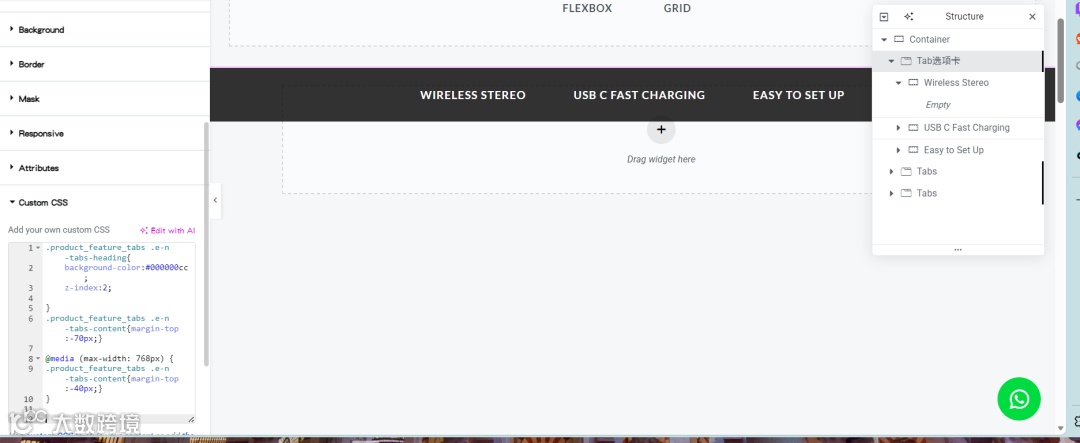
说明:-70px为PC端偏移值(含Padding 30px × 2 + 默认间距约10px),移动端调整为-40px,可根据实际布局微调。
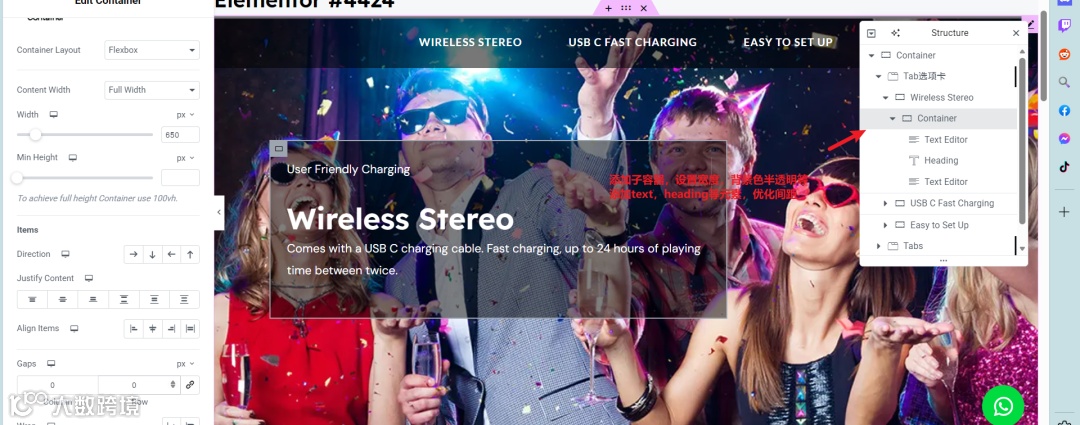
- 为每个Tab项设置不同背景图,并插入Container子容器进行内容排版;
- 设置背景半透明遮罩,调整容器宽度、内边距等样式;
- 添加Heading、Text等元素至子容器内,完善信息展示。
自适应优化
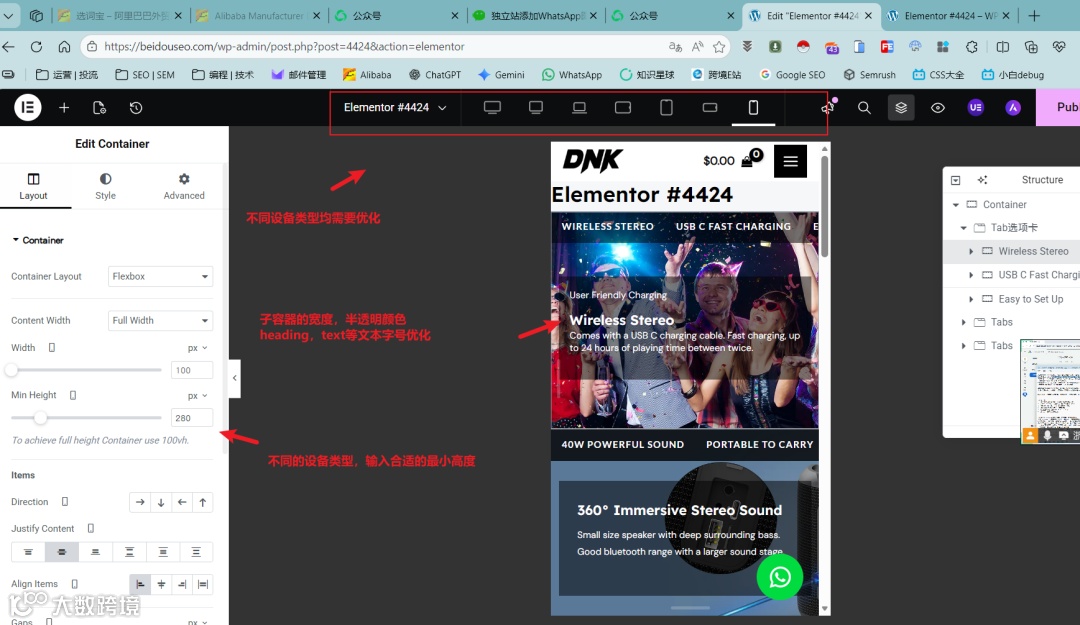
上述操作基于桌面端设计,针对平板(横/竖屏)、手机(横/竖屏)等设备,需手动调整以下参数:
- Tabs项的min-height;
- 子容器宽度;
- 字体大小(heading、text等)。
以上均为Elementor标准响应式设置方式,可根据实际需求灵活配置。