


在Web自动化测试领域,测试人员往往需要频繁手动打开开发者工具,逐个查找、复制元素的 XPath、CSS Selector 等定位器,整个过程不仅繁琐、效率低下,还容易出错。无论是Selenium、Playwright还是Puppeteer,定位器的质量直接决定了自动化脚本的健壮性和可维护性。
今天,我要为大家介绍一款极具实用价值的Chrome扩展——Web Element Selector,它能极大提升你在日常测试工作中获取和管理网页元素定位器的效率。
在实际测试开发中,我们经常遇到如下问题:
手动查找元素定位器繁琐:需要频繁打开开发者工具,手动复制 XPath、CSS Selector,容易出错且效率低下。
定位器不唯一或不稳健:随意复制的定位器可能在页面结构变化后失效,导致自动化脚本频繁维护。
批量获取元素困难:页面上有大量按钮、输入框等交互元素时,逐个定位和记录极其耗时。
团队协作难以标准化:不同测试人员获取定位器的方式不一致,影响用例复用和维护。
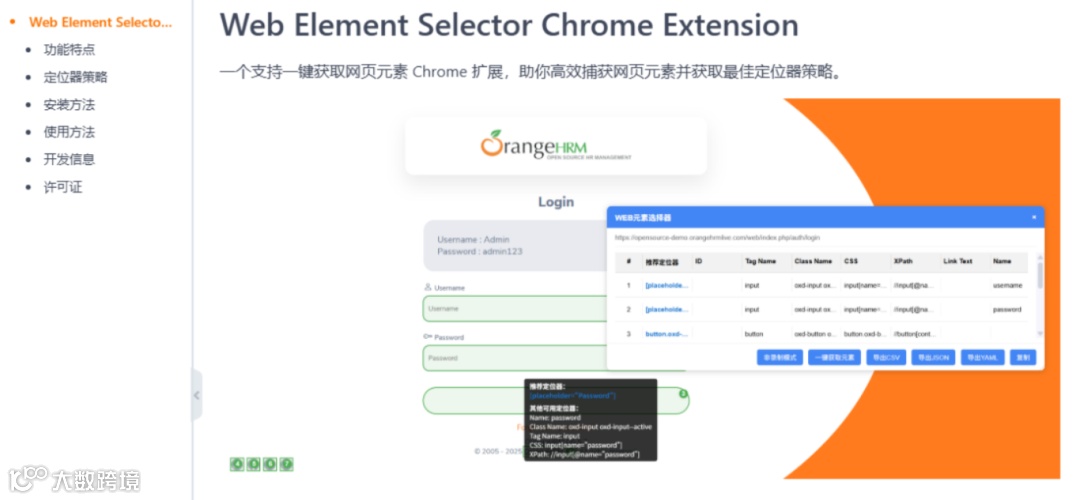
Web Element Selector 正是为了解决这些痛点而生。它不仅能一键批量获取页面所有可交互元素,还能为每个元素生成多种定位器,并智能推荐最优定位策略,极大提升测试开发效率。
Web Element Selector 主要功能如下:
悬停高亮并点击选择网页任意元素;
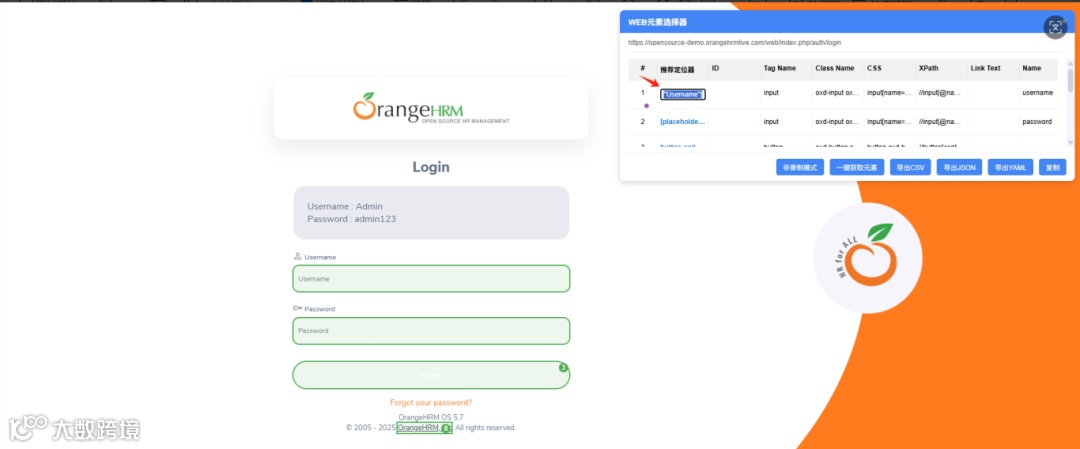
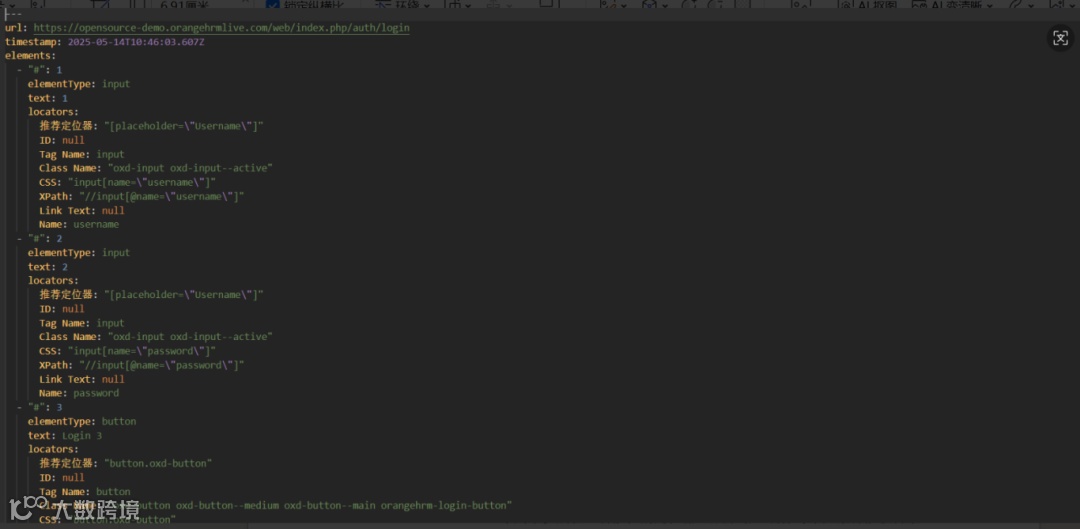
自动显示每个元素的多种定位器(推荐定位器、ID、Tag Name、Class Name、CSS、XPath、Link Text、Name);
在悬浮面板中记录已选择的元素;
支持录制/非录制模式切换;
一键自动获取页面所有可交互元素,并自动批量选中、编号和展示定位器;
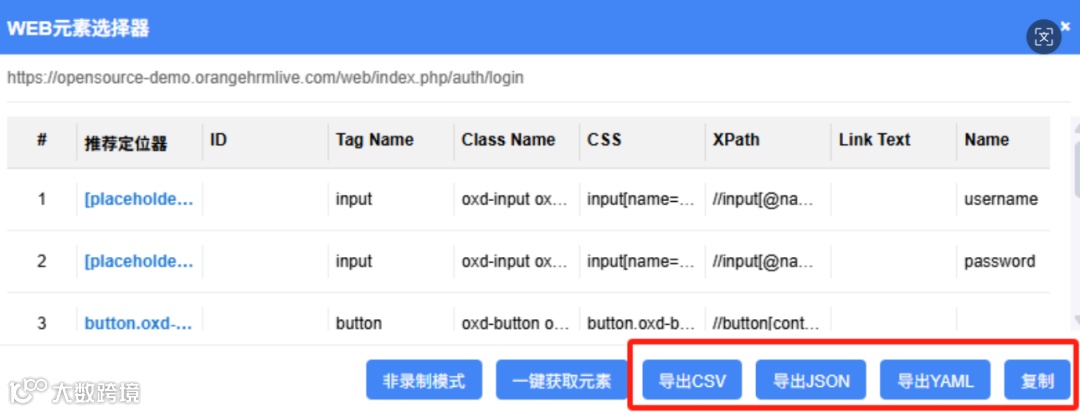
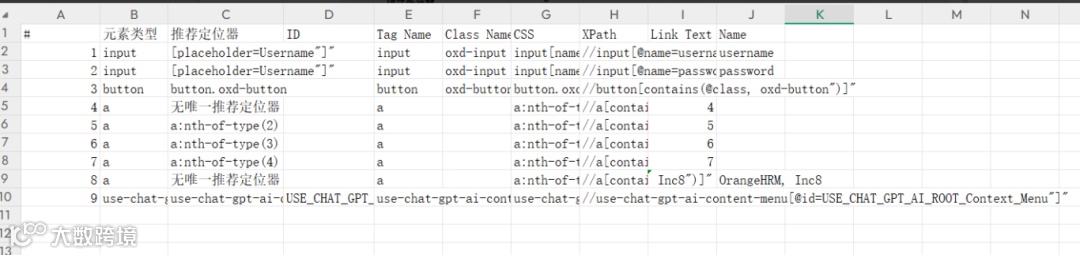
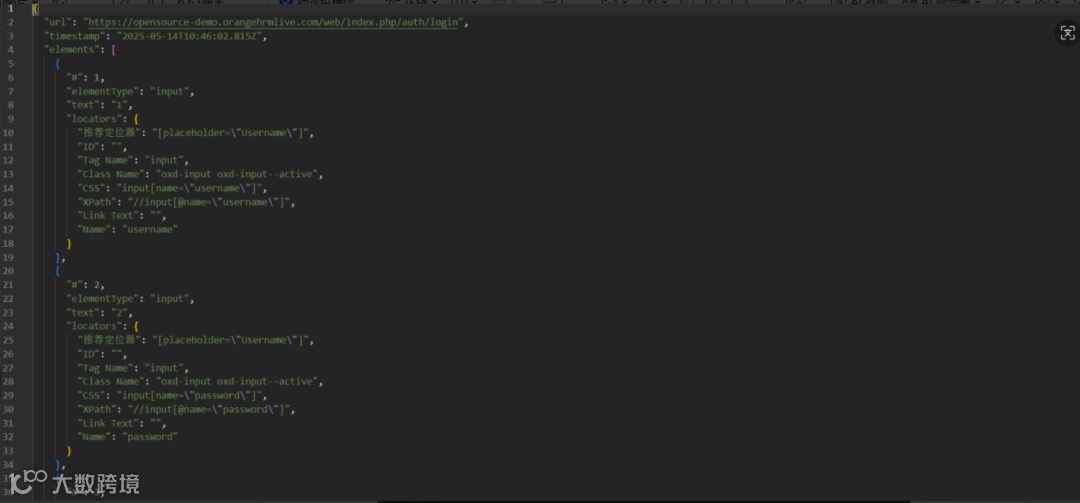
支持导出所选元素为 CSV、JSON、YAML 格式;
一键复制所有定位器到剪贴板;
生成稳健且唯一的推荐定位器。
这些功能覆盖了测试工程师日常工作中最常见的网页元素采集和定位需求。
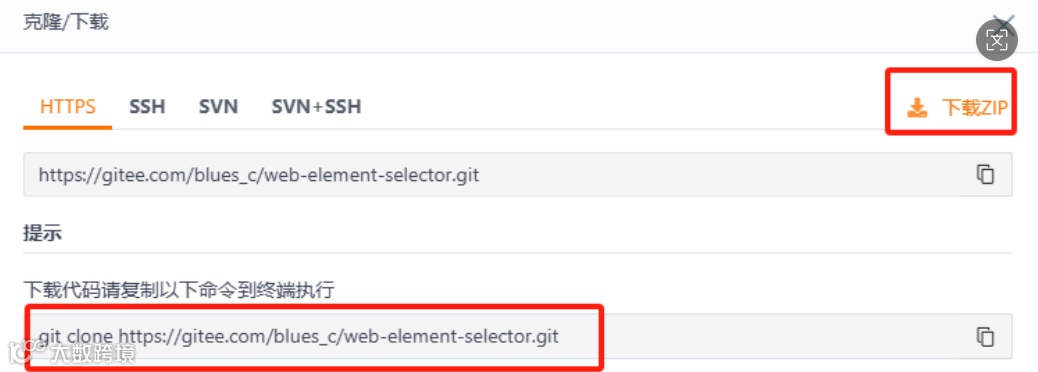
1. 下载或克隆仓库
访问 [https://gitee.com/blues_c/web-element-selector](#) 或直接下载源码。
2. 加载扩展
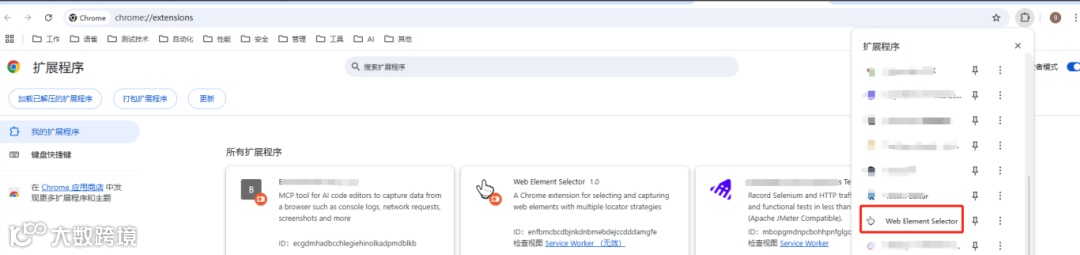
打开 Chrome,访问 `chrome://extensions/`;
启用“开发者模式”;
点击“加载已解压的扩展程序”,选择 `web-element-selector` 文件夹。
3. 扩展图标出现
安装成功后,浏览器工具栏会出现 Web Element Selector 图标。
进入任意网页,点击扩展图标,页面右上角会弹出悬浮面板,显示当前 URL。
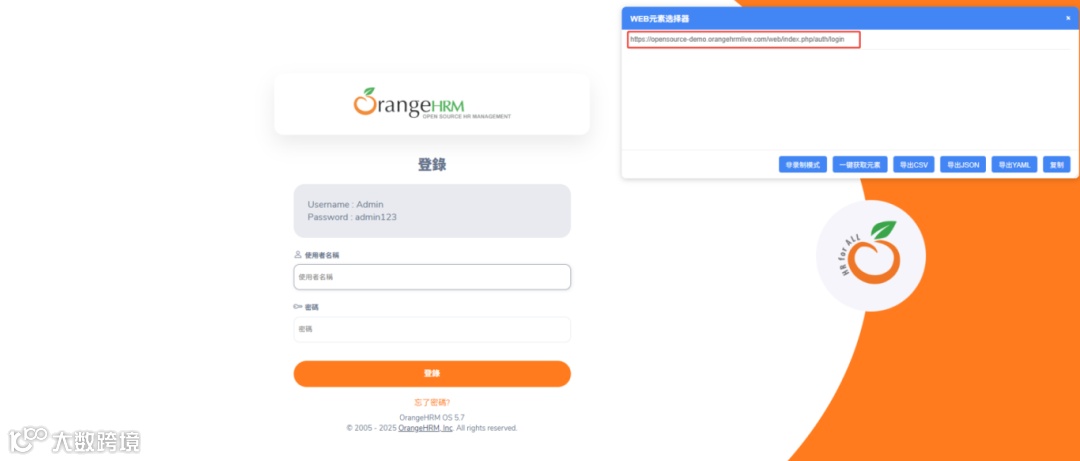
此时,Web Element Selector 已经处于激活状态,可以开始元素选择和定位器采集。
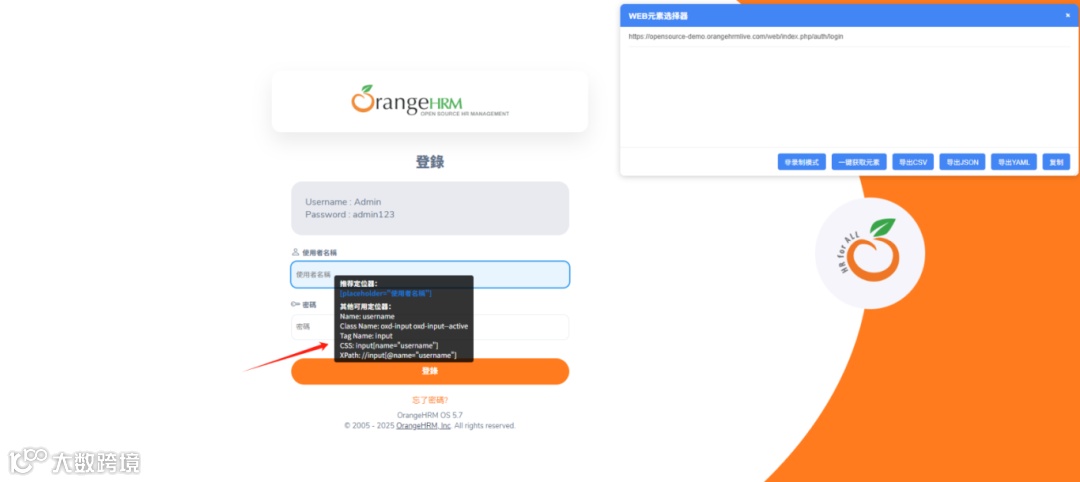
悬停高亮
鼠标悬停在页面任意元素上,元素会自动高亮,并弹出定位器悬浮提示,显示推荐定位器及所有可用定位器。
点击选中
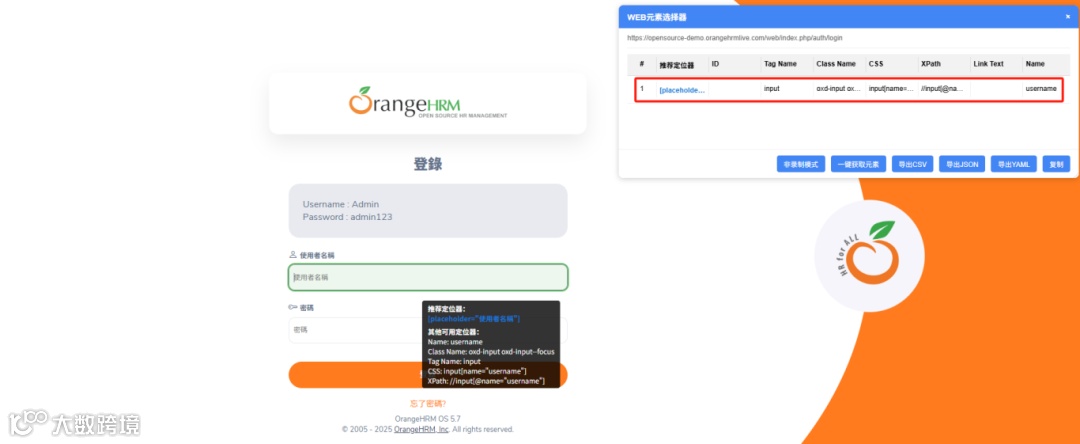
点击元素即可将其选中,选中的元素会被编号,并在悬浮面板中展示详细定位器信息。
取消选择
再次点击已选中的元素即可取消选择,面板中的对应条目也会被移除。
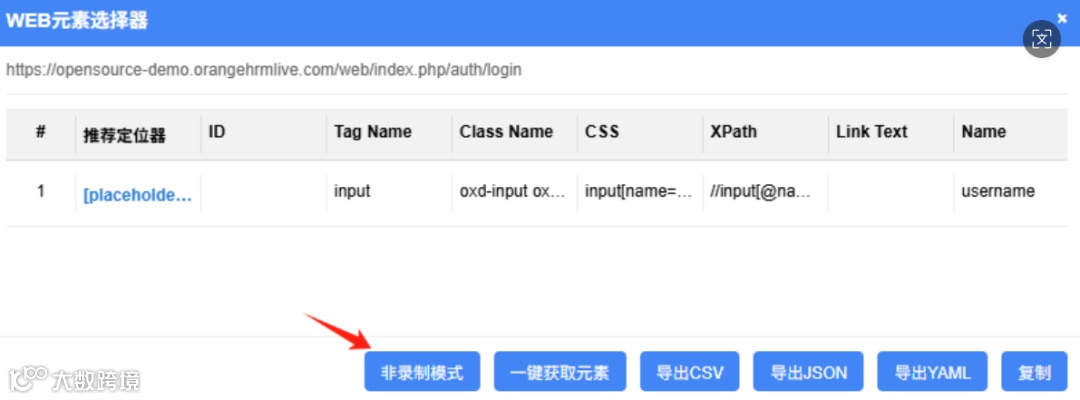
面板右下角有“录制模式/非录制模式”按钮,点击可切换。
录制模式下,点击页面元素会被选中并记录;非录制模式下不会记录点击。
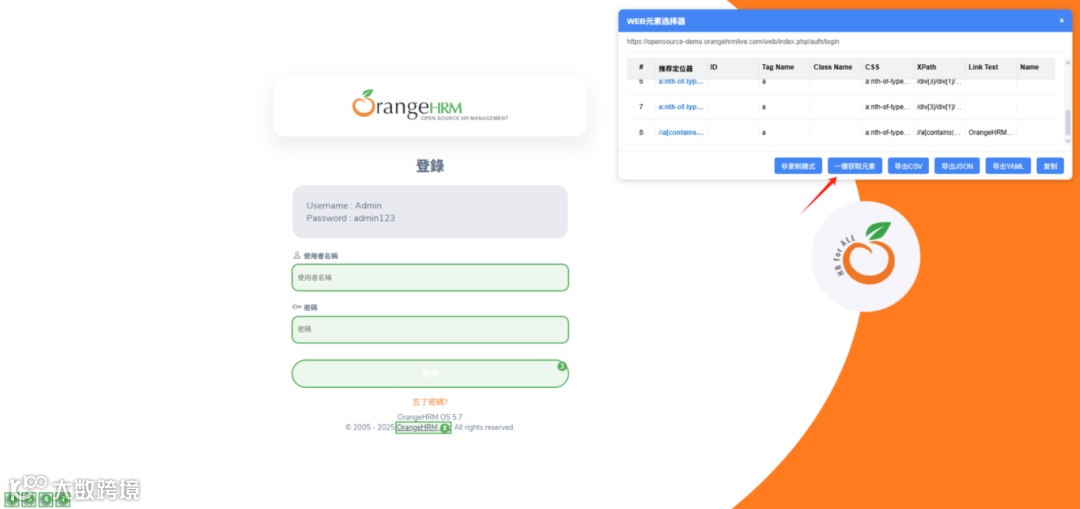
点击“一键获取元素”按钮,扩展会自动扫描页面所有可交互元素(如按钮、链接、输入框等),并批量选中、编号、展示定位器。
适用于需要批量采集页面控件的场景,极大提升效率。
每个选中元素在面板中会显示如下信息:
编号;
推荐定位器(唯一且稳健);
ID;
Tag Name;
Class Name;
CSS;
XPath;
Link Text;
Name;
支持双击单元格进行编辑,便于自定义或修正定位器。
支持一键导出所选元素为 CSV、JSON、YAML 格式,方便与团队共享或作为自动化用例的输入。
支持一键复制所有定位器到剪贴板,便于粘贴到测试脚本或文档中。
点击面板右上角“×”按钮或按下 ESC 键即可退出选择器模式。
未完待续,下篇我们将带领大家继续学习“定位器策略深度解析”、“实战技巧与最佳实践”以及“常见问题与解答”等内容~