


前言
由于本人科研任务安排,这份心得应该在课程前与大家分享,为此结合群里的问题,根据官方教程总结解决方案,学习pytorch的感想。附上Datawhale PyTorch的教程官网:https://datawhalechina.github.io/thorough-pytorch/index.html非常好的教程,大家赶紧学起来。
问题:环境配置过程中路径和pytorch调用
【1】搭配开发环境:Anaconda[jupyter notebook] + PyCharm
软件下载和安装按照Datawhale官方教程即可,非常清晰。但是,注意最好先安装Anaconda 再安装 Pycharm。
【Anaconda】
用于环境管理和包管理,下载时会自带python版本。python也可以在官网上下载,推荐下载3.6以上的主流版本。Anaconda包含编译器jupyter notebook。写代码时是在跳转的网页上进行,可以逐块,逐句执行。
【Pycharm】编译器
它是一种Python IDE,带有一整套可以帮助用户在使用Python语言开发时提高其效率的工具,比如调试、语法高亮、Project管理、代码跳转、智能提示、自动完成、单元测试、版本控制。(对于入门的人员来说很方便,有输入提示{是好是坏根据个人需求和理解而定},终端和直接运行出结果等功能都集成到一起)。
【Anaconda< ---- >Pycharm的关系】
安装Anaconda就是为了帮助解决使用Pycharm(当然也包括其他的Python IDE)在创建不同的软件项目时可能需要python版本不同且需要的软件包不同而产生的问题 。因为Pycharm可以通过添加conda编译器环境来进入Anaconda创建的虚拟环境。
【2】环境配置
【Anaconda】
Step1: 点击电脑Win键或者开始键,找到下载好的Anaconda文件夹,展开后的Anaconda Prompt (Anaconda),单击打开。

Step2: 创建虚拟环境和查找,按教程指令即可。
Step3: 查询自己电脑或工作站上的CPU和GPU情况。
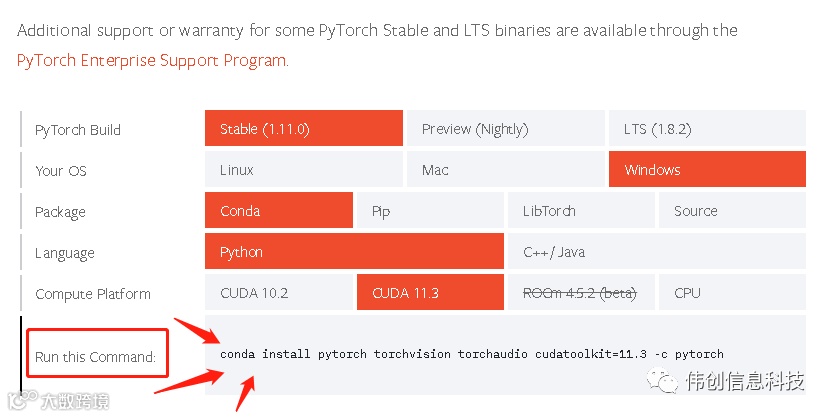
Step4: 进官网下载Pytorch,点击Start Locally。初始其会根据你电脑的状态初始推荐选项,但是你要根据你自己的需求和硬件能力进行选择,官网提示:CUDA-10.2 PyTorch builds are no longer available for Windows, please use CUDA-11.3,看教程中这部分的注释即可。还有一个要注意的是,他和Git不一样,下载时是在这里(如下图),不是粘贴网站。将这段命令粘贴到你在Anaconda Prompt (Anaconda)中创建的虚拟环境下即可,直接回车enter。关于换源下载,看官网教程即可。
Step5: 验证是否成功安装。
Step6: 开始用Pytorch工作,两种方式:jupyter notebook 和 Anaconda Prompt (Anaconda)中的虚拟环境,建议前者。但是,有一个问题是:此时打开jupyter notebook--->>import pytorch会显示没有这个包。很多人都中招了。解决如下【两种方式】:
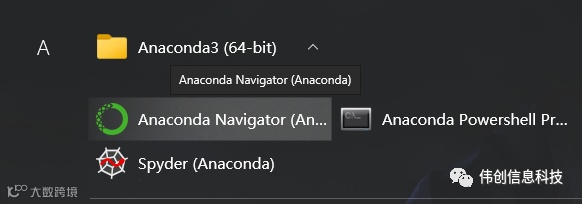
解决思路:查验当前的开发环境,在一开始说了Anaconda是环境和包的管理,那就找它,在电脑开始界面,找到Anaconda Navigator(绿色蟒蛇的icon),单机进去。
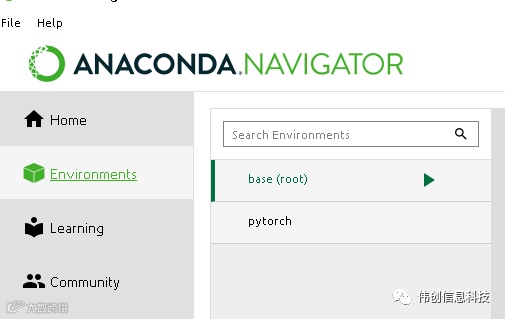
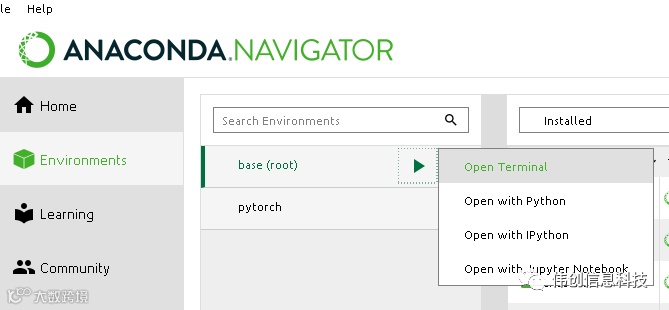
【方式一】点击左边的环境键,会出现你刚才在Anaconda Prompt (Anaconda)所创建的虚拟环境和本身初始的基础环境,默认打开是“base(root)”根环境,点击后面的三角符号,会显示包,里面没有PyTorch当然不能用了,解决方式,打开Terminal后conda install XXX即可。然后再重新打开jupyter notebook.
【方式二】直接切换PyTorch环境,注意这里显示的PyTorch不是固有的,这是你在创建虚拟环境时的环境名称!!!你的虚拟环境名称叫“haha”,这里就显示“haha”。因为,上面操作你在这里下载了PyTorch,并且的已验证,然后,此时在点击下面的open with jupyter notebook,就可以使用pytorch了!!哇哈哈。
【PyCharm】
Step1:下载PyCharm,安装。
Step2:配置环境,按照教程即可。
注意:添加conda环境时,一定选择你创建虚拟环境下的Python.exe,因为,那里面有你刚才下载的PyTorch!!!,否则,还要重新pip install ,费时费力,还占内存。
Step3:验证即可。
开始PyTorch的快乐之旅吧,快乐才刚开始,坚持住。