Product GMV Max 全攻略:从入门到精通
在TikTok for Business电商广告投放中,Product GMV Max 作为能撬动自然流量的工具,备受商家关注。然而,不少人在实际操作中常遇到账户权限混乱、素材授权失败、数据难以解读等问题。本文将从产品基础、投放技巧、流程管理到常见问题,全面解析 Product GMV Max 的核心玩法。
一、Product GMV Max 简介
用户在哪看?—— 推广展现位置
Product GMV Max 的推广版位主要分为「Video」和「Product Card」两类:
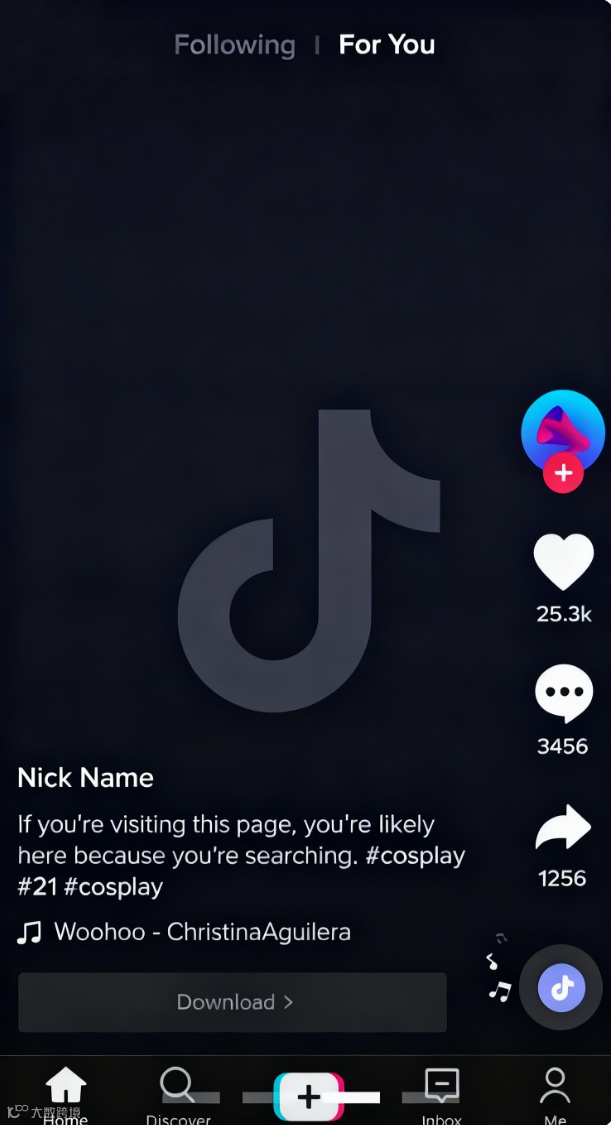
Video 类:
- 短视频信息流
- 商城首页推荐(短视频素材)
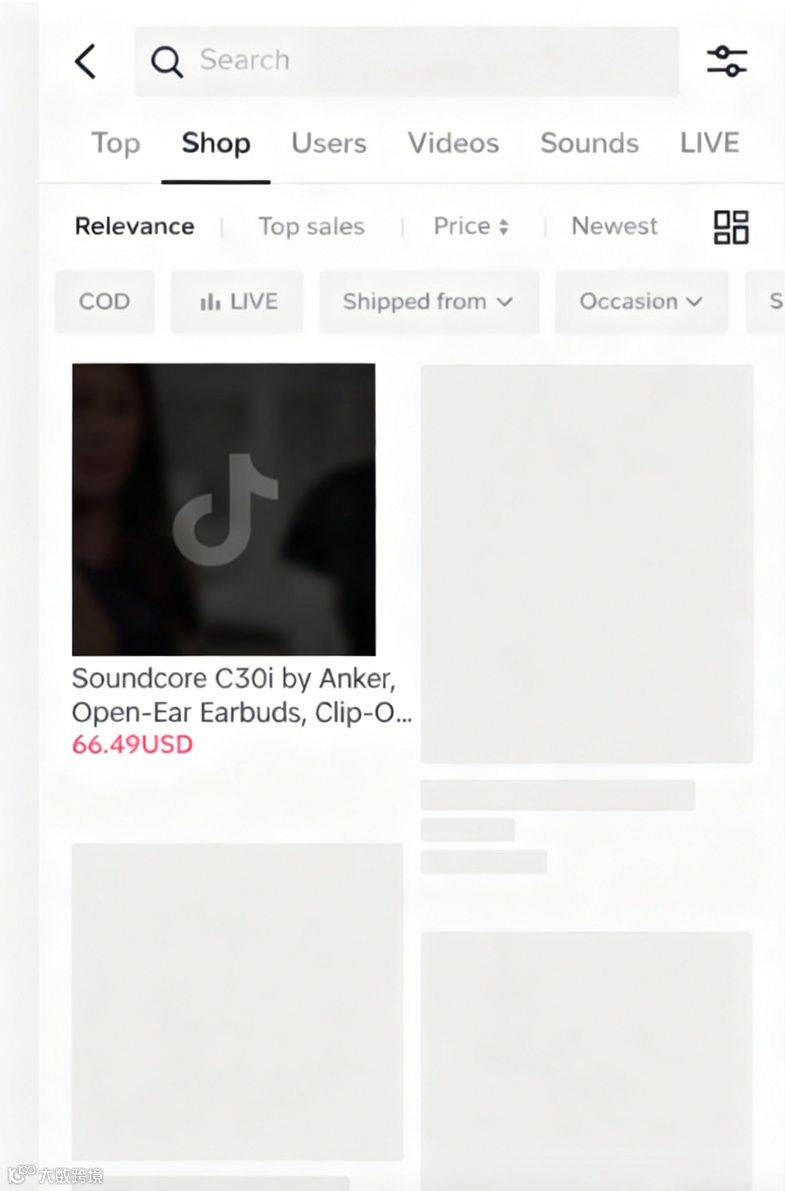
- 搜索内 Shop 页面(垂搜)
- TikTok 内搜索(综搜)

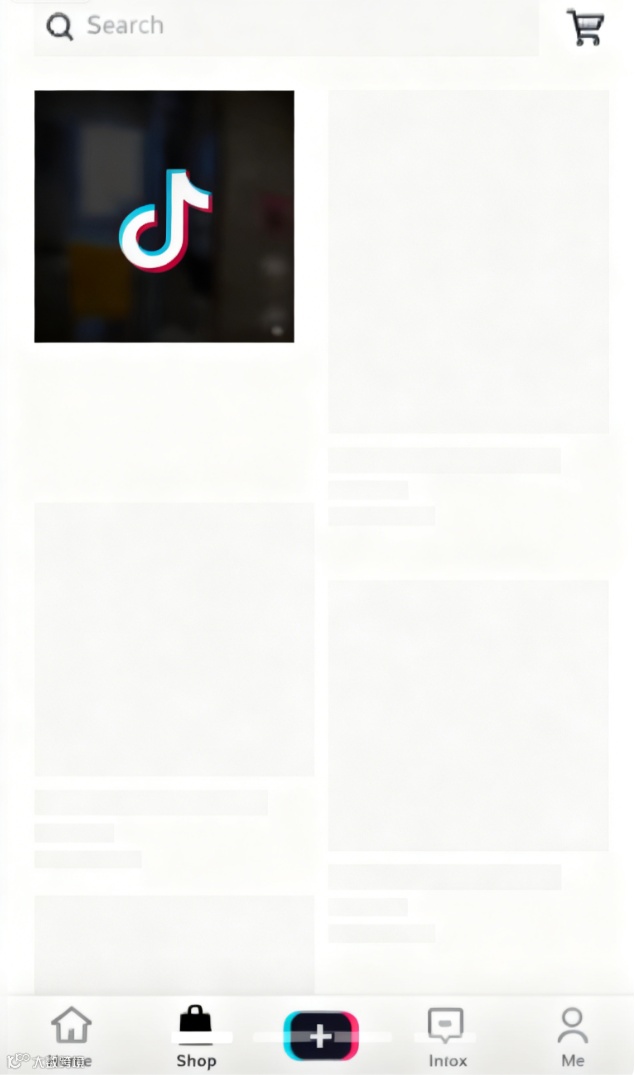
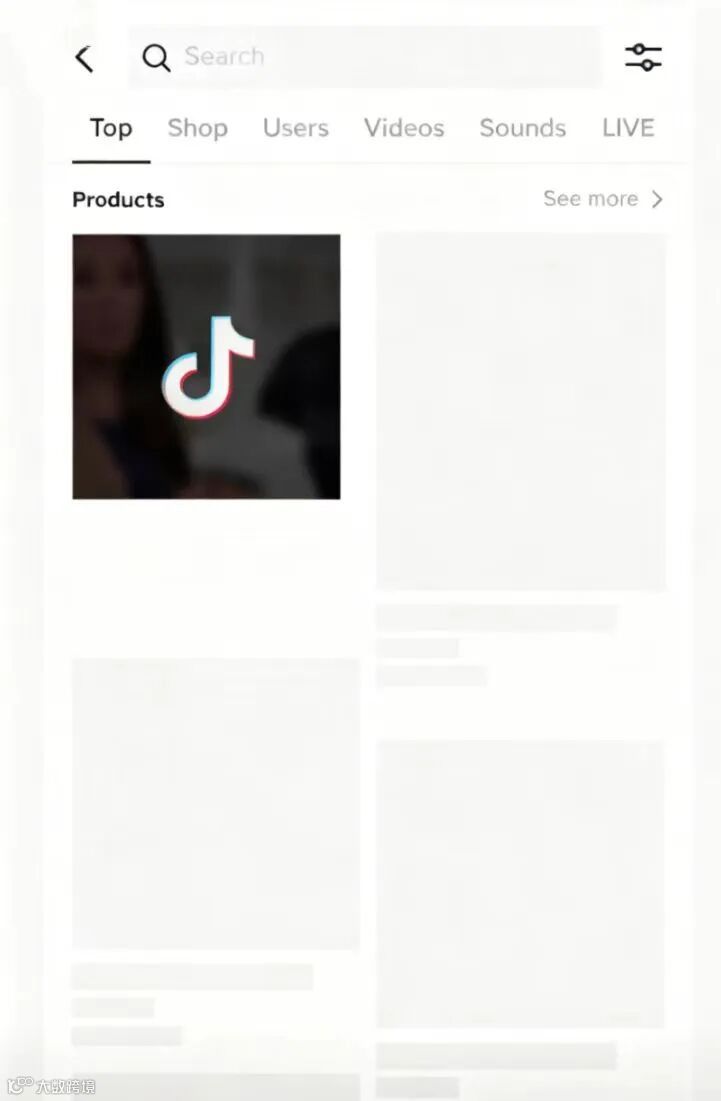
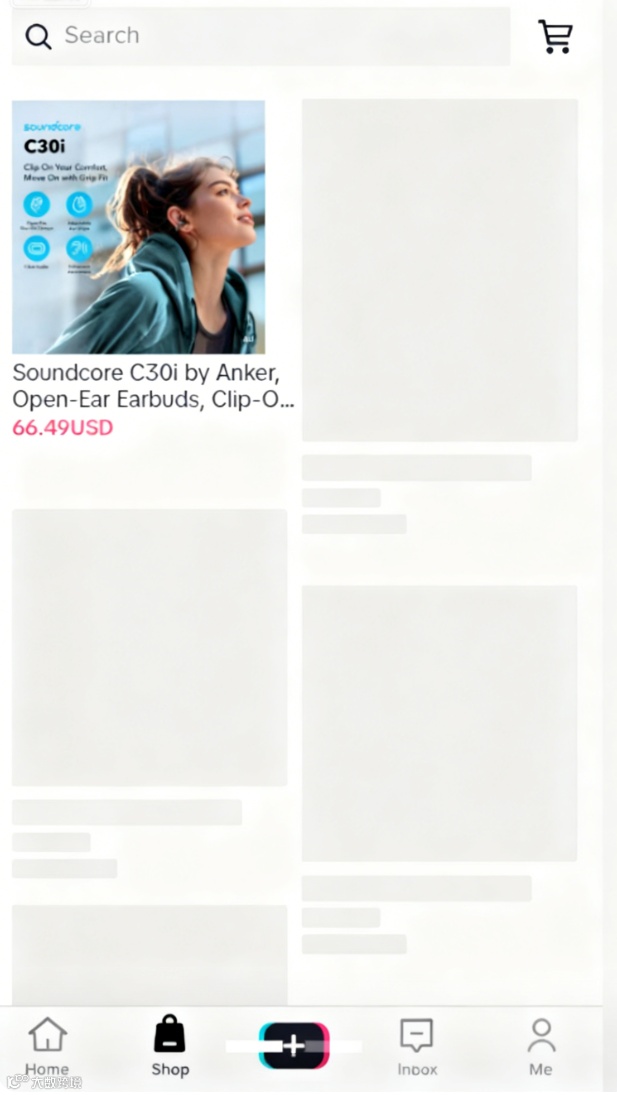
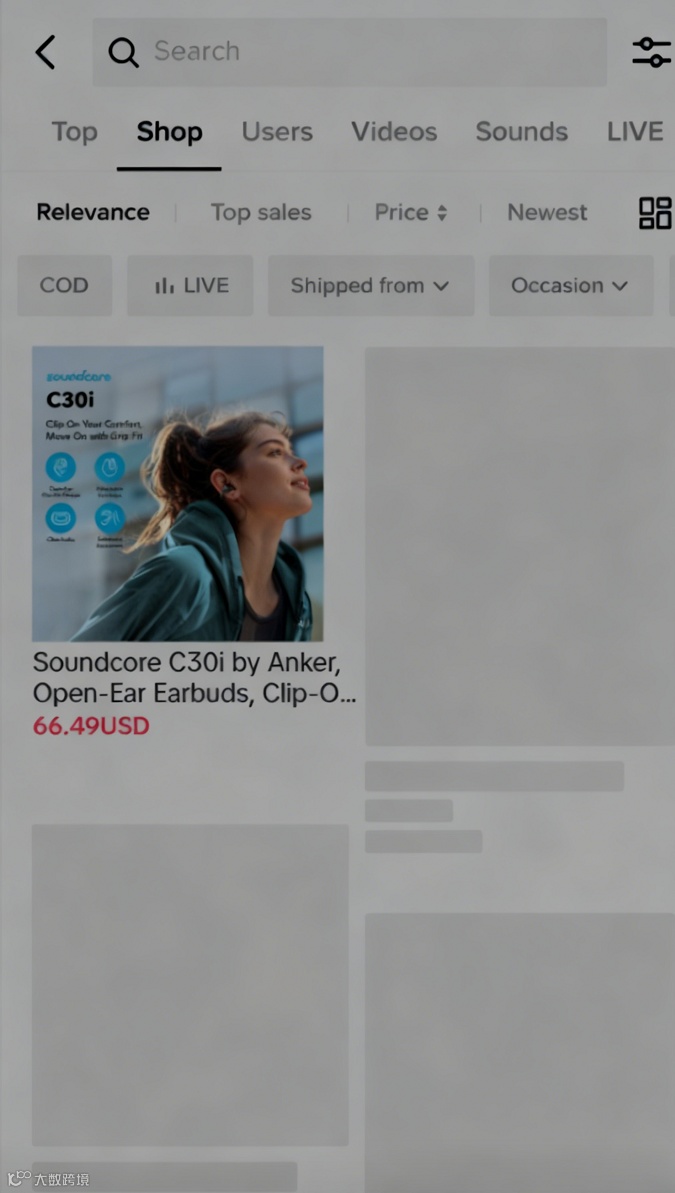
Product Card 类:
- 商城首页推荐(图文素材)
- 商城搜索内 Shop 页面(垂搜)

商家在哪投?—— Seller Center / TikTok Ads Manager
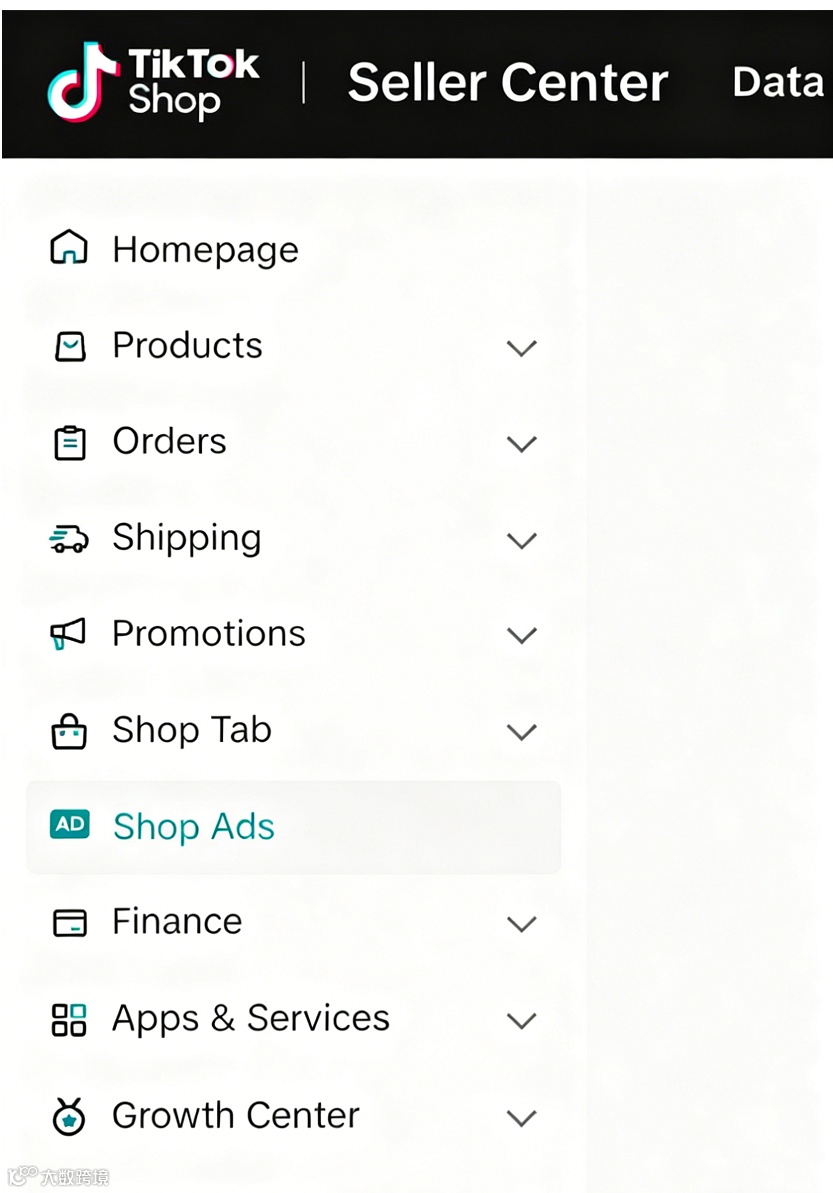
Seller Center
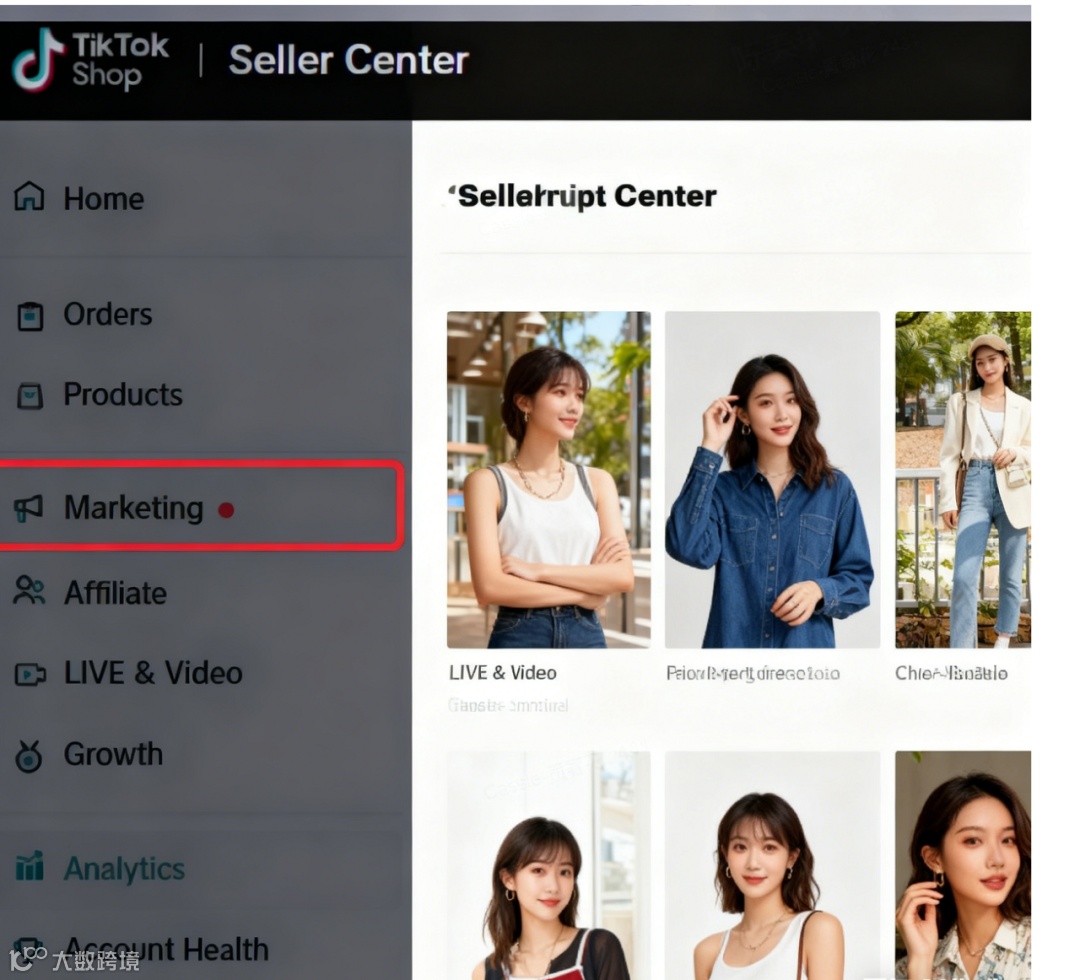
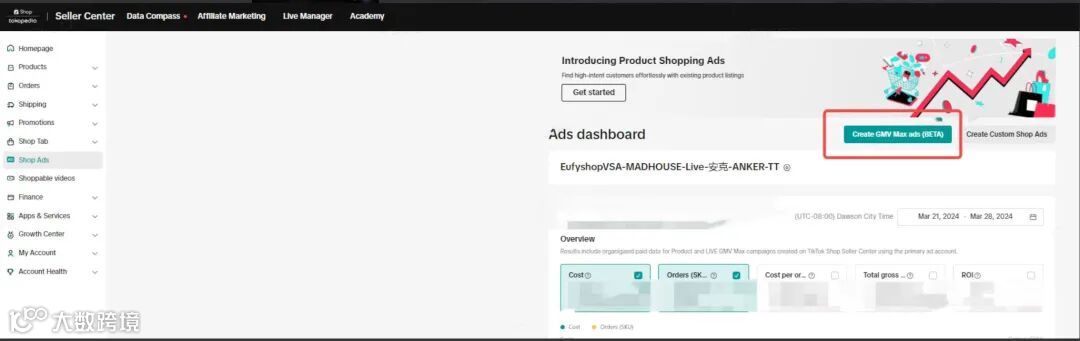
TikTok Ads Manager

产品优势对比
相比 VSA 和 PSA,Product GMV Max 在流量调控、操作便捷性和投放效率上优势显著,尤其适合追求“省力+增量”的商家。
| 优势维度 | Product GMV Max | VSA/PSA |
| 流量调控 | 全域流量调控,释放全域流量价值,撬动自然流量 | 仅广告流量 |
| 操作难度 | 高度自动化:设好 ROI 和预算,系统批量拉素材 | 强依赖手动:需分开选商品、调计划、盯数据 |
| 投放渠道 | 内容 + 货架 + 搜索一键通投 | 需单独创建各渠道计划,分别盯盘 |
| ROI计算区别 | ROI = Total non-LIVE GMV / Ads Cost | ROAS = Ads GMV / Ads Cost |
| 适配客群 | 追求更高效的投放方式和全店交易额最大化 | 具备一定投放能力,需要对广告强把控 |
二、投放关键:“四做五不做” 原则(避坑必看)
许多商家刚切换至 Product GMV Max 效果不佳,往往因未掌握操作要点。遵循以下“四做五不做”,可大幅降低试错成本。
四做:正确操作指南
1. 做好账户设置与素材授权

Primary Ad Account、BC、TikTok Account 必须绑定,且主账户下的所有素材均需获取 Video Code。
2. 选对推广商品

优先选择头腰部商品,具备成熟流量基础,利于快速度过冷启动期;新品可测试,但不建议仅投新品。
3. 合理设置出价

初期建议使用系统推荐出价,若需快速起量,可略低于推荐值,后续根据效果优化调整。
4. 保证充足预算

GMV Max 单条广告下含多个素材,需足够预算支撑探索。建议按系统推荐预算设置,并持续运行至少3天再评估效果,避免因预算不足导致断流。
五不做:避开常见误区
1. 不投素材少的商品

尾品或新品若素材不足,不适合跑 GMV Max;仅当视频数量充足时方可测试。
2. 不把 ROI 设太高

GMV Max 的 ROI 逻辑与 VSA/PSA 不同,应以跑量为先,再逐步优化出价与 ROI 目标。
3. 不设过低预算

预算不足可能导致系统起量后迅速撞线,影响投放稳定性。
4. 不频繁调整或关停广告

前期系统处于流量探索阶段,数据波动属正常现象。建议以“天”为单位观察效果;若误关广告,24小时内重启可快速恢复。
5. 不忽视素材授权问题

素材未挂车或未授权给主账户,将无法进入广告流量,仅显示在“Organic only”,造成潜力浪费。
三、完整流程:从创建前到创建后,一步都不能漏
创建前:做好 2 个核心准备
01 明确账户权限(最容易踩坑的环节)
TikTok 账户体系复杂,权限不清易引发后续问题。关键规则如下:
- TikTok Business Center(BC)是核心:所有广告资产(店铺、广告账户、TikTok账号)必须关联至 BC,断开将导致广告中断且不可恢复。
- 一个店铺(TTS)仅能关联 1 个 Owner BC,但可分享至多个 Partner BC。
- 一个广告账户只能归属 1 个 BC,但可关联多个 BC;只有关联后,才能为对应店铺投放广告。
- Primary Ad Account(主广告账户)至关重要:仅该账户可在 Seller Center 创建 GMV Max 广告;切换主账户将导致现有广告关闭。
小店侧用户账户授权步骤

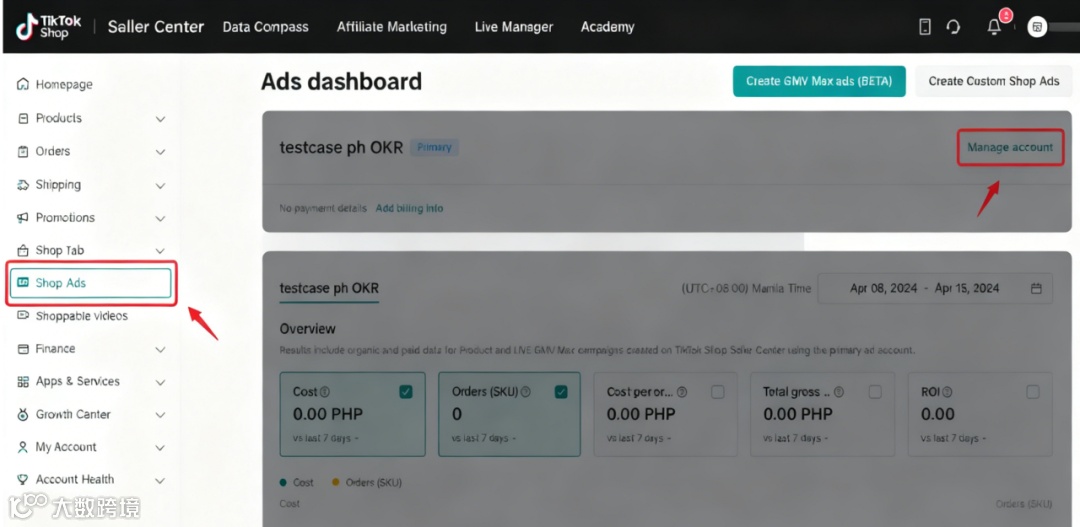
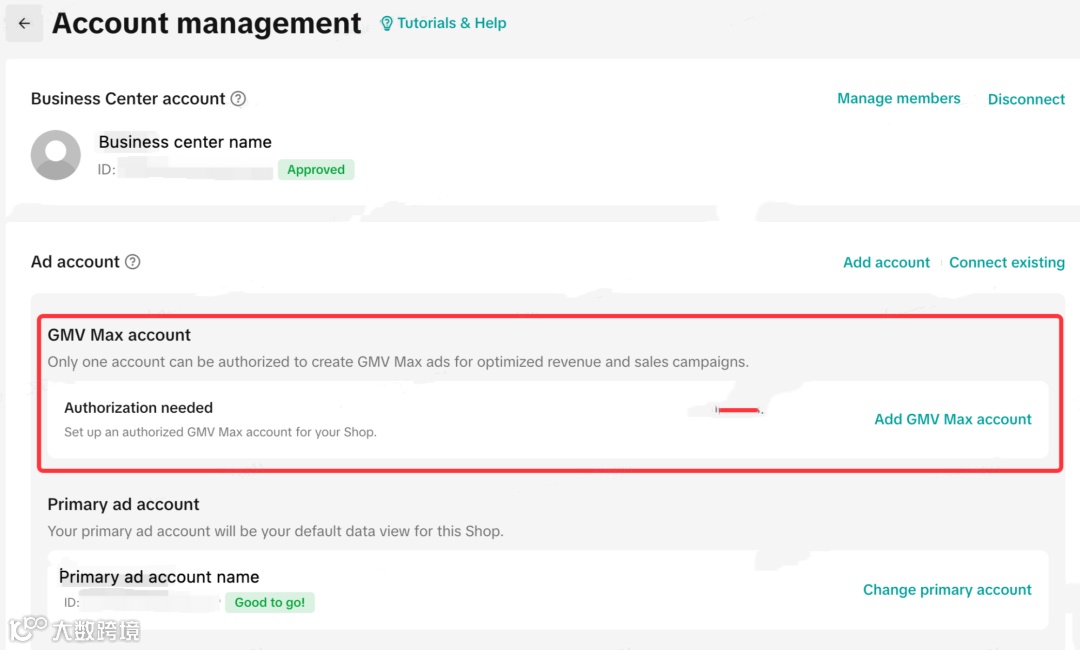
a) 设置 GMV Max 账户
仅店铺管理员可操作:
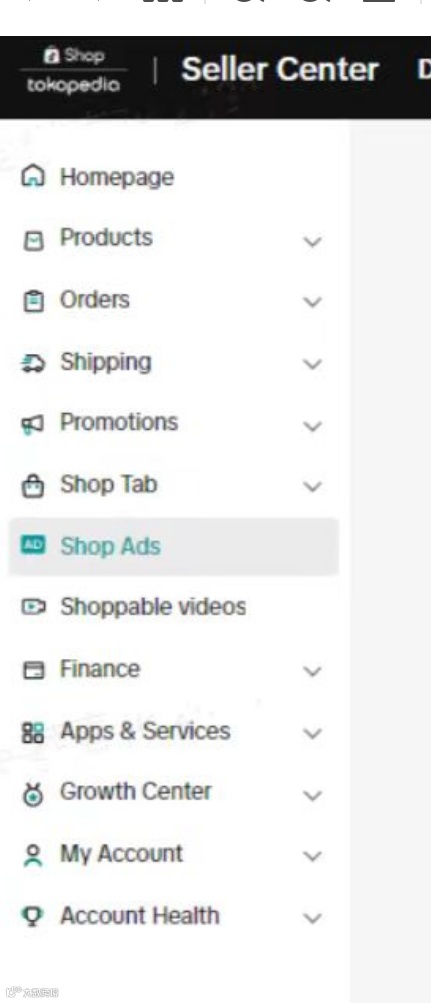
登录 Seller Center → Shop Ads → Manage account → Add GMV account
GMV Max 账户须与主广告账户一致
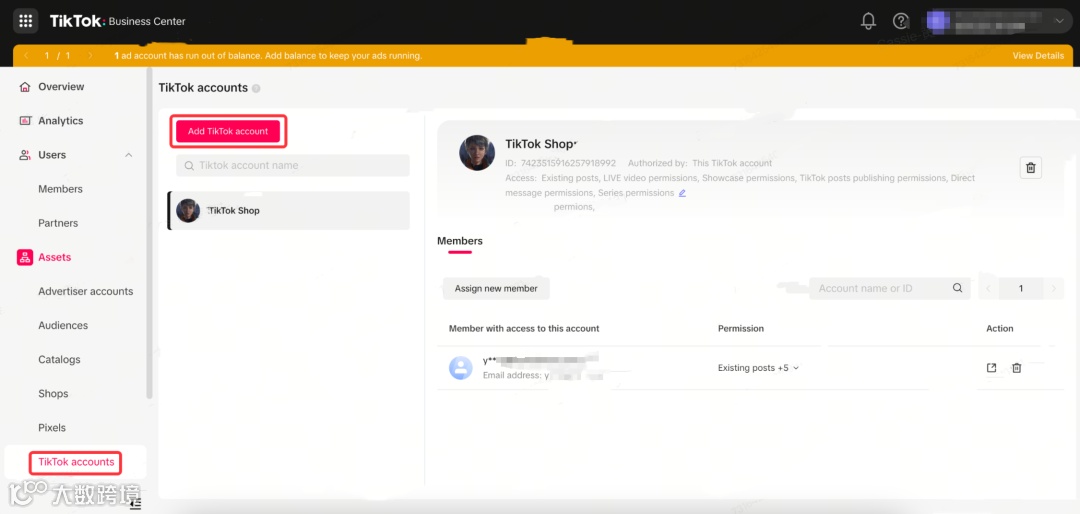
b) 关联 TikTok 账户
仅 BC 管理员可操作:
登录 Shop Business Center → TikTok accounts 页面 → 添加账户并申请广告权限 → 扫码开通所有权限
c) 分配用户权限
- 广告账户权限:BC 管理员在 Advertiser accounts 页面分配
- 店铺广告权限:BC 管理员在 Shops 页面分配
- TikTok 广告权限:BC 管理员在 Members 页面设置
- Seller Center 权限:店铺管理员在 User Management 中配置
代理侧用户账户授权步骤

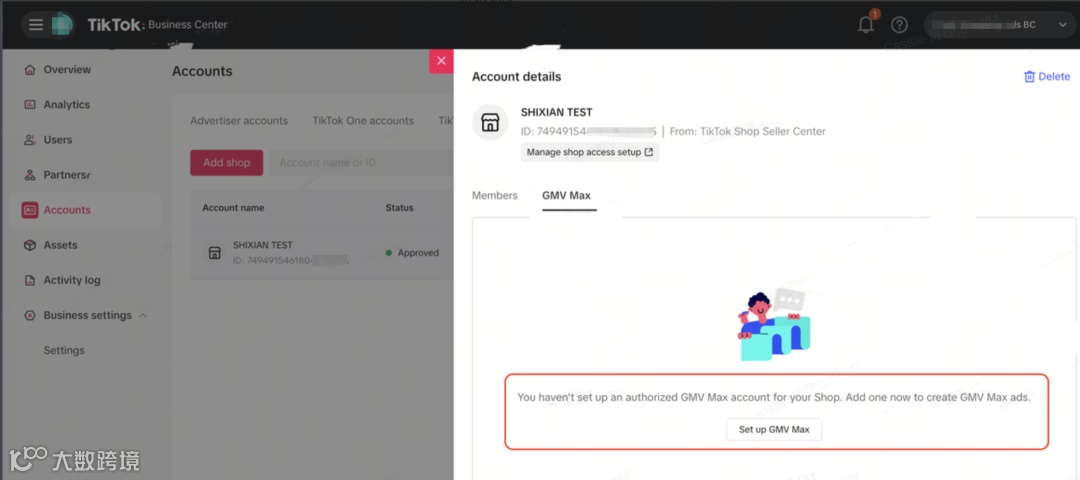
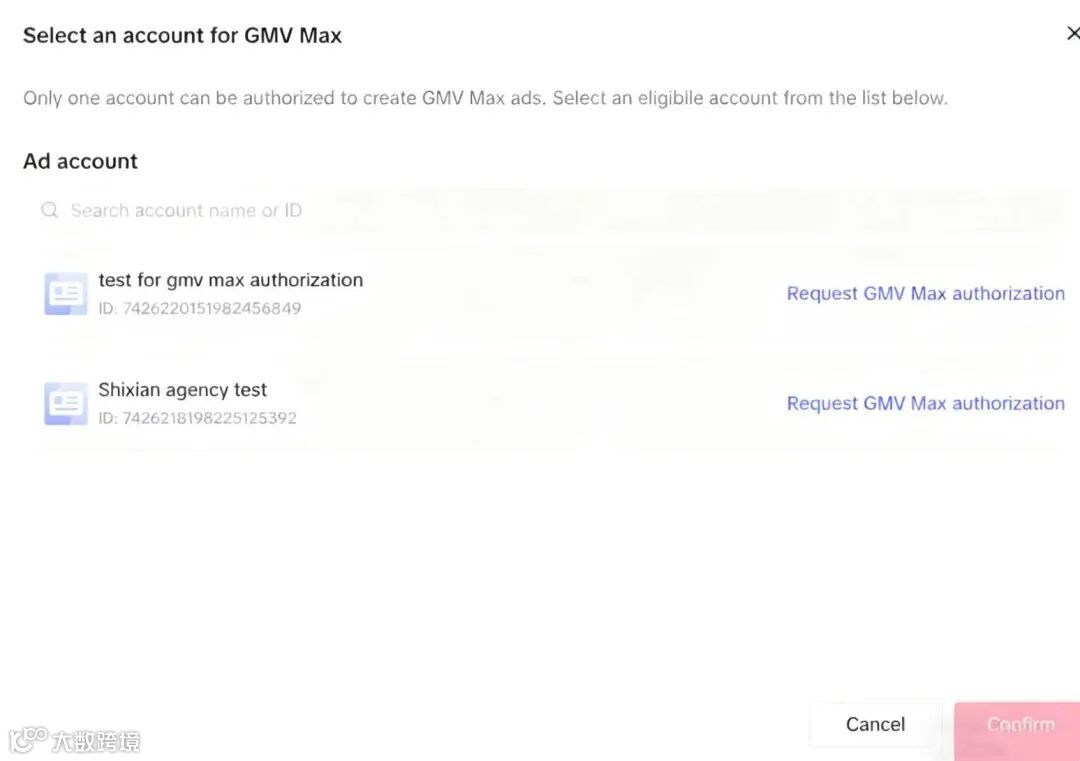
a) 申请 GMV Max 授权
仅 BC 管理员可操作:
登录 Partner Business Center → TikTok Shop Accounts → 找到广告账户 → Request GMV Max authorization
店主通过邮件或 Shop BC 审批
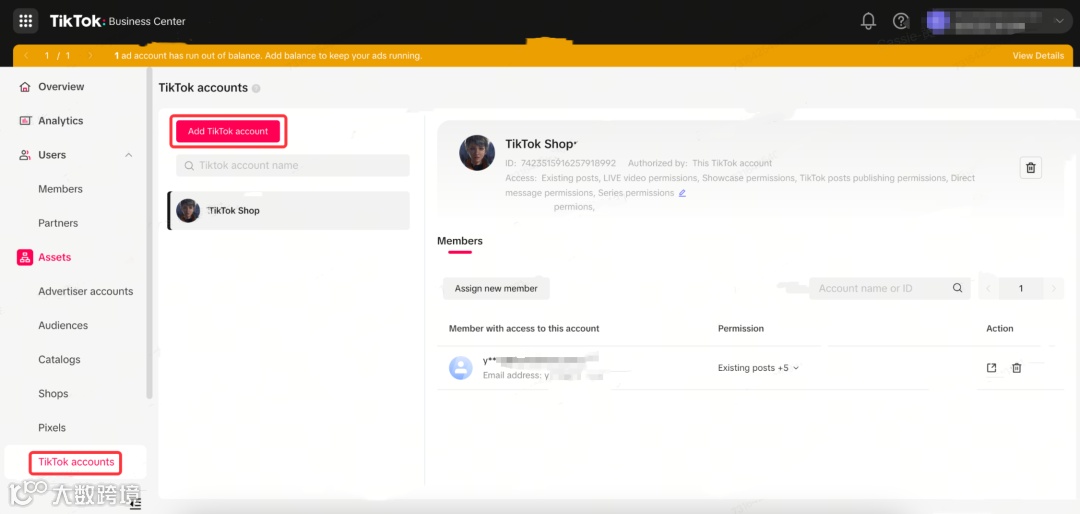
b) 关联 TikTok 账户
登录 Partner BC → TikTok accounts → 添加并申请权限 → 扫码授权
c) 分配用户权限
- 广告账户权限:Advertiser accounts 页面分配
- 店铺广告权限:Shops 页面分配
- TikTok 广告权限:Members 页面设置
02 确认素材授权(确保素材可进广告流量)
只有已授权的视频才能成为 GMV Max 广告素材。以下是常见素材来源及授权条件:
| 是否符合授权条件 | 素材来源 | 操作步骤 |
| 是 | 店铺官方 TikTok 账号视频 |
|
| 是 | Seller Center 中可用 TikTok 账号视频 | - |
| 否 | 店铺 TikTok 营销账号视频 | - |
| 是 | 主账户在 TTAM 素材库的 Spark Ads 帖子 | 登录 TTAM → 素材库 → Spark Ads → 输入帖子代码申请授权 |
| 否 | 非主账户的 Spark Ads 帖子 | - |
| 否 | 未拿到 Video Code 的达人视频 | - |
| 否 | 无商品链接的 VSA 视频 | 可重新上传带单商品链接的版本 |
| 否 | 含多个不同店铺商品链接的帖子 | 需检查并重新授权相关账号 |
创建中:5 步完成广告设置
操作流程清晰,重点在于商品选择与创意设置。
入口

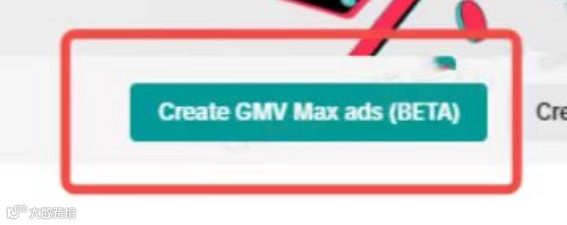
登录 Seller Center → Shop Ads Tab → Create GMV Max ads(需 Admin 或有 Ads Tab 权限)
选商品

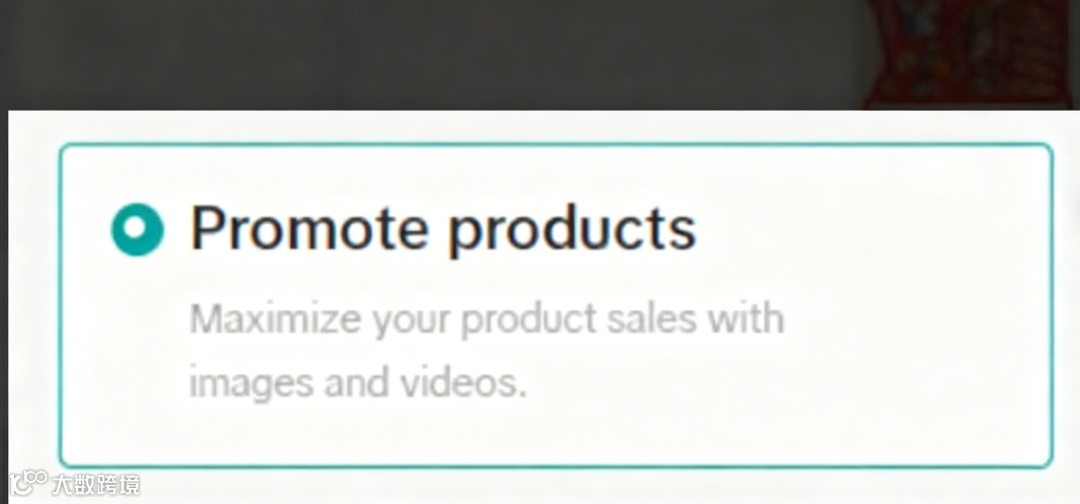
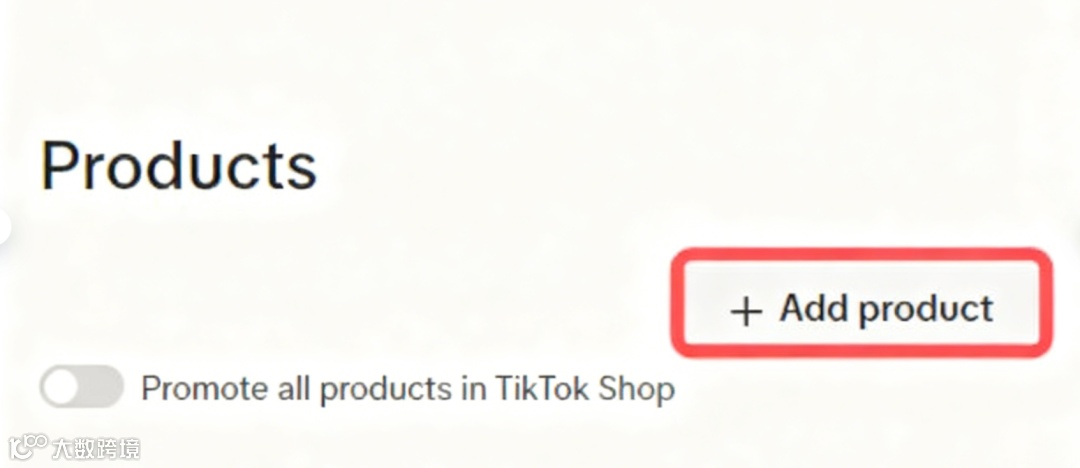
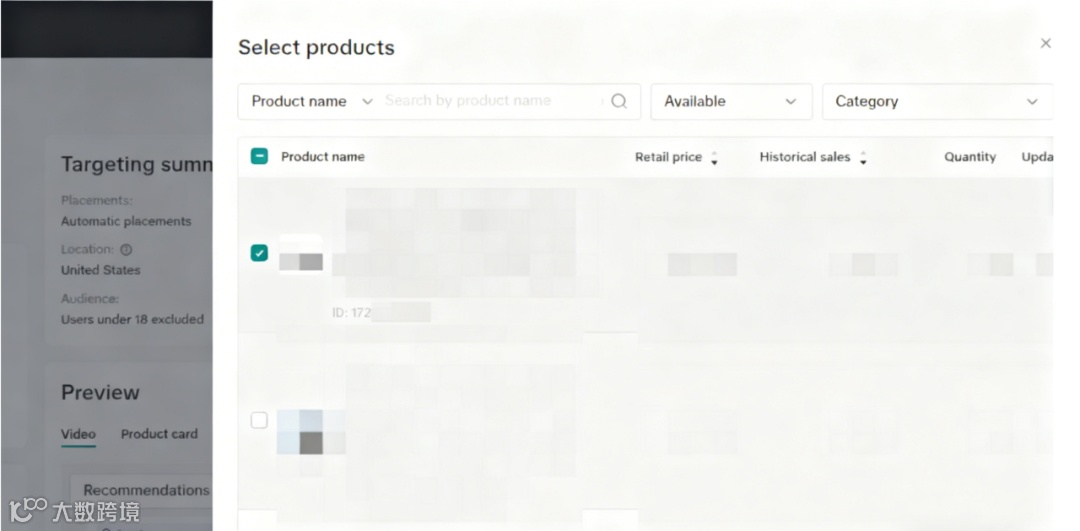
点击 “Promote products” → “Add product”,选择确认好的 Product ID,避免数据混乱
设目标

填写系统推荐的 ROI 与预算,初期建议保持默认值
设时间

使用系统默认开始时间,无需手动调整
创意设置

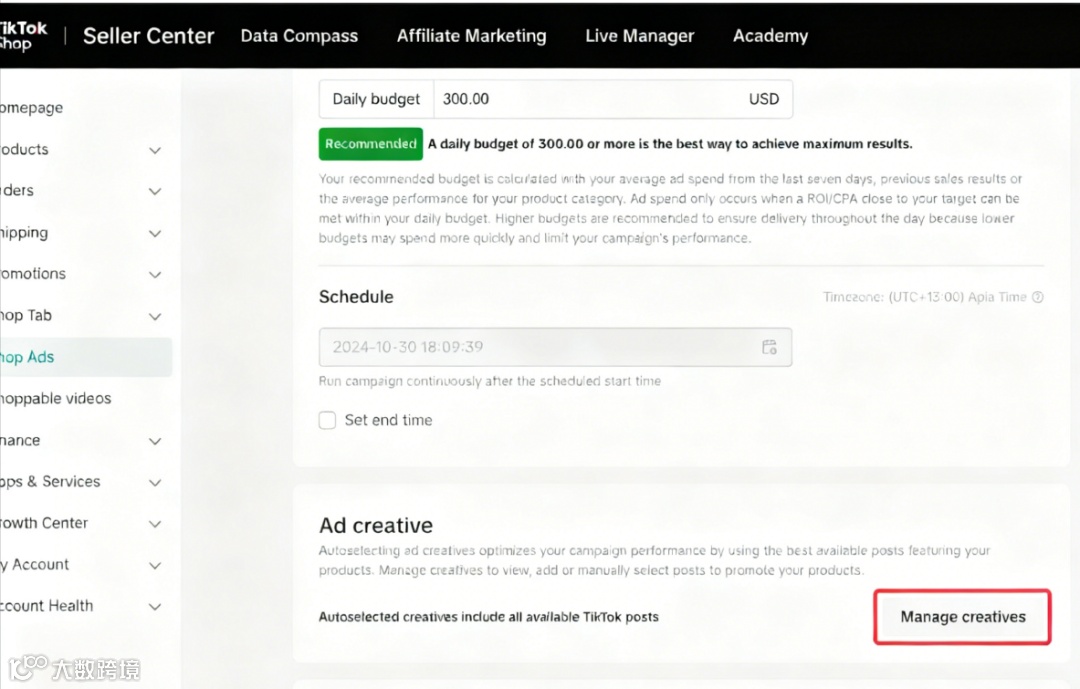
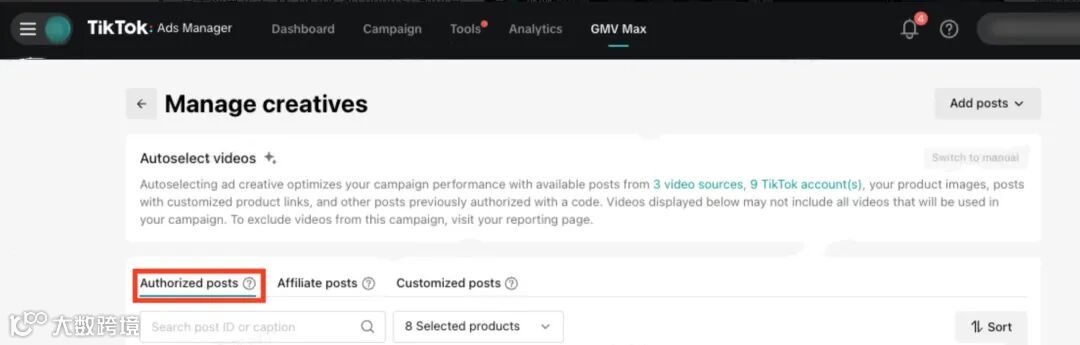
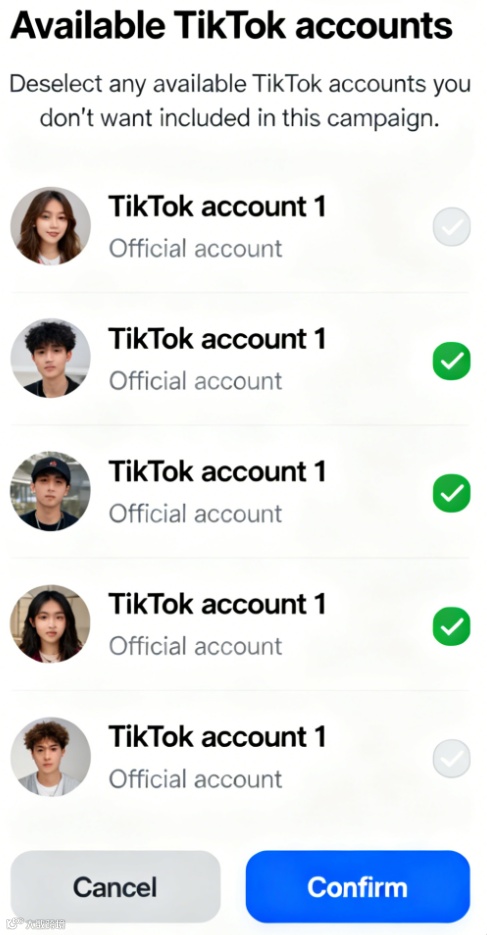
- 点击 “Manage Creatives” → 查看已授权 TikTok 账号,系统自动拉取素材
- 未被拉取的账号可能未关联至店铺 BC
- “Authorized posts” 页面可查看最新 500 条素材,支持搜索历史内容
- 可切换至“手动模式”自定义选择特定视频
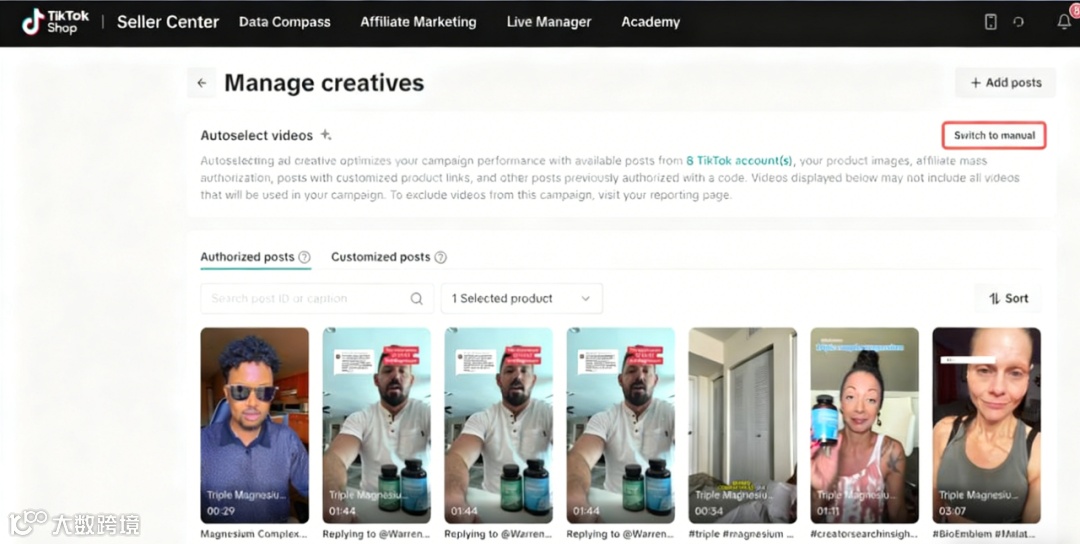
自定义广告名称后点击 “Publish”,即完成创建
创建后:数据管理怎么看?
GMV Max 提供四大核心数据页面,帮助精准定位问题:
整体看板

查看整体投放表现(Overview)

计划管理页

查看分计划数据,支持搜索 Campaign,关键指标包括:
- Daily Budget
- Target ROI
- Cost / Net Cost (delayed)
- Orders (SKU)
- Gross Revenue
- ROI
点击 “View details” 可进入详情页

计划详情页

查看分商品数据,指标包括:
- Orders (SKU)
- Cost per order
- Gross Revenue
点击 “View creatives” 跳转至素材详情页
素材详情页

区分两类素材:
- Ads and organic:已授权并被 GMV Max 影响的视频
- Organic only:未授权或尚未被影响的视频
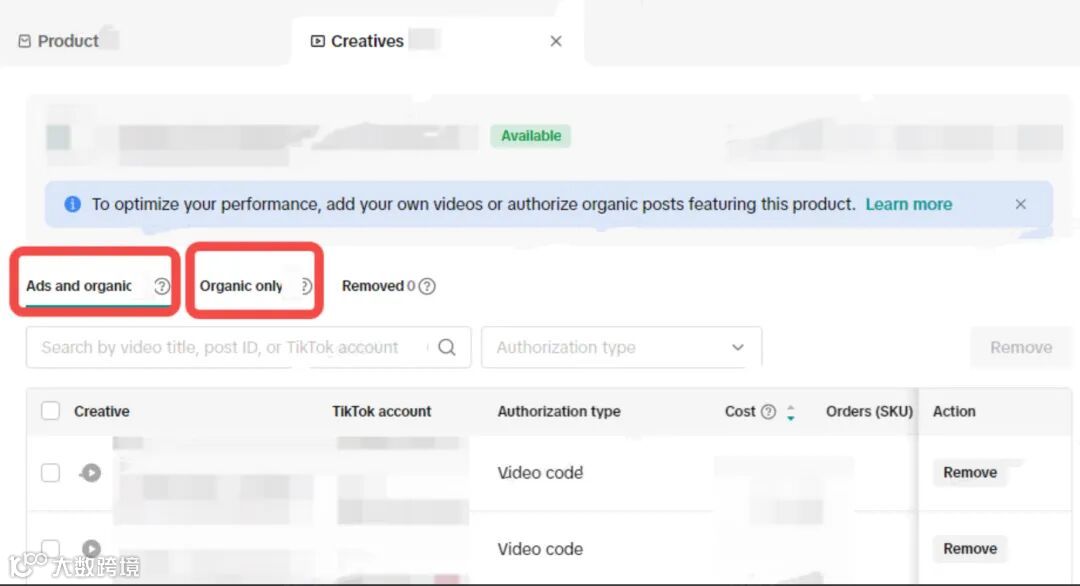
关键指标:
- Orders (SKU)
- Gross Revenue
- Product Impressions / Clicks
- Product Click Rate
- Ad Click Rate
- Ad Conversion Rate
四、必懂逻辑:互斥与归因,避免数据混乱
1. 互斥逻辑
ROI2 与 ROI1 互斥:运行 GMV Max(ROI2)时,同一商品(SPU ID)不能同时投放 VSA/PSA(ROI1)。
ROI2 与 ROI2 互斥:同一商品仅能存在于一条 GMV Max 广告中。
原因:GMV Max 统筹优化“付费+自然”流量,若并行其他广告,将导致归因冲突。
专属授权功能:启用后系统自动关闭互斥广告,但需注意:
- 仅 BC 管理员可激活
- 激活后 GMV Max 仅限主账户运行,更换主账户将关闭广告
- 被关闭的 VSA/PSA 需手动重启,不会随 GMV Max 暂停而恢复
2. 归因逻辑
| 指标维度 | Product GMV Max | VSA/PSA |
| 商品维度 | 店铺推广商品的“付费+自然”GMV | 店铺全商品的“仅付费”GMV |
| 归因 Key | Product ID / SPU ID(按商品归因) | Shop ID(按店铺归因) |
| 归因窗口 | 1d CTA(点击后1天),Campaign需活跃 | 7d CTA + 1d VTA |
| 披露时间 | 成交当天披露 | 广告曝光当天披露 |
五、常见问题解答
1. 数据有差距(GAP)是什么原因?
- 时区差异:GMV Max 使用主账户时区,可能与 Seller Center 不一致
- 货补问题:GMV Max 数据包含货补,SC Data Compass 不包含
- 风神数据:采用 UTC+0 时区,与其他数据可能存在偏差
2. 【Organic only】的素材是什么?
客户反馈素材未被抓取,仅在“Organic only”中显示,原因如下:
- 区分“可记录素材”(小黄车 SPU ID 匹配)与“可进广告流量素材”(需授权)
- 核心原因:素材未授权,尤其是更换主账户后,需重新授权给新主账户
- 建议:若“Organic only”中素材表现好,尽快补授权以撬动更多流量
3. 创建广告后,新上传的素材能自动拉取吗?
- 已授权账户的新素材可自动拉取
- 未授权账户即使后续授权,也需关闭现有 Campaign 并新建才能拉取
- 建议关闭后24小时内重建,利于快速重启
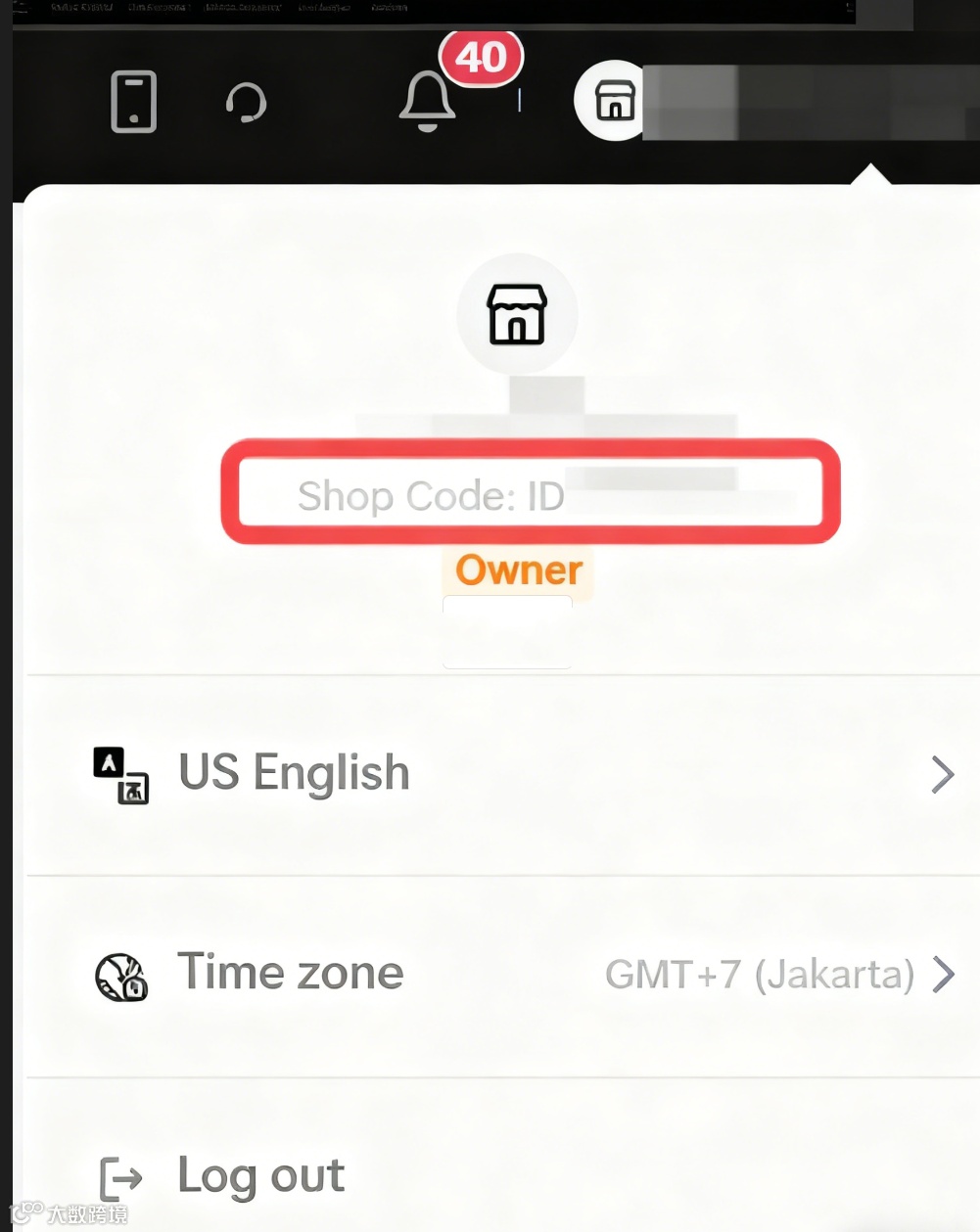
4. 如何获取 Campaign ID 和 Shop ID?
- Campaign ID:复制 URL 中数字部分,或点击“View details”查看
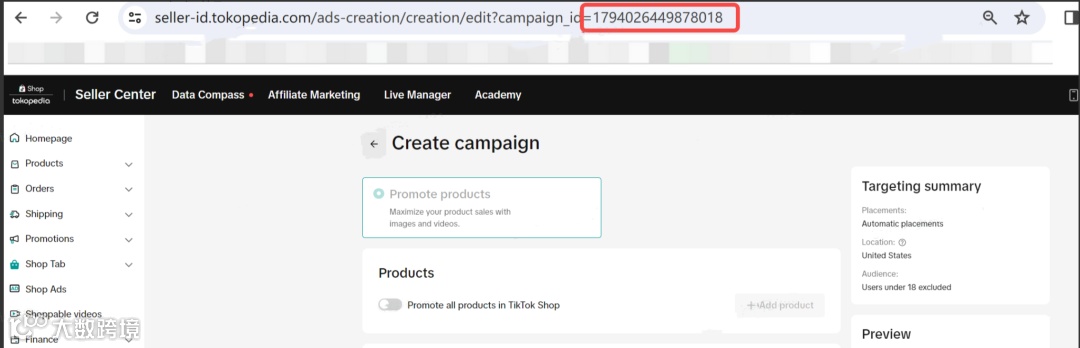
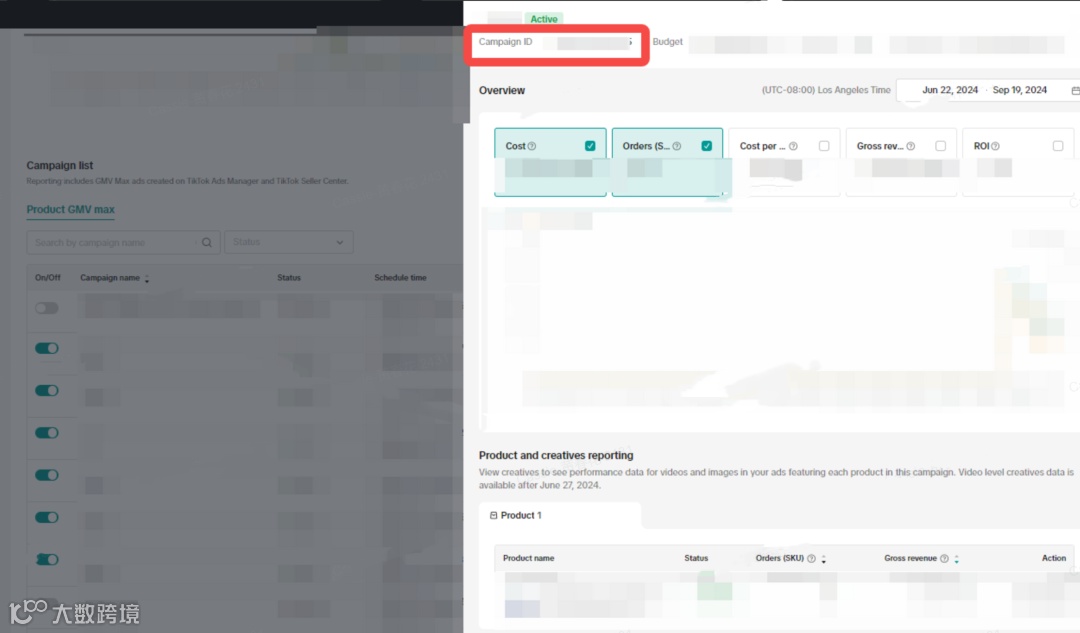
- Shop ID:商家提供 shop code,由销售/运营通过内部工具转换
5. 如何检查主账户的广告余额?
- GMV Max 起量快,尤其 US 站点放量时段在国内夜间,易因余额不足断流
- 建议使用大预算投放,避免限制流量
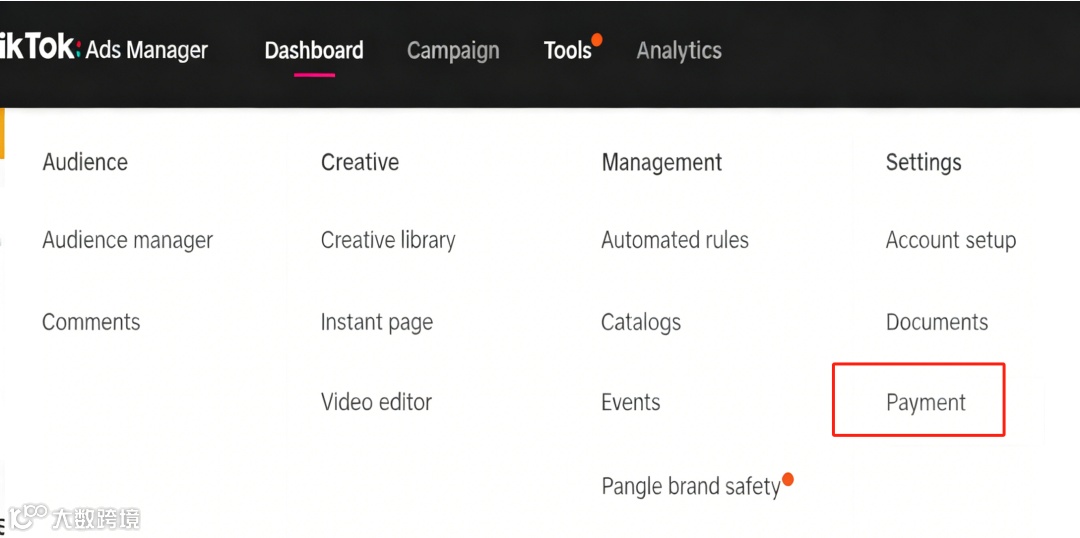
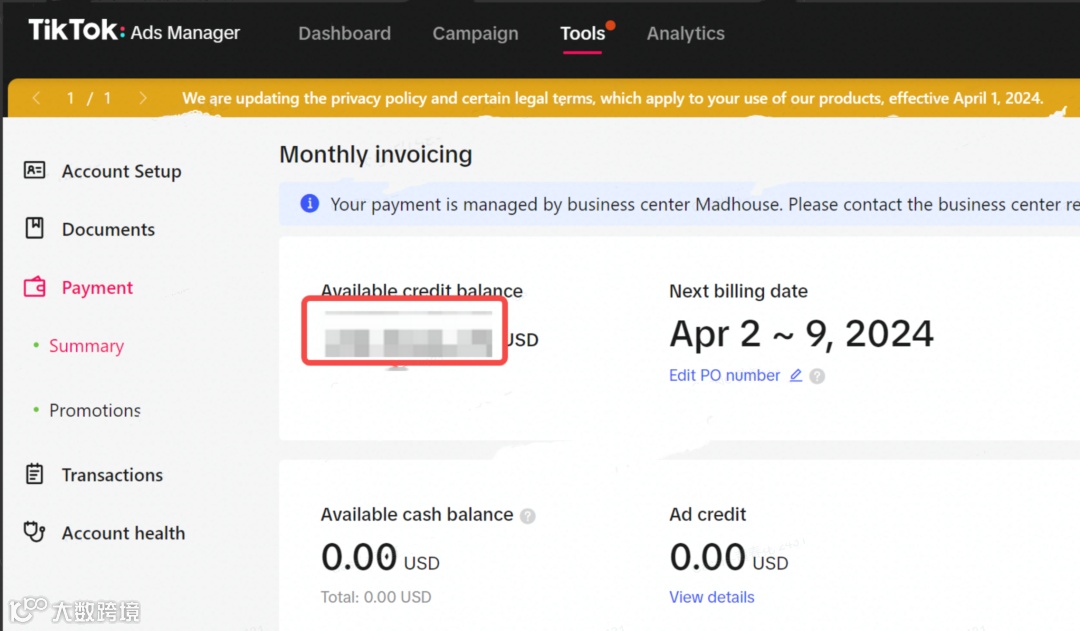
操作步骤:
- 确认主账户(Primary Ad Account)
- 登录主账户 TTAM → Tools → Payment
- 查看余额,及时充值

六、最后:给代理和商家的小提醒
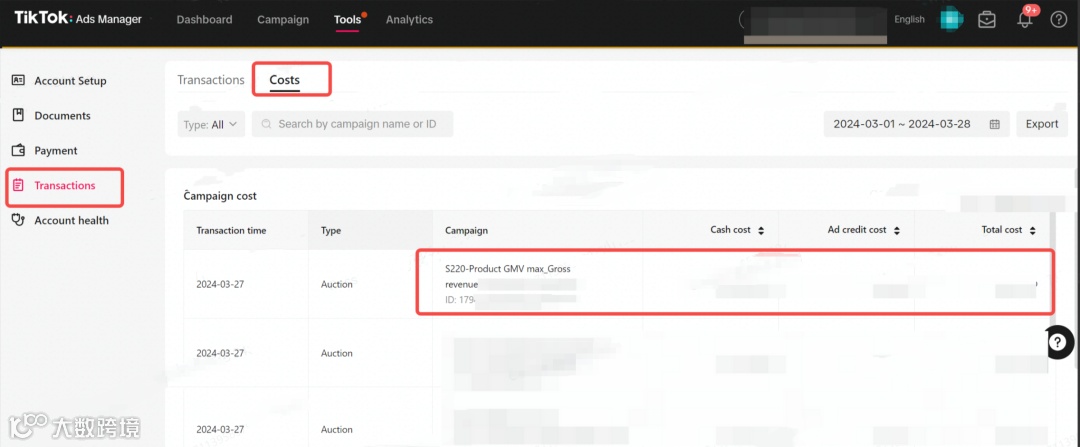
- 代理查消耗:GMV Max 消耗影响返点,路径:TTAM → Tools → Transactions → Costs