


宁波市电子税务局免抵退税及免退税申报操作指南
生产企业与外贸企业申报全流程精要

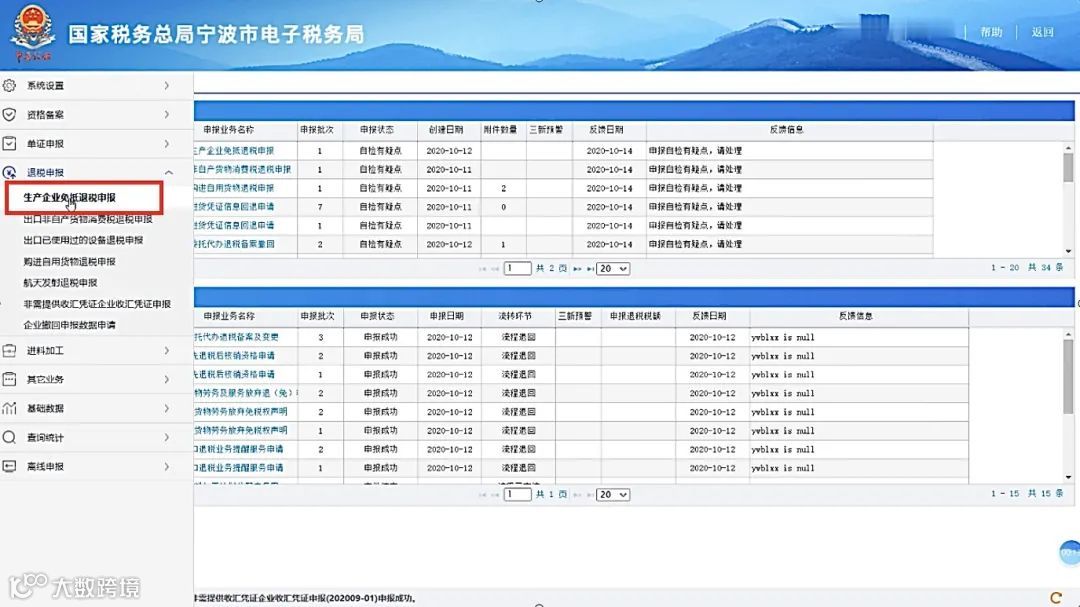
 1. 登录宁波市电子税务局,进入【退税申报】模块,选择【生产企业免抵退税申报】,设定所属期后进入申报填写界面;
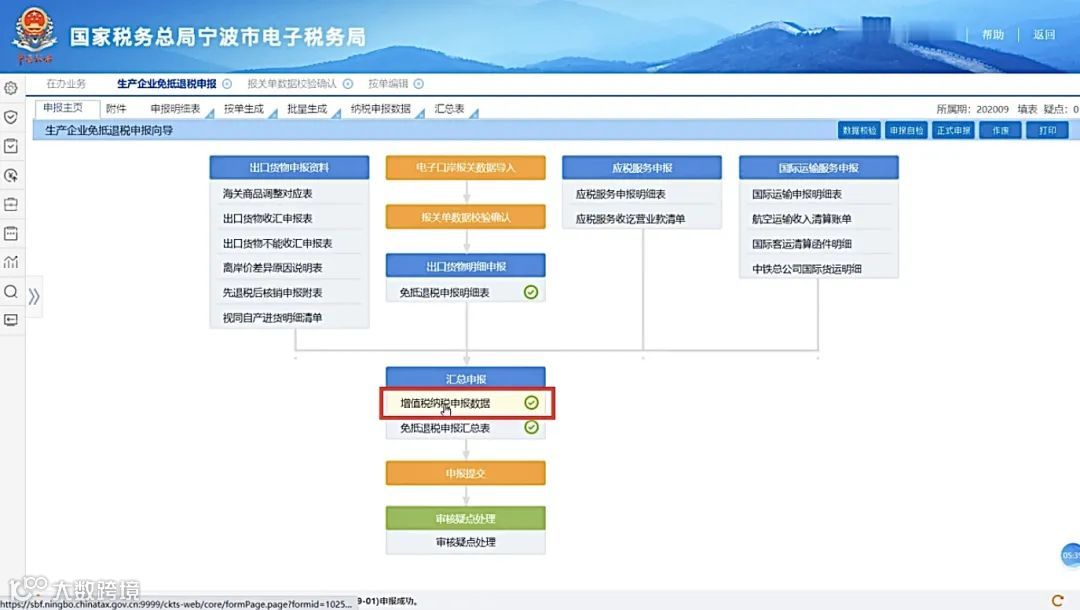
 2. 按照申报流程图顺序完成各表单填写;
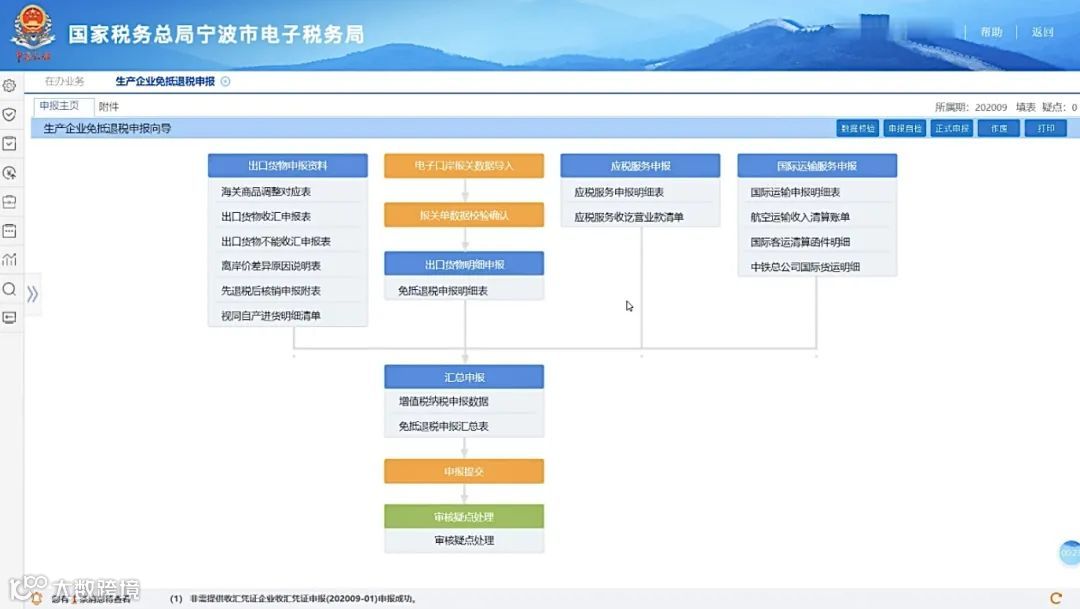 3. 业务量较大的企业可从电子口岸下载报关单数据,通过“报关单数据导入”功能批量导入;
4. 点击【报关单数据校验确认】,将“已确认标记”设为“否”,查询未确认数据并统一处理;支持按报关单号、合同号或进料登记册号精准查询,并录入对应出口发票号及相关运杂费信息;
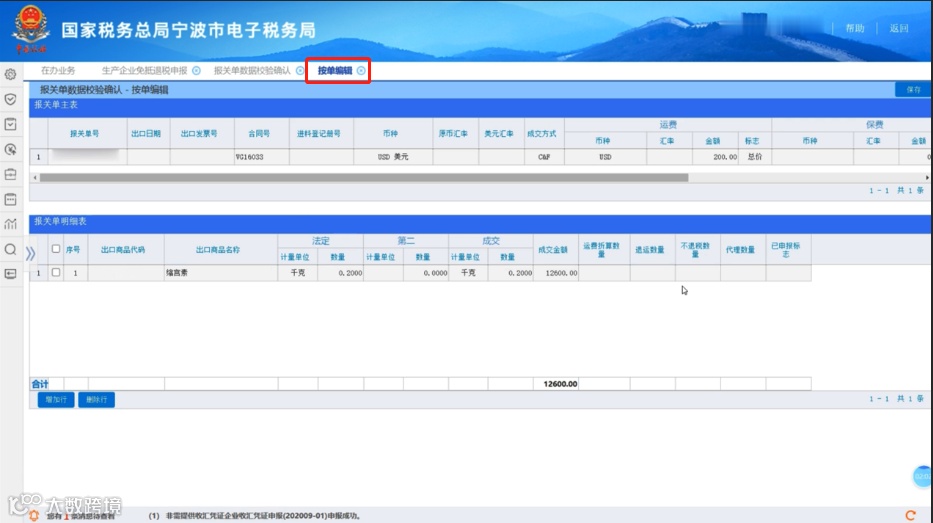
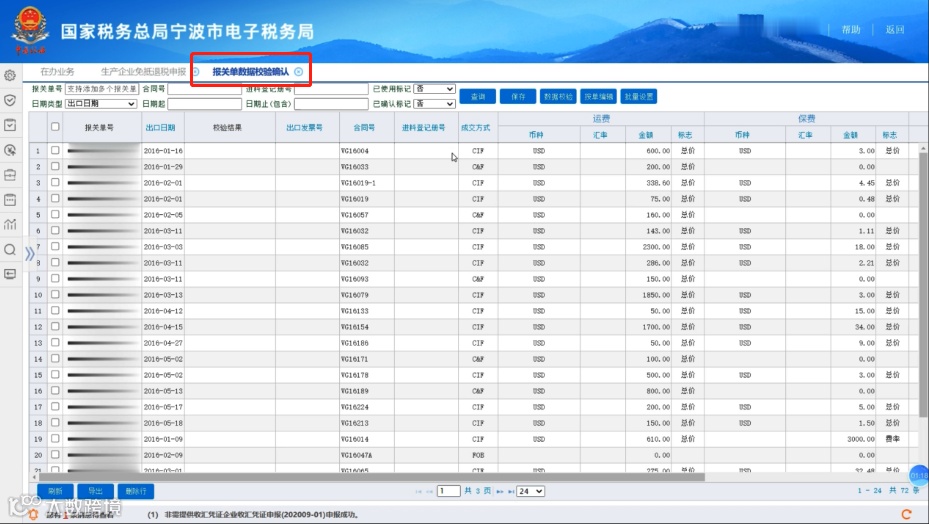 5. 若报关单涉及退运、不退税或代理情形,勾选对应记录,点击【按单编辑】修改数据并保存,完成校验确认;
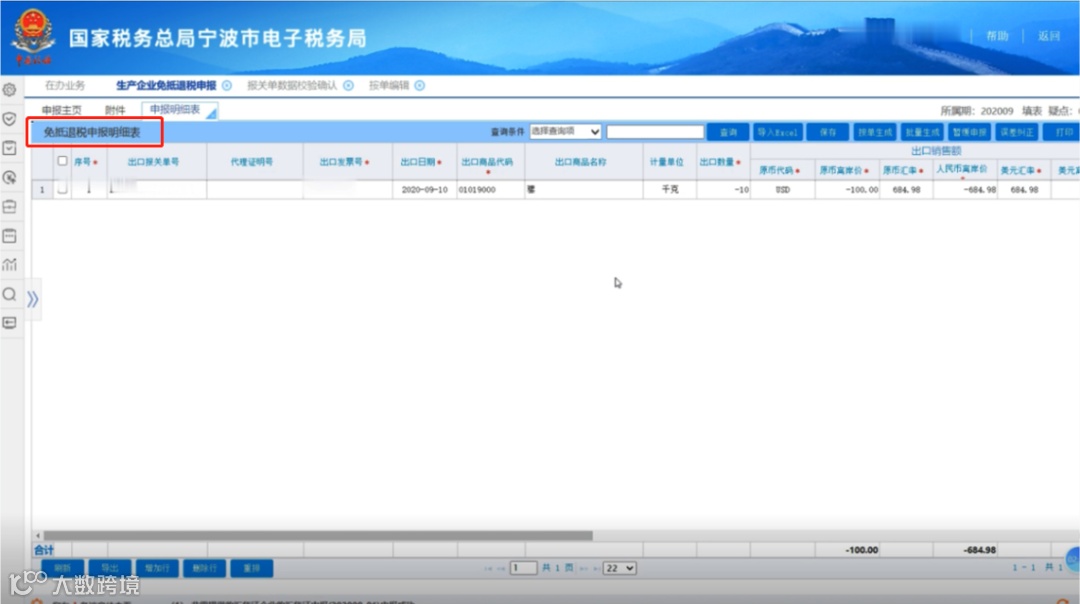
 6. 进入【免抵退税申报明细表】,支持手工录入、按单生成、批量生成及Excel导入四种方式填报明细;
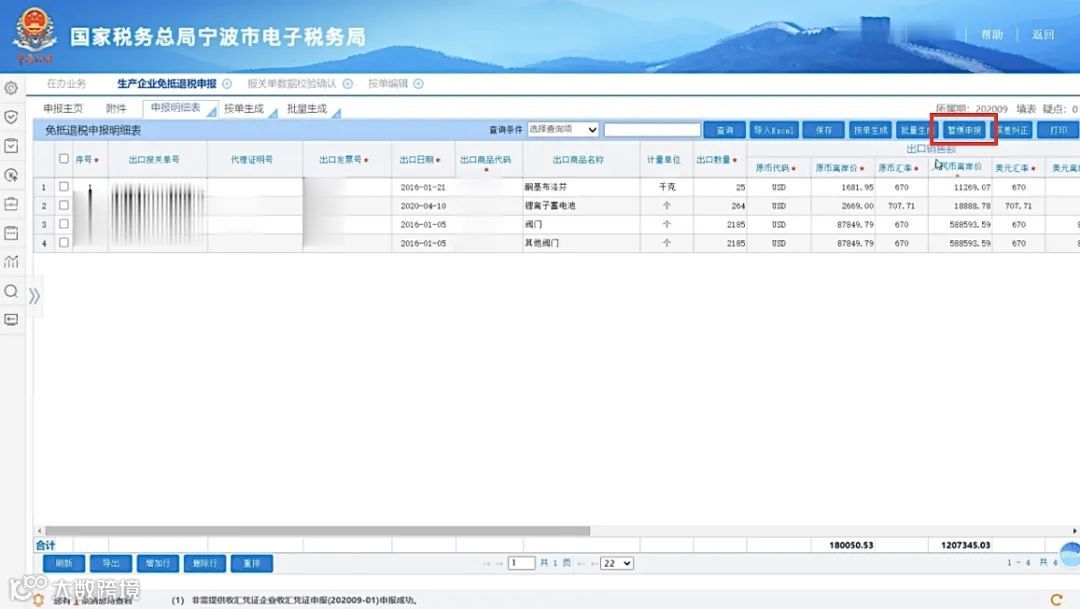
 7. 暂缓申报功能:勾选需暂缓的数据,点击【暂缓申报】并选择目标所属期,系统自动转移记录;
 8. 点击【增值税纳税申报数据】进行汇总申报;
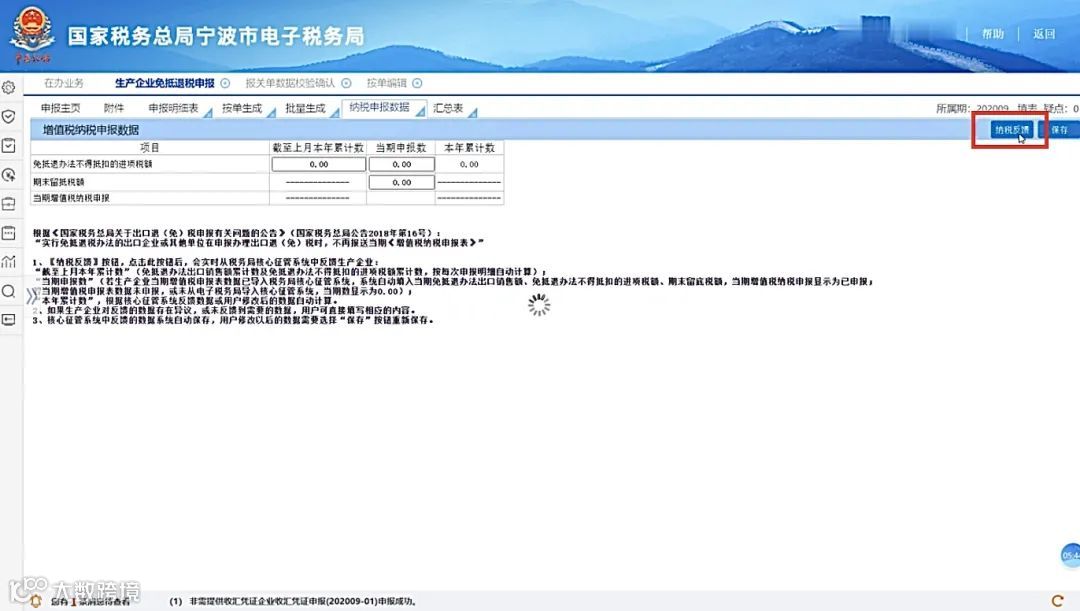
 9. 完成增值税申报后,点击【纳税反馈】获取税务局系统数据;
 10. 进入【免抵退税申报汇总表】完成数据汇总;
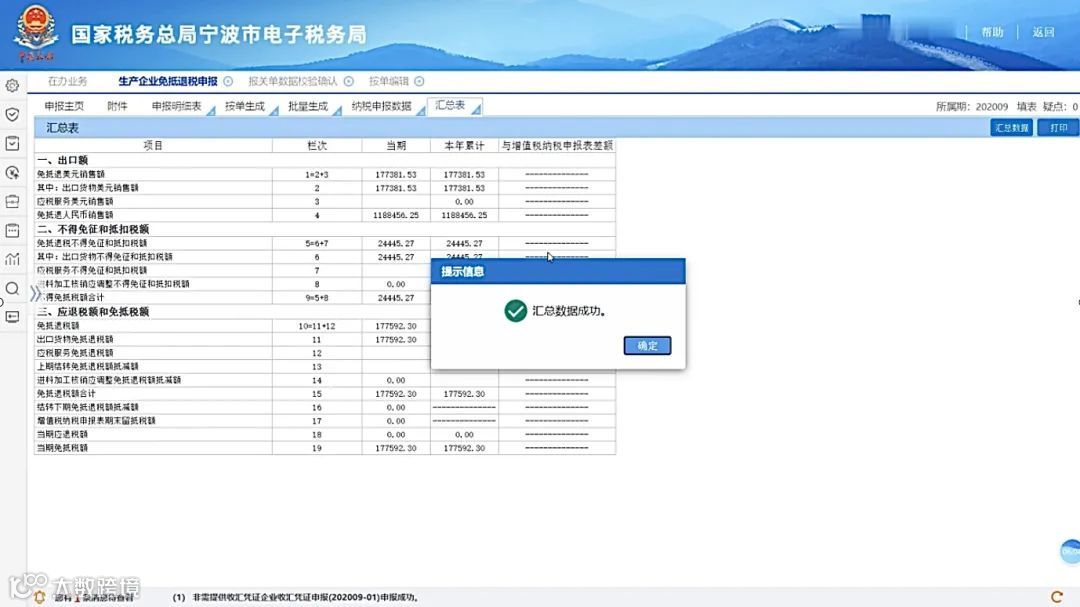 11. 上传附件:点击【附件】导入所需文件;
12. 在数据校验页面点击【数据校验】,系统将对填报内容进行逻辑与准确性校验;
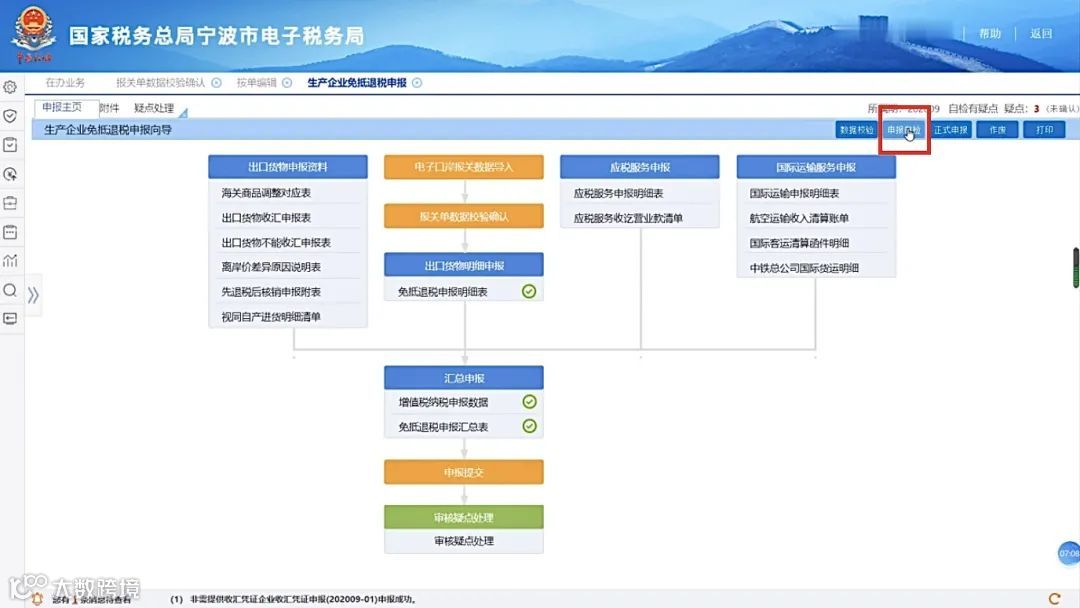
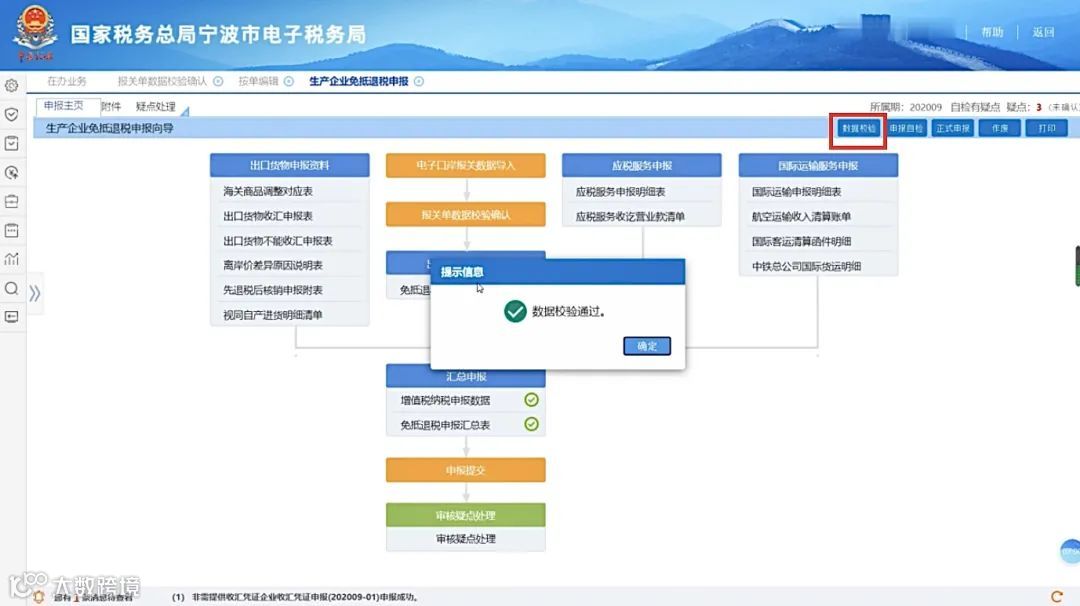 13. 校验通过后执行【申报自检】,查看反馈信息。若存在疑点,需进入相应任务调整;
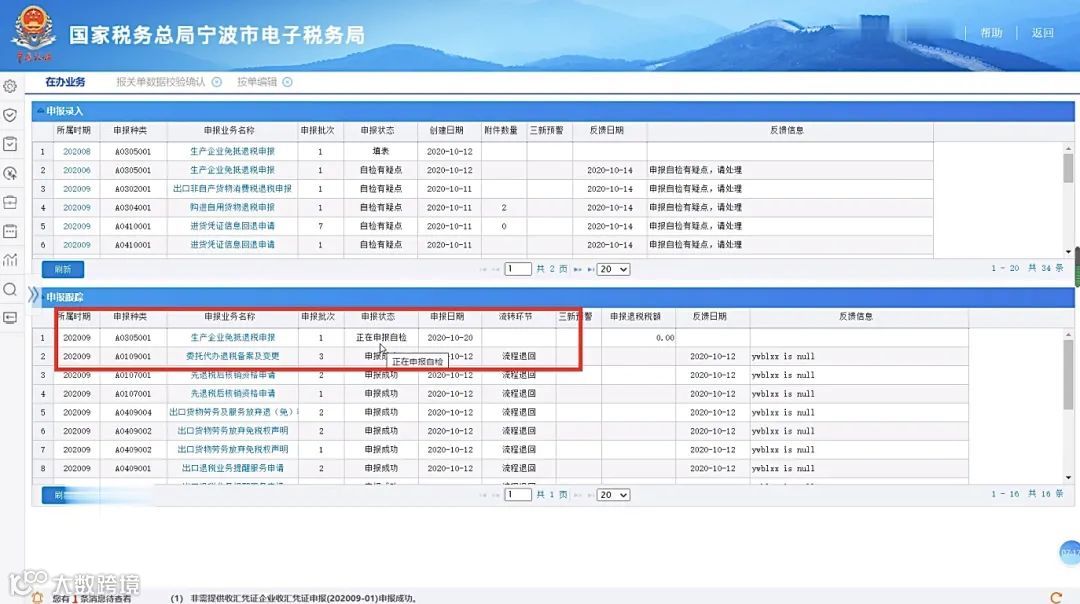
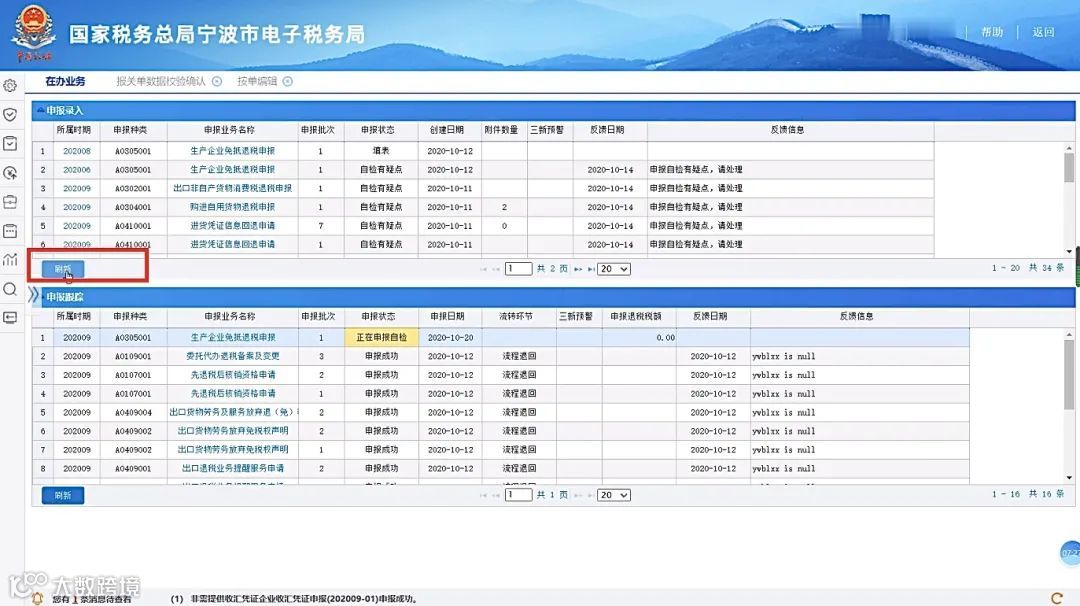
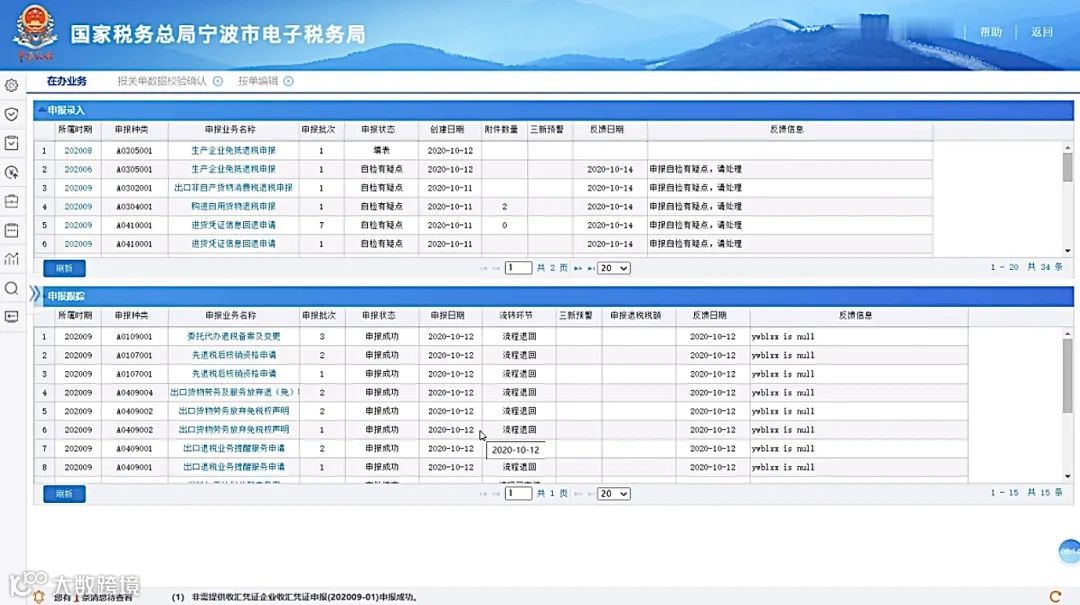
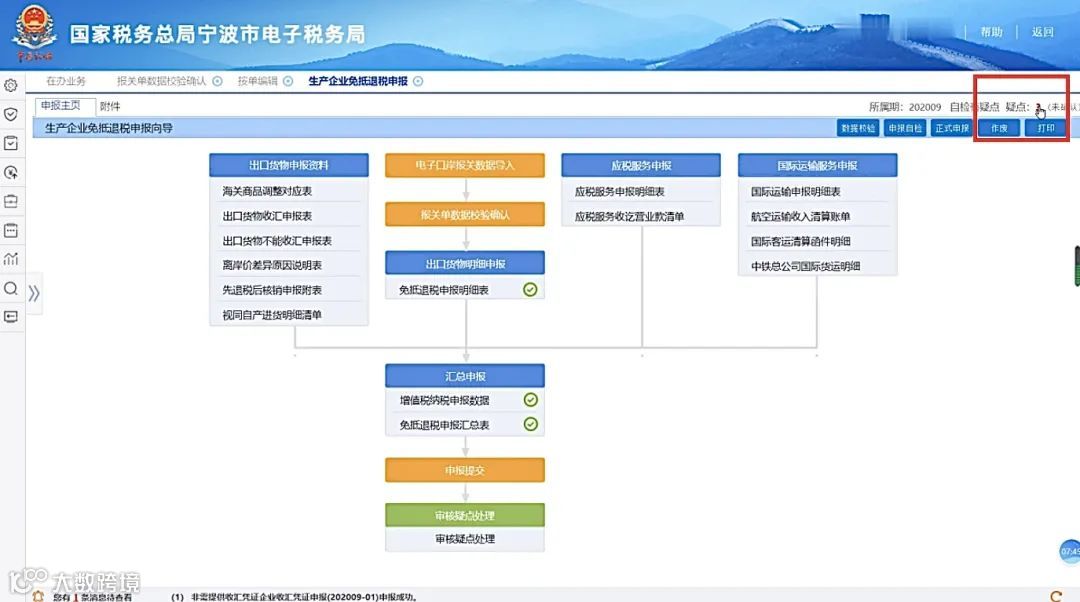 14. 完成后点击【正式申报】,可在“在办任务”下的申报跟踪区查看办理进度;
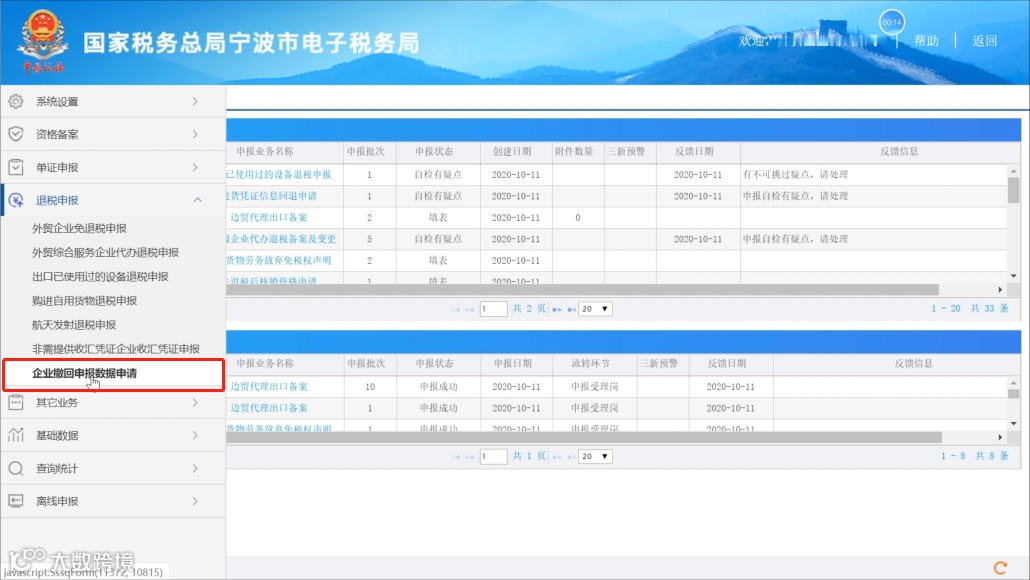
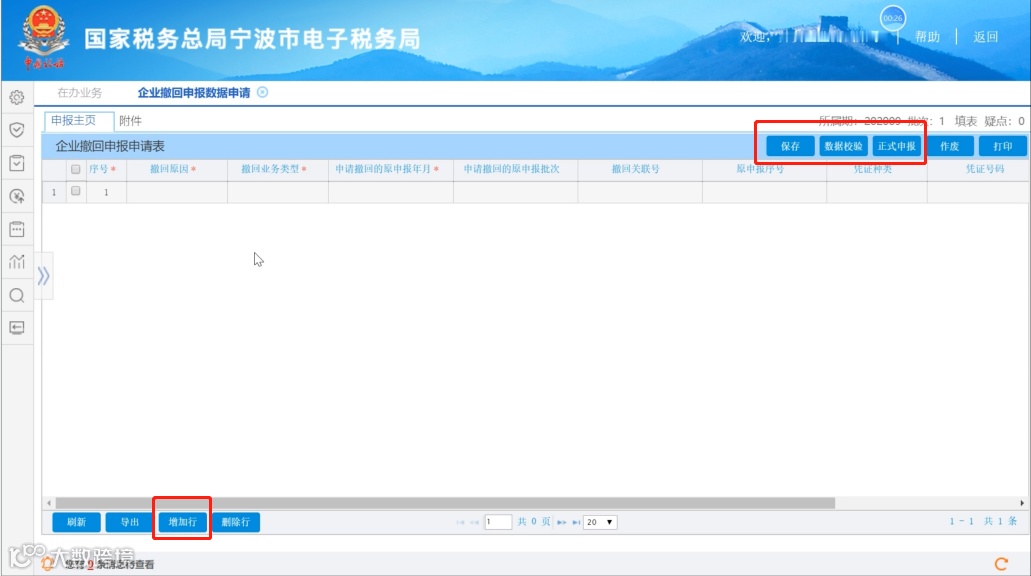
 15. 如申报后发现问题,可申请撤回:点击【企业撤回申报数据申请】,确认所属期和批次;
 16. 点击【增加行】,填写撤回原因、业务类型(选择免抵退税申报)及原申报年月,保存后依次进行数据校验和正式申报。
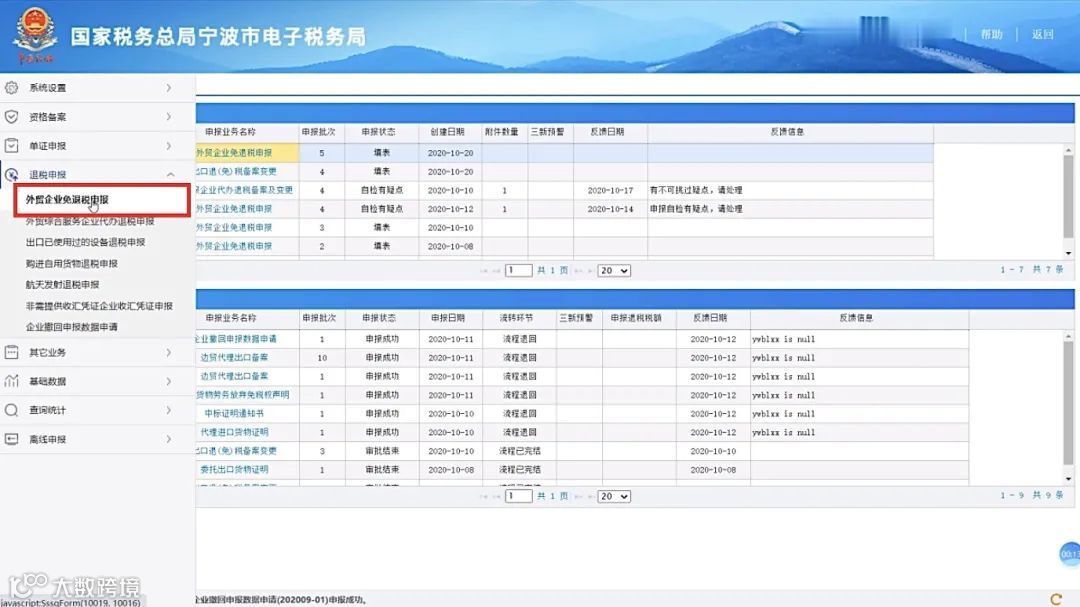
 1. 登录电子税务局,进入【退税申报】模块,选择【外贸企业免退税申报】,设定所属期和批次后进入填写界面;
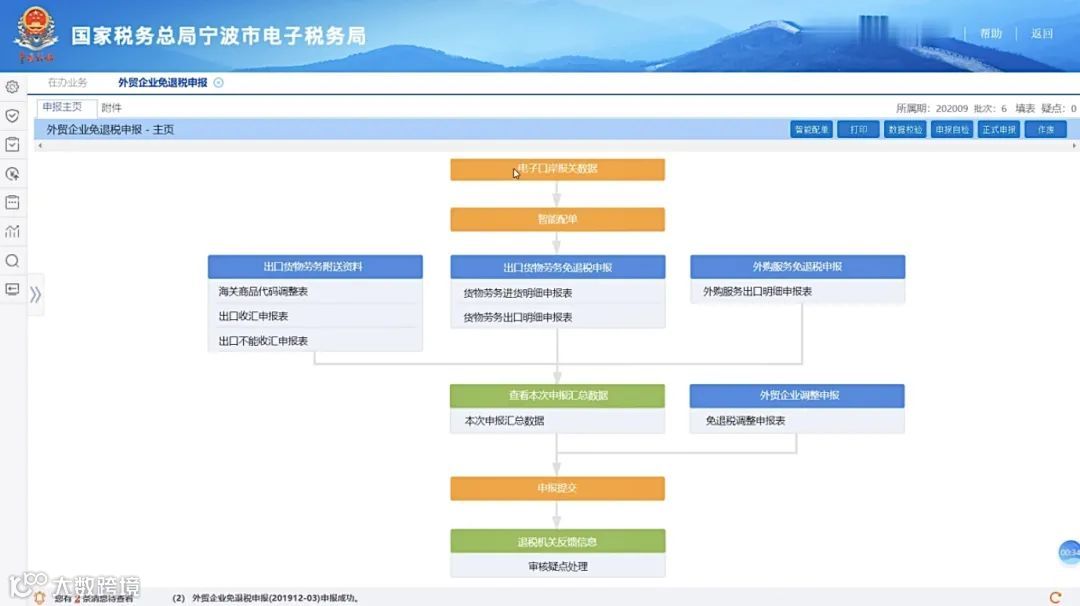
 2. 按申报流程图顺序完成表单填写;
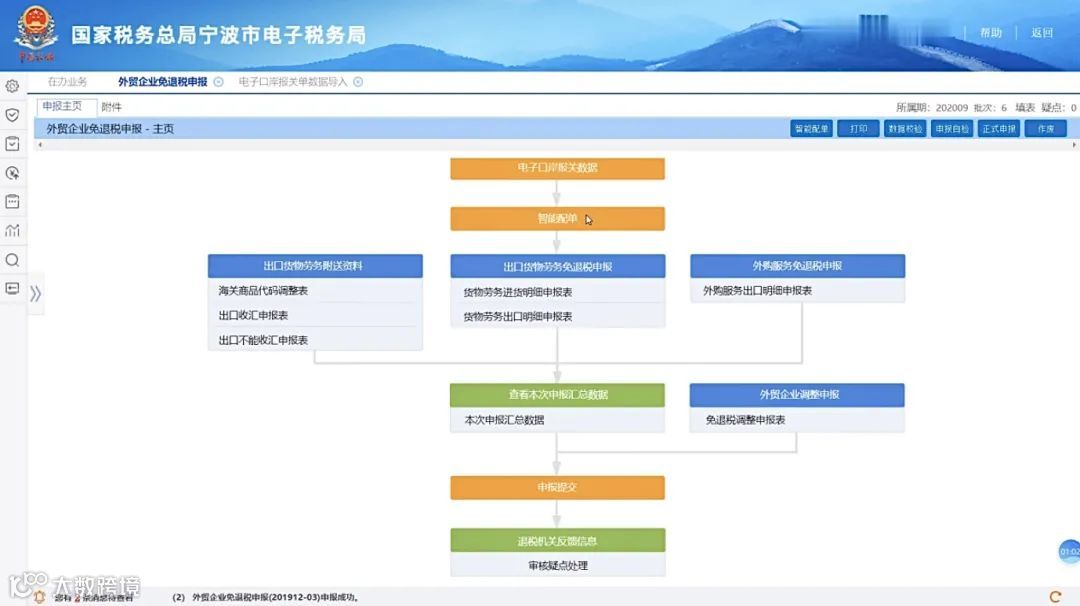
 3. 可从电子口岸下载报关单数据,通过导入功能实现批量录入;
4. 执行智能配单操作;
 5. 左侧添加报关单数据,输入报关单号或合同号后三位以上数字,系统自动匹配信息;右侧录入进项发票号,带出对应发票数据;
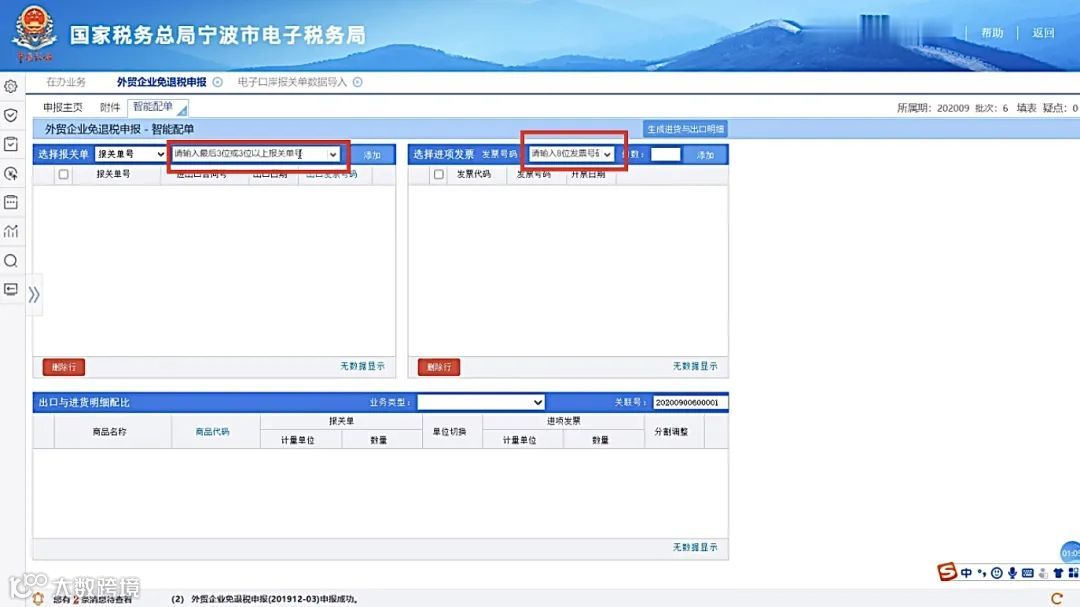 6. 数据不一致时可进行调整:点击【切换单位】修改计量单位;点击【调整】修改商品名称或数量;当报关单与发票信息完全匹配时,系统自动完成配单;
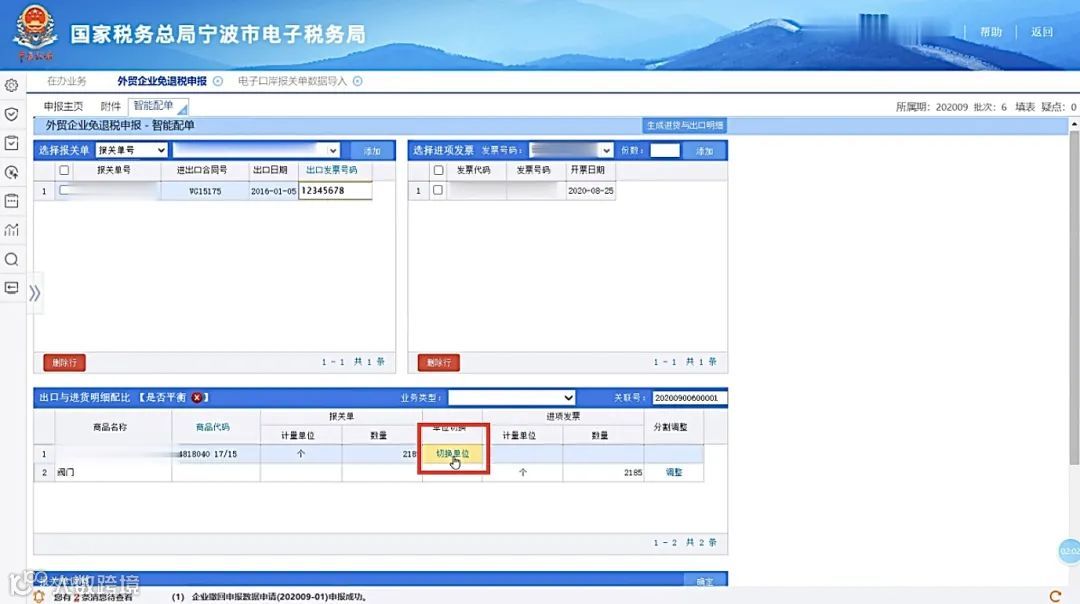 7. 完成录入后,点击【生成进货与出口明细】;
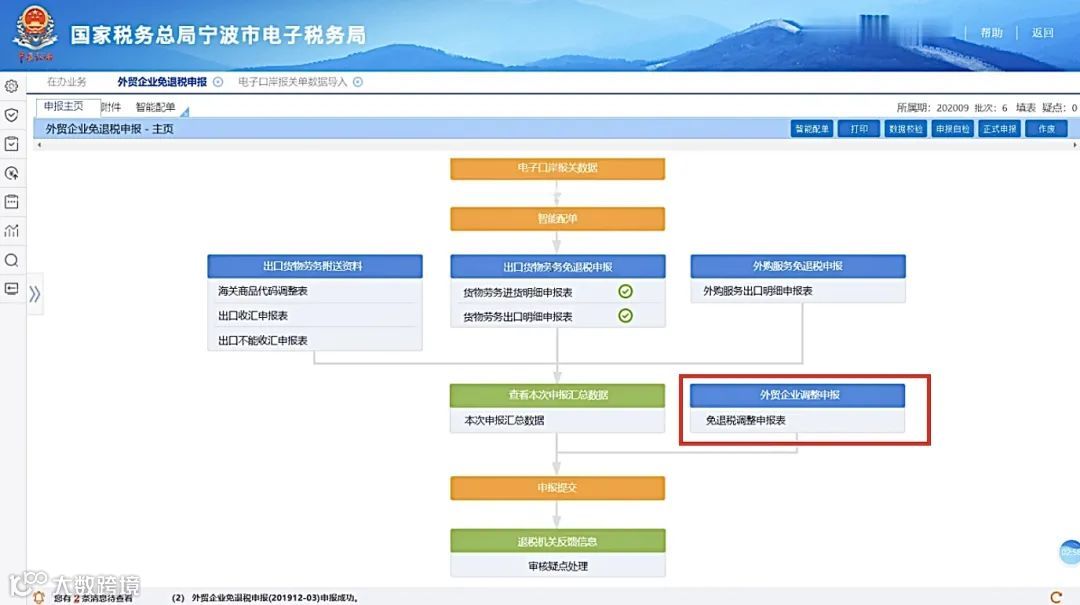
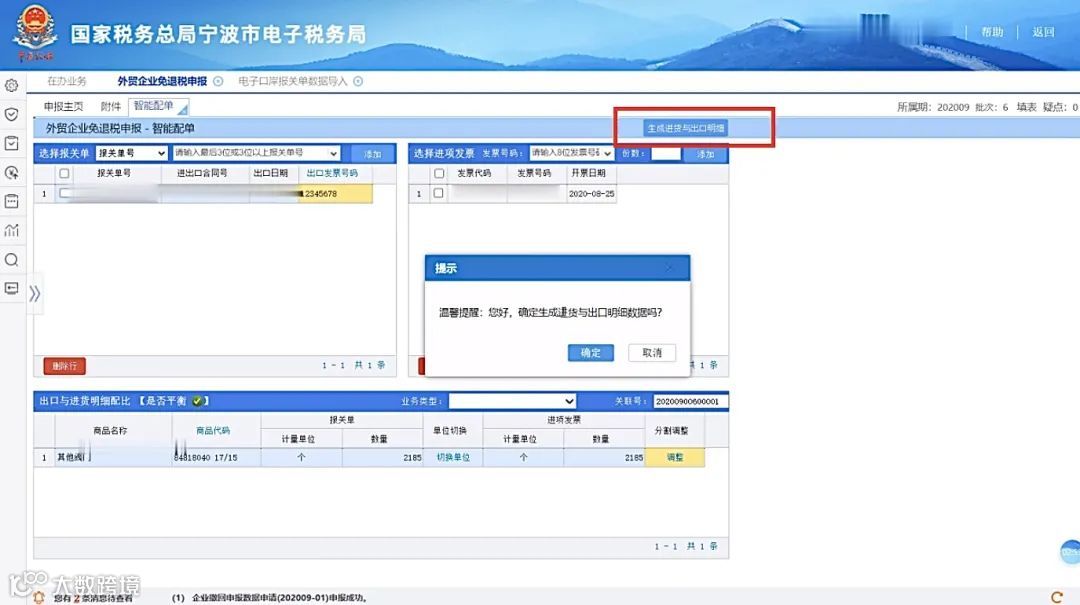 8. 智能配单完成后返回申报主页,出口货物劳务免退税申报即完成,无需重复录入;
9. 如需冲减已申报数据,填写免退税调整申报表,录入原关联号后保存并返回主页;
 10. 暂缓申报适用于部分数据无电子信息或需延后申报的情况;
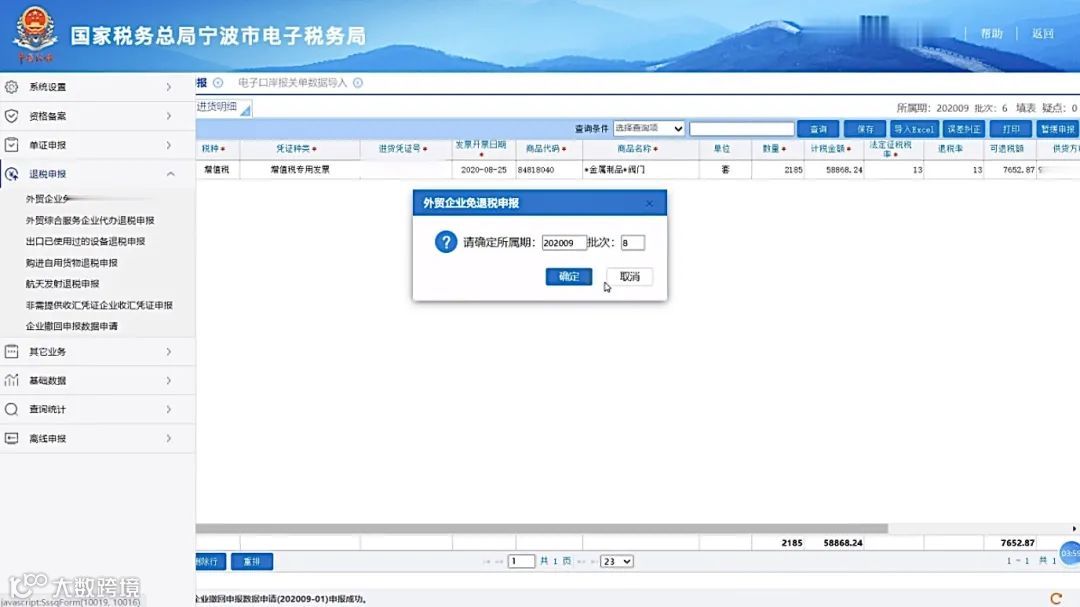
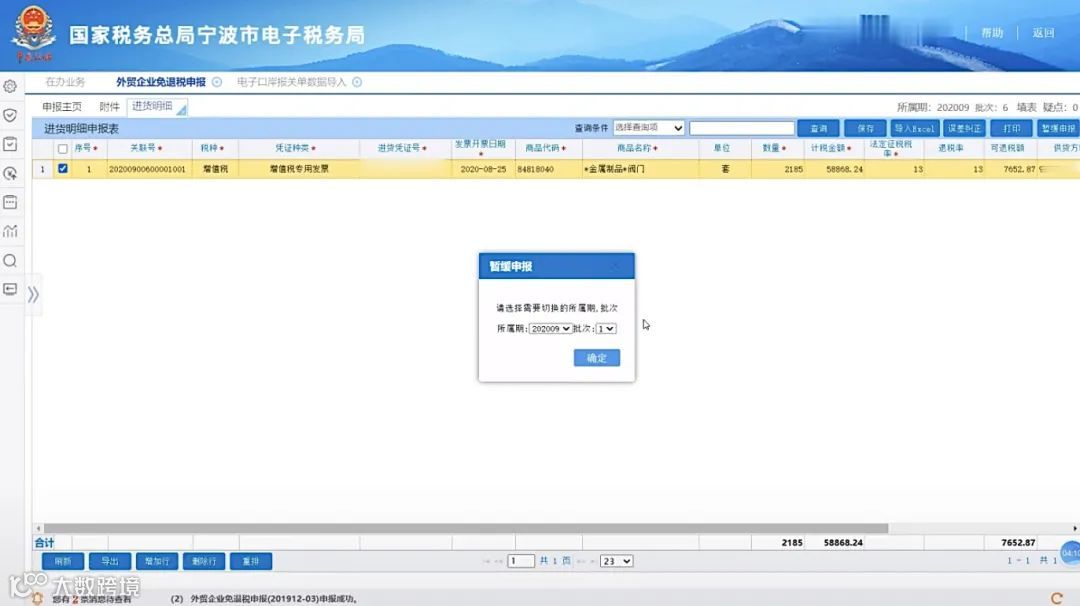
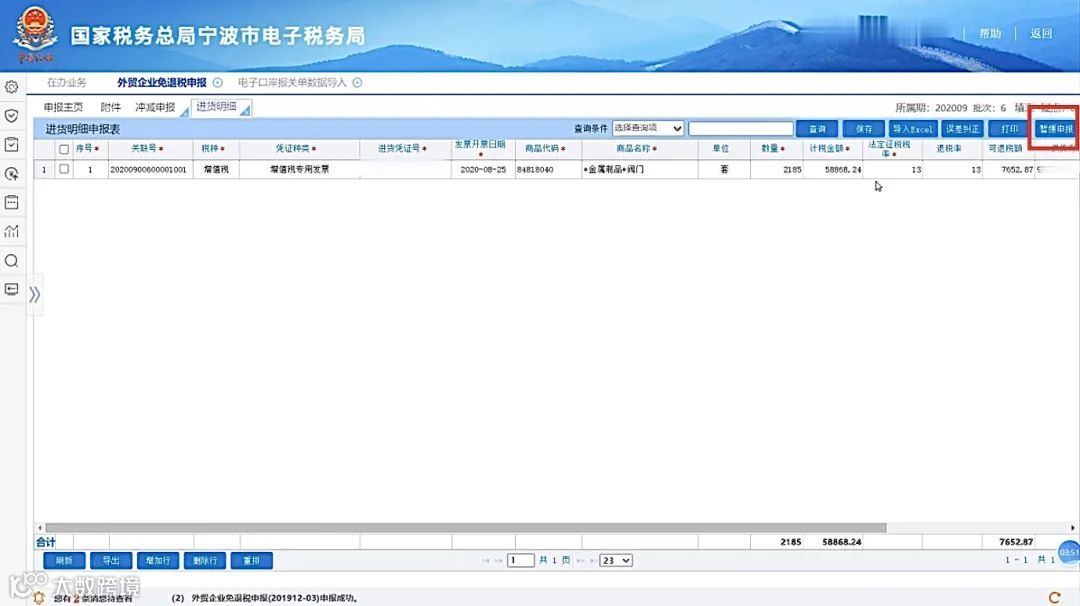 11. 先新增暂缓申报批次,再勾选需转移的数据,点击【暂缓申报】选择目标批次和所属期,确认后数据自动迁移;
 12. 上传附件:点击【附件】导入文件;
13. 在申报页面点击【数据校验】,系统进行逻辑性与正确性检验;
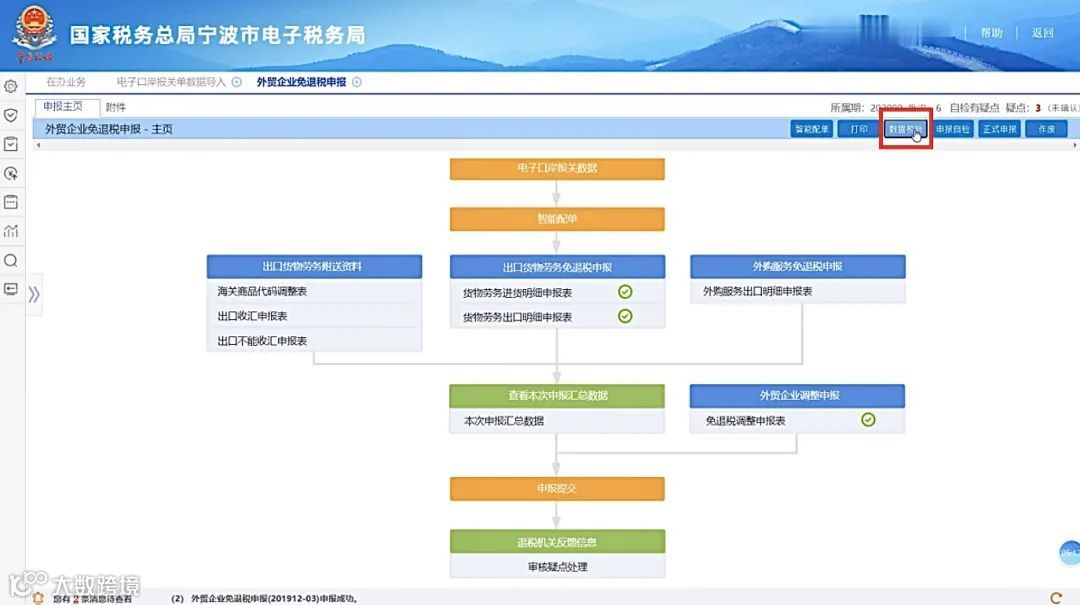
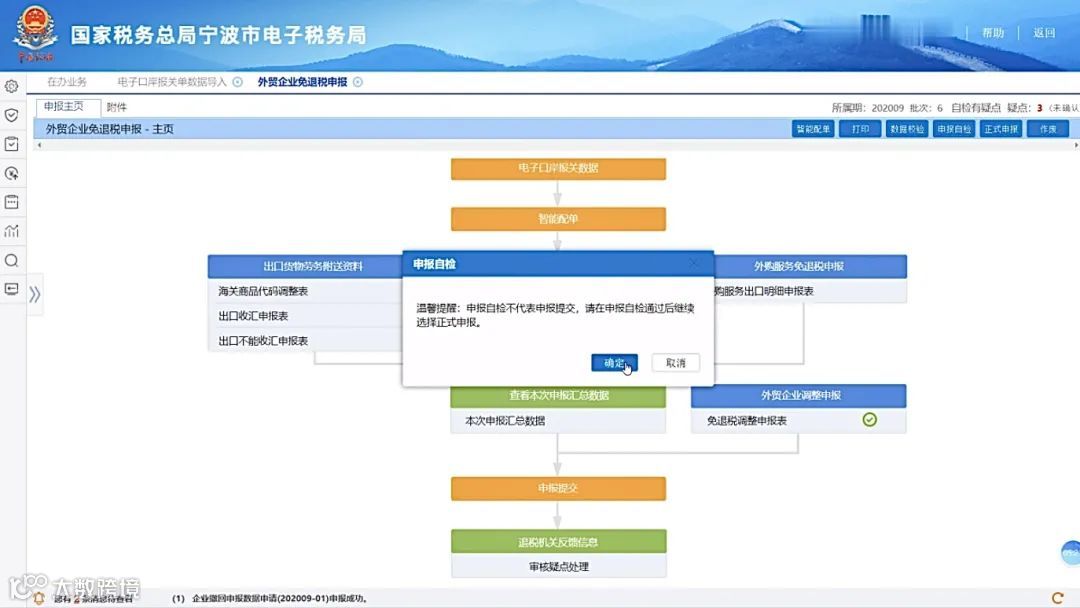 14. 数据校验无误后执行【申报自检】,查看反馈。如有疑点,进入对应任务调整;
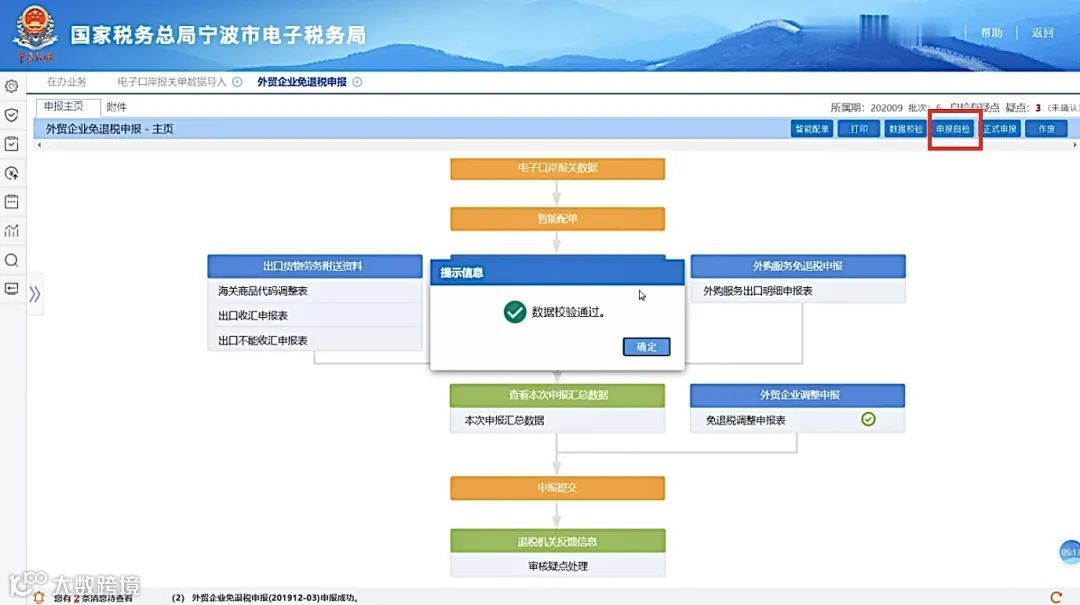
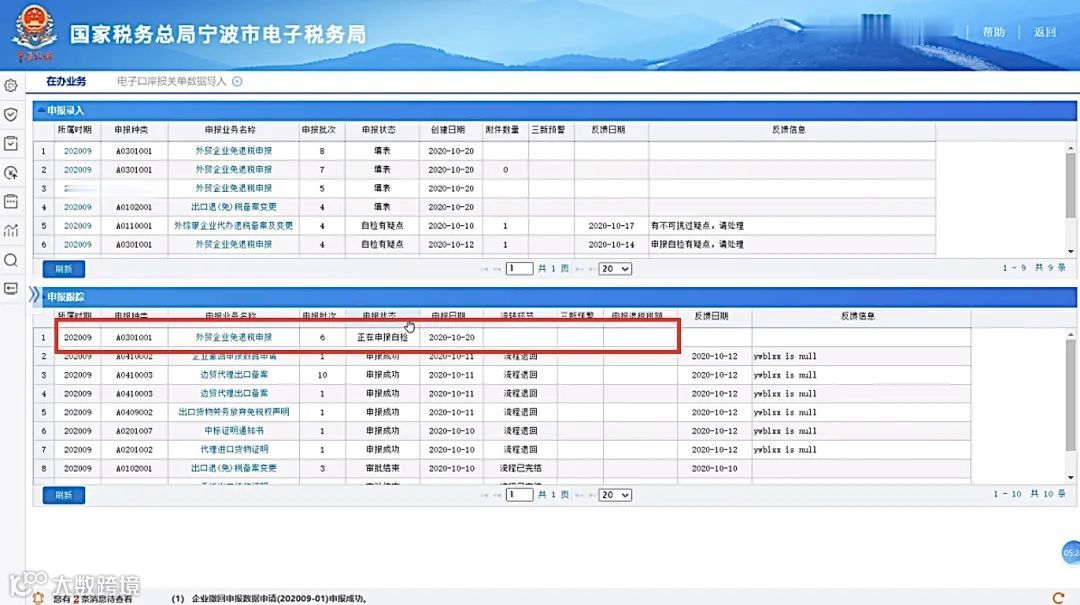
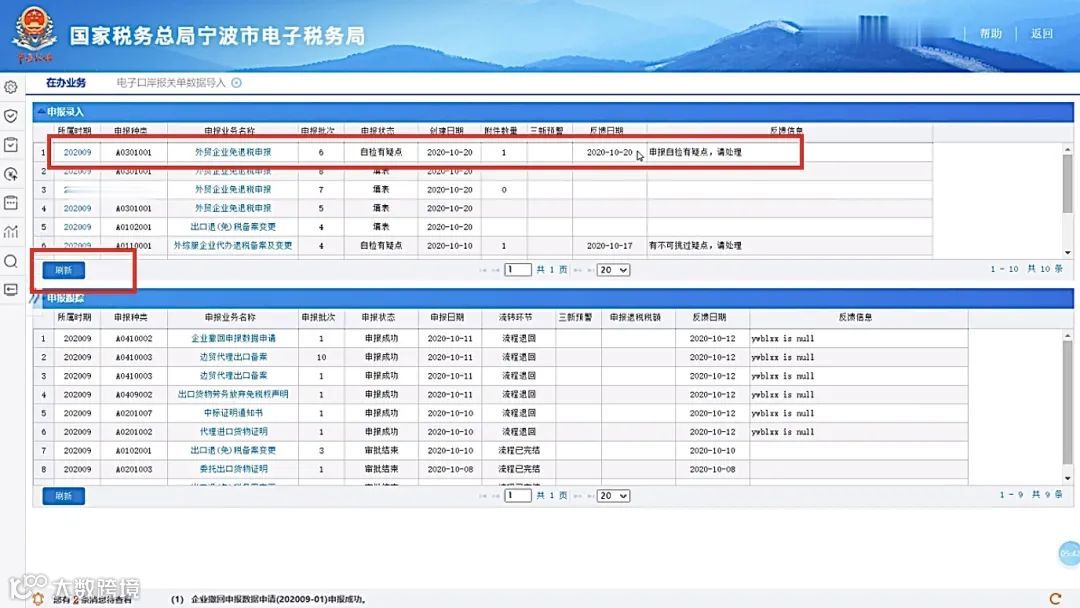
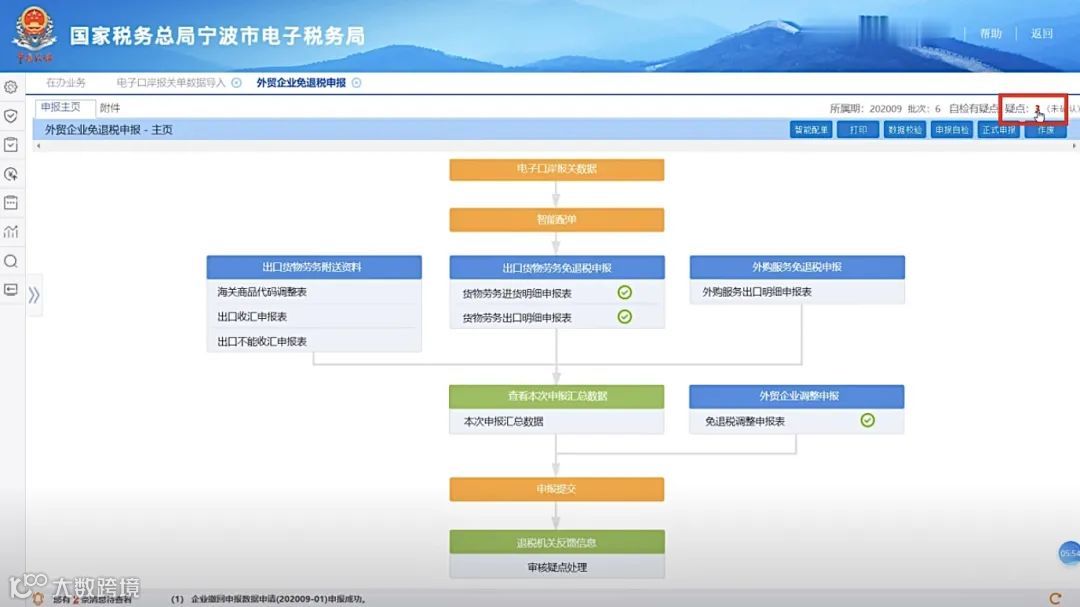 15. 完成后点击【正式申报】,通过“在办任务”中的申报跟踪区查看进度;
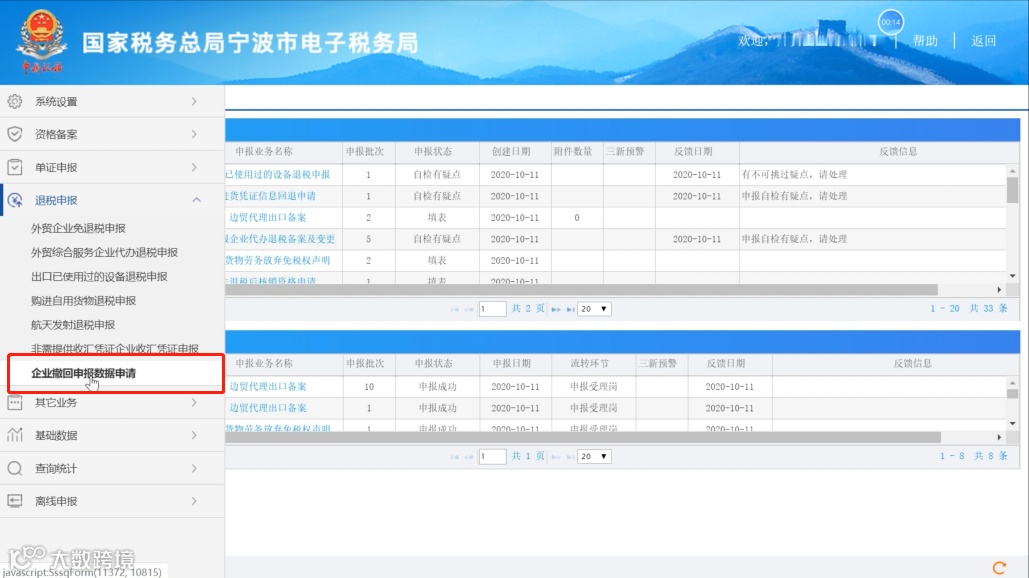
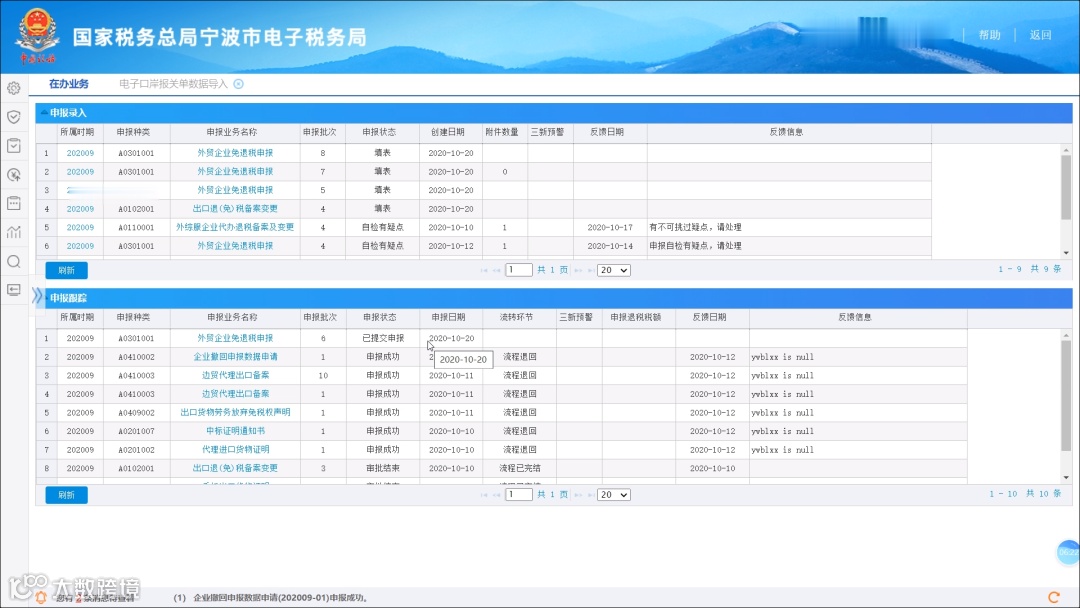 16. 若申报出错,可申请撤回:点击【企业撤回申报数据申请】,确认所属期和批次;
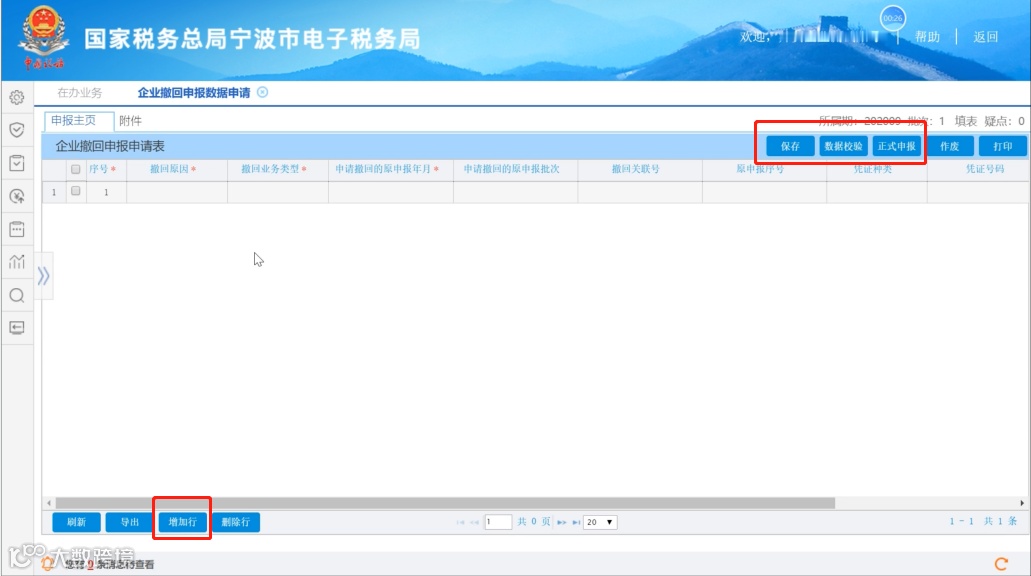
 17. 点击【增加行】,填写撤回原因、业务类型(选择免退税申报)及原申报年月,保存后依次完成数据校验和正式申报。

(撰稿:大榭税务;编辑:周承颖、王庙卓;一审:陆颖 二审:姚斌;三审:夏宏波 终审:曹飘逸)