

像手机相册一样大图带着小图跑的排版,之前给大家介绍过手动滑动版的,感兴趣戳:“小红书的这种视差相册滑动,怎么做的?”

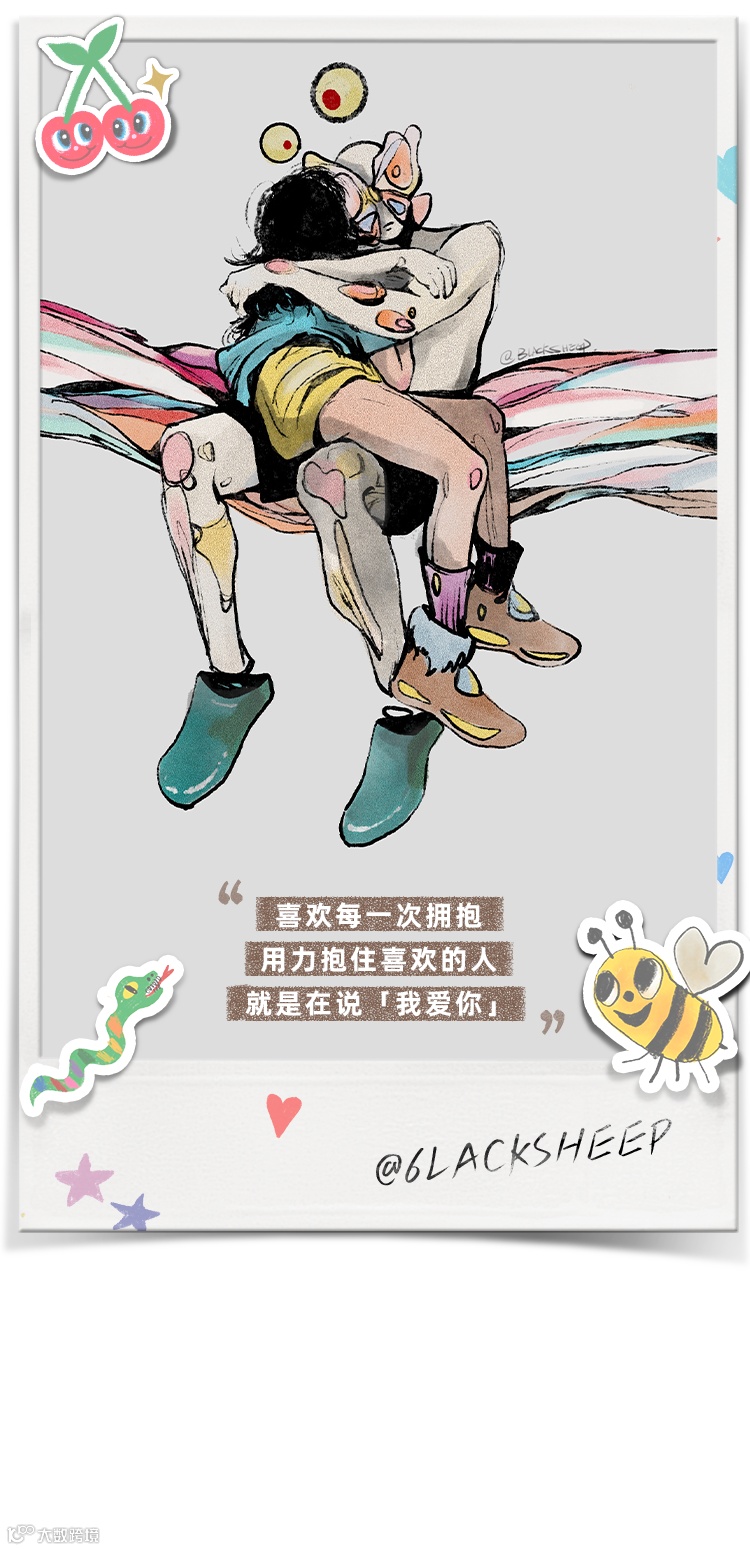



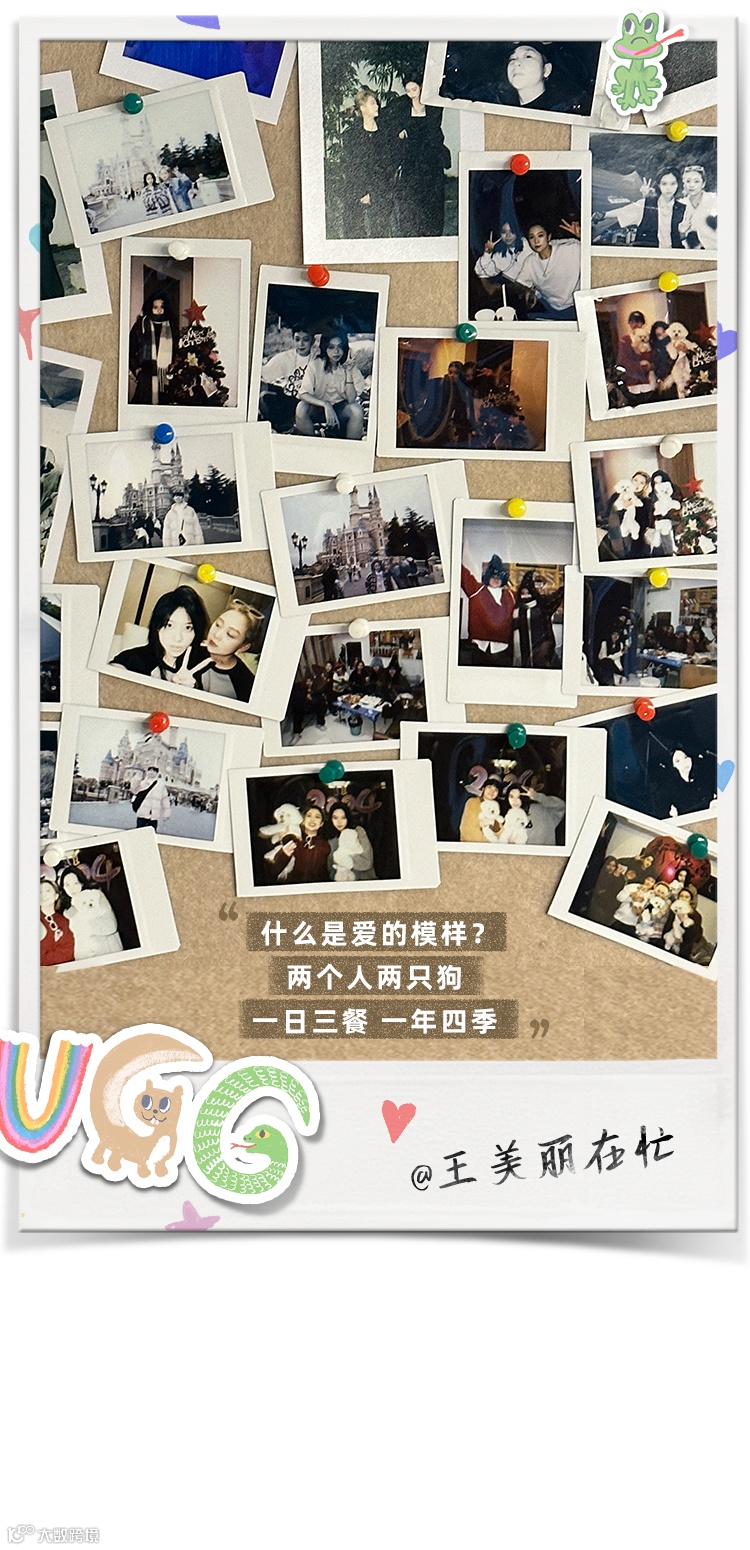

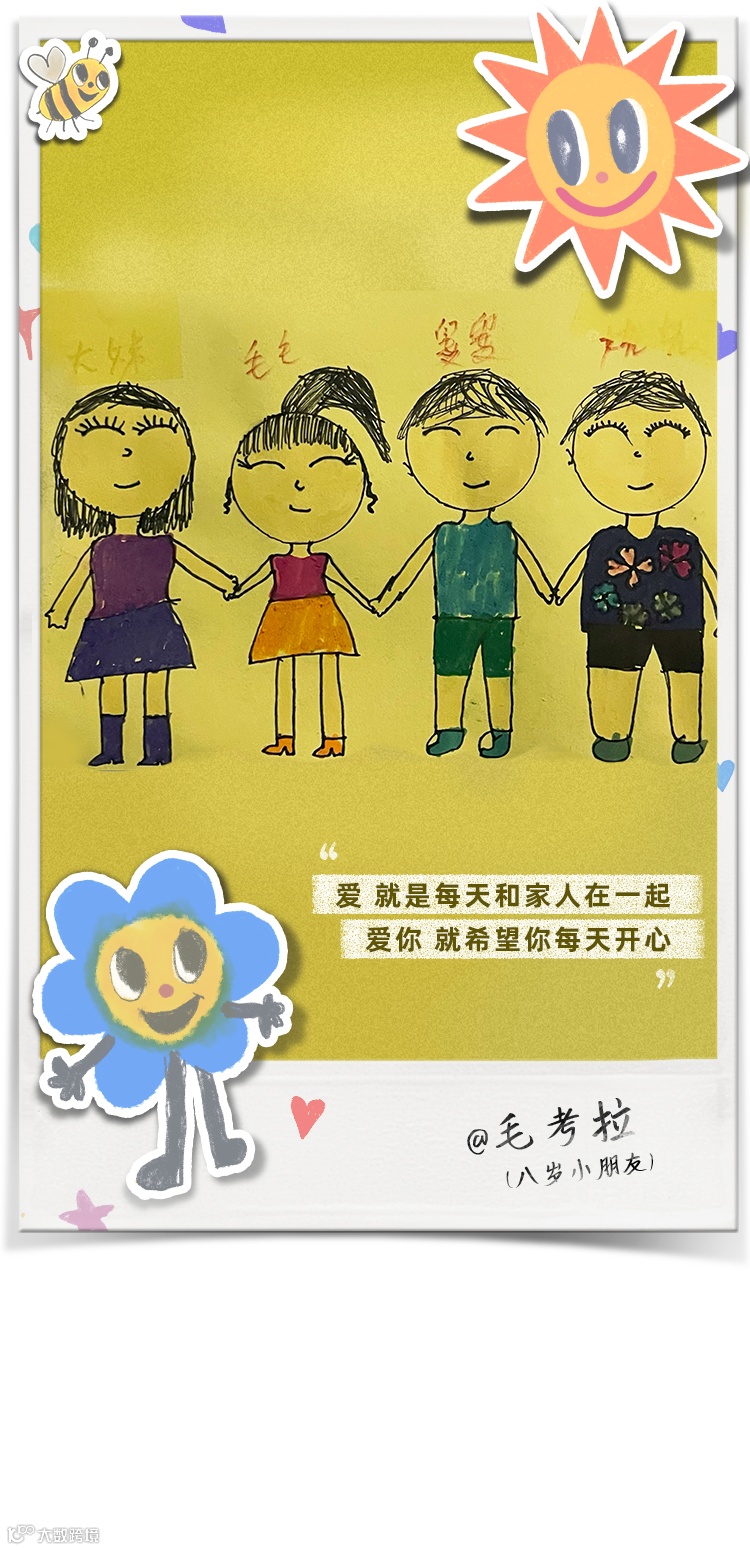





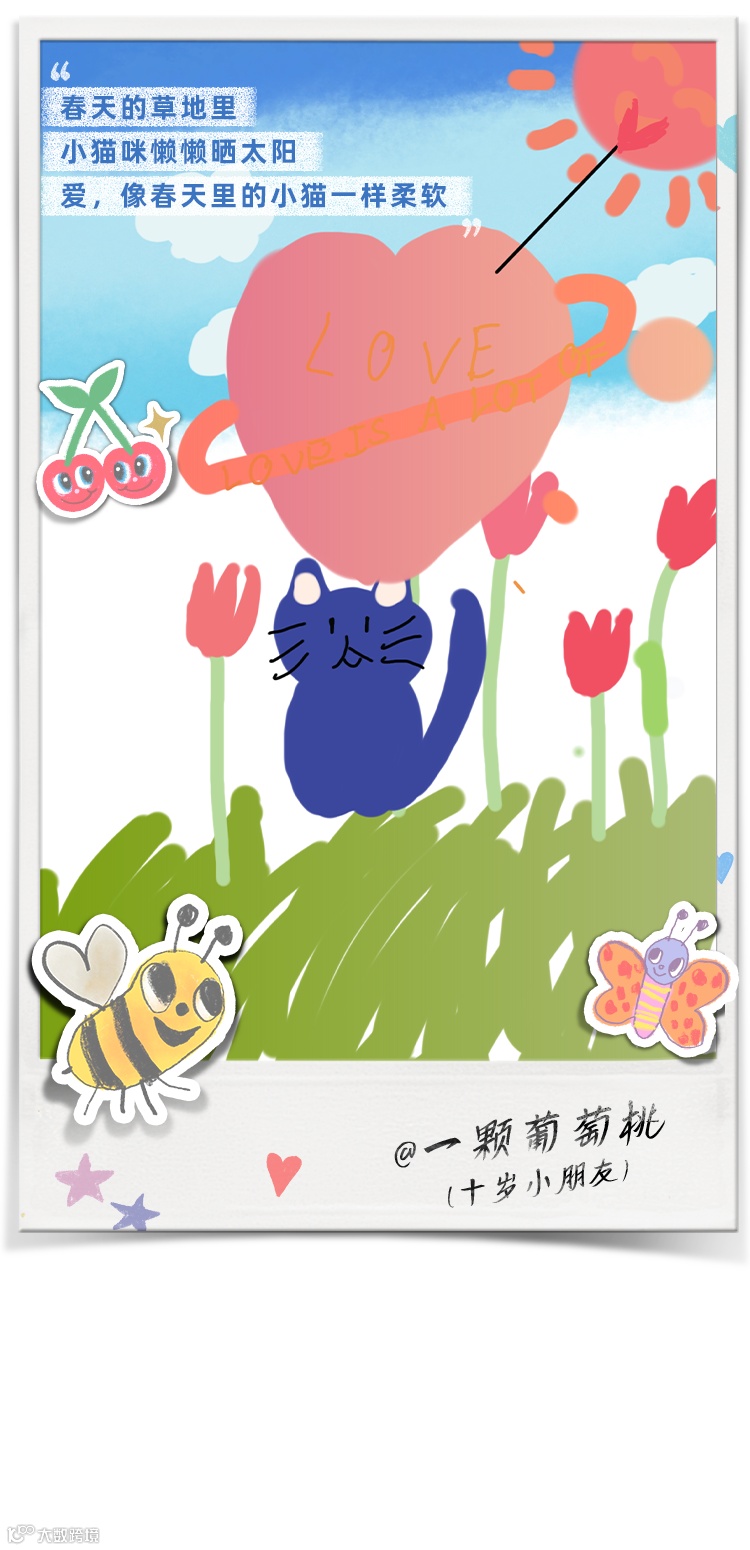





今天再给大家推荐一下自动轮播版的,来自波司登:

*素材来自波司登《不被阳光定义的假期》
与手动滑动版的不同,想要实现自动版的相册式轮播,需要组件组合搭配来实现,看到实现过程相信大家能够有一种「排版原来可以这样玩」的趣味感。
想要实现这种效果至少需要两个组件/组合:一个轮播组件,一个多列布局组合。轮播图数量需要是奇数,比如3张、5张等。
选择不同的轮播组件,我们可以实现类似但多种不同的相册式轮播效果。
比如自动差速缩放轮播:



*素材来自TeenieWeenie《被小熊连衣裙硬控一整个夏天!》
原地渐变循环切换轮播:





*素材来自UR官方旗舰店《男士秋冬「型」录,一点都不基础》
还有前几天给大家推荐的爱彼迎的可弹出图片的旋转式轮播:


*素材来自Airbnb爱彼迎《打工人周末自救指南》
以开头波司登的效果为例,下面一起看下排版教程吧。
详细教程:
工具:iPaiban Pro黑科技编辑器,网址:SVG.iPaiban.com
组件:自动-轮播Banner
编号:10207(组件)
组合:三列布局
编号:10150(组合)
第1步:选择组件
登录 iPaiban Pro 黑科技编辑器后,点击编辑器左侧「组件」按钮,在「自动」分类中找到「自动-轮播Banner」组件,或者直接搜索组件编号10207,点击选择。

第2步:上传图片并设置参数
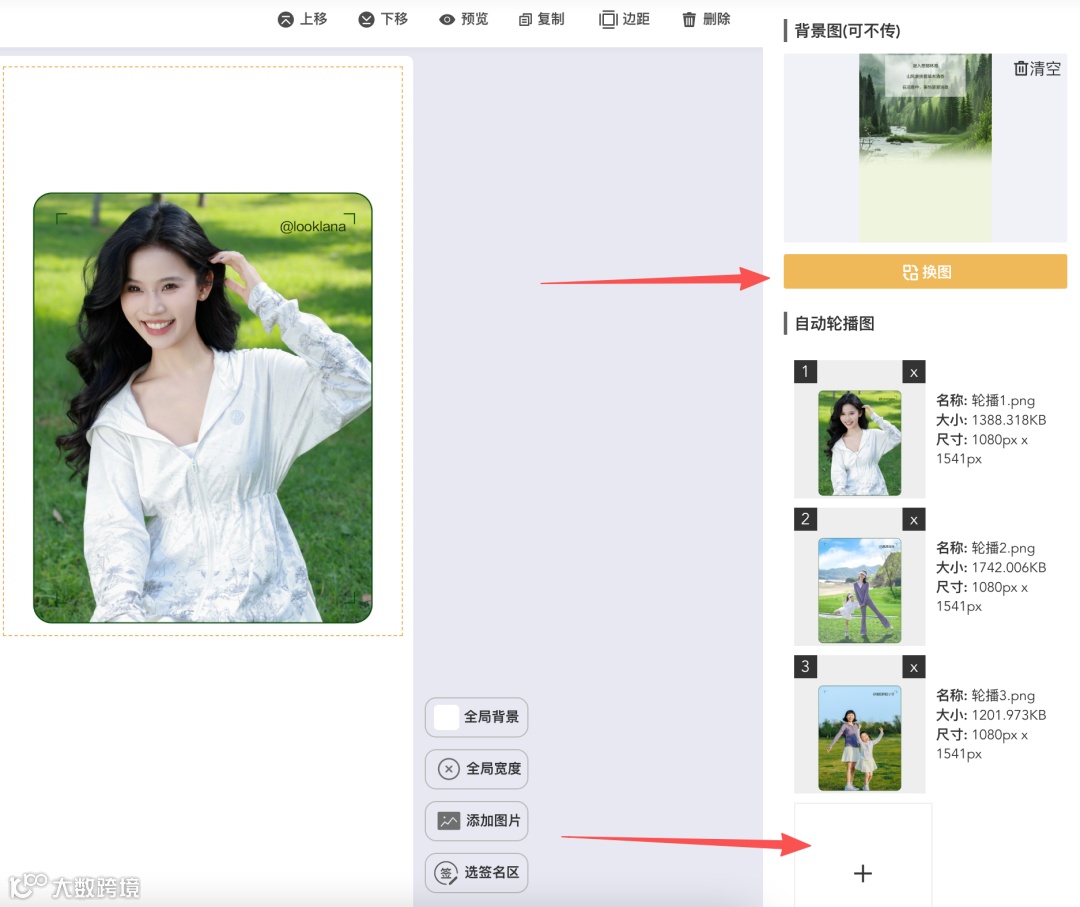
点击右侧「换图」按钮上传背景图,点击「+」批量上传轮播图。所有图片尺寸需保持一致。
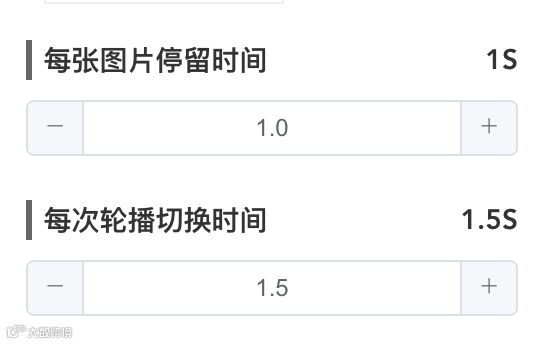
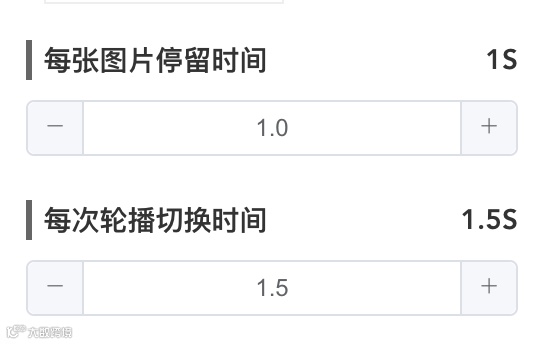
接着在下方设置每张图片停留时间、每次轮播切换时间。
第3步:选择组合
根据轮播图的数量,选择对应的多列布局组合。
比如本案例中3张轮播图,则在「组合」分类中搜索找到「三列布局」组合,点击选择。

第4步:嵌套轮播组件
点击「编辑组合」,进入「三列布局」组合编辑模式。
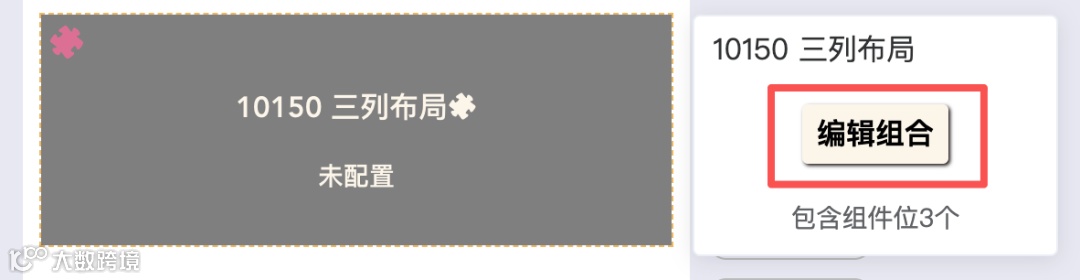
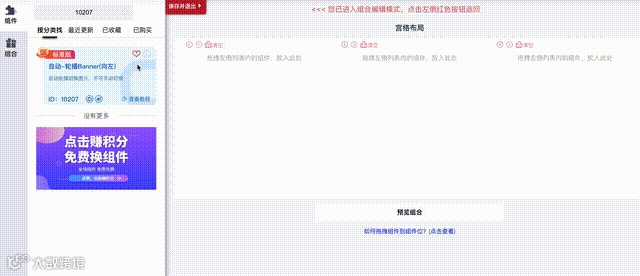
在左侧「组件」中找到「自动-轮播Banner」组件(编号10207),依次拖拽到3个组件位中。
第5步:配置轮播组件(重点)
给多列布局组合中的轮播组件上传图片,需注意每个轮播组件上传图片的顺序。
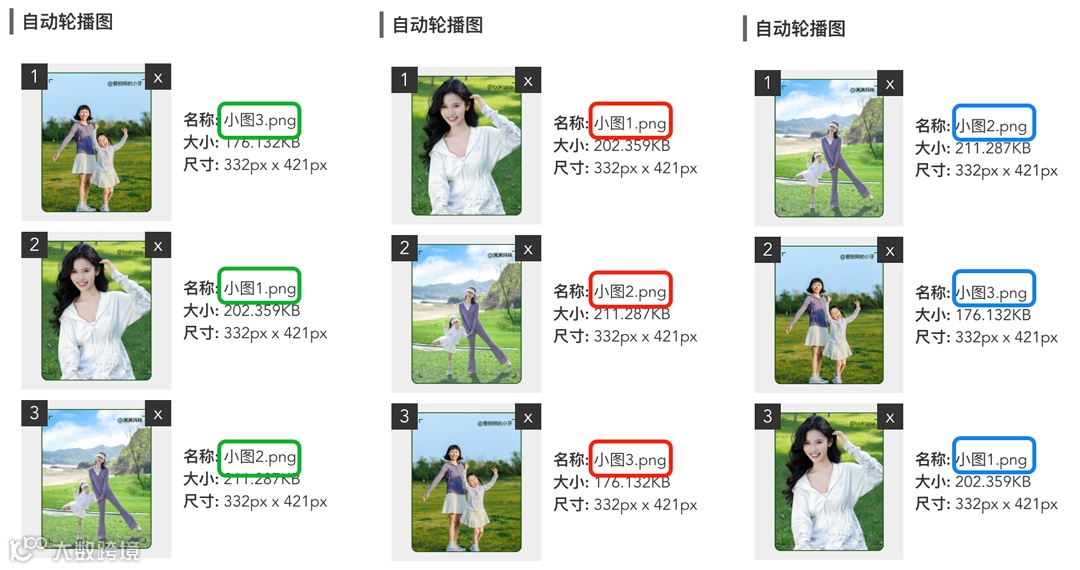
我们首先选中中间组件位的轮播组件,点击「+」号上传轮播小图。轮播图顺序和外面轮播图的顺序保持一致,假设三张图片的顺序是图1、图2、图3。
为了使3个轮播组件轮播时有互相切换的效果,那么第一个组件位轮播图的顺序应该是图3、图1、图2,第三个组件位轮播图的顺序应该是图2、图3、图1。
也就是以中间组件位的图片顺序为准,前一个组件位的轮播图应该比中间的轮播图慢1张,后一个组件位的轮播图应该比中间的轮播图快1张。
接着把每个轮播组件每张图片停留时间、每次轮播切换时间的参数,与外面轮播组件的设置一致就可以。
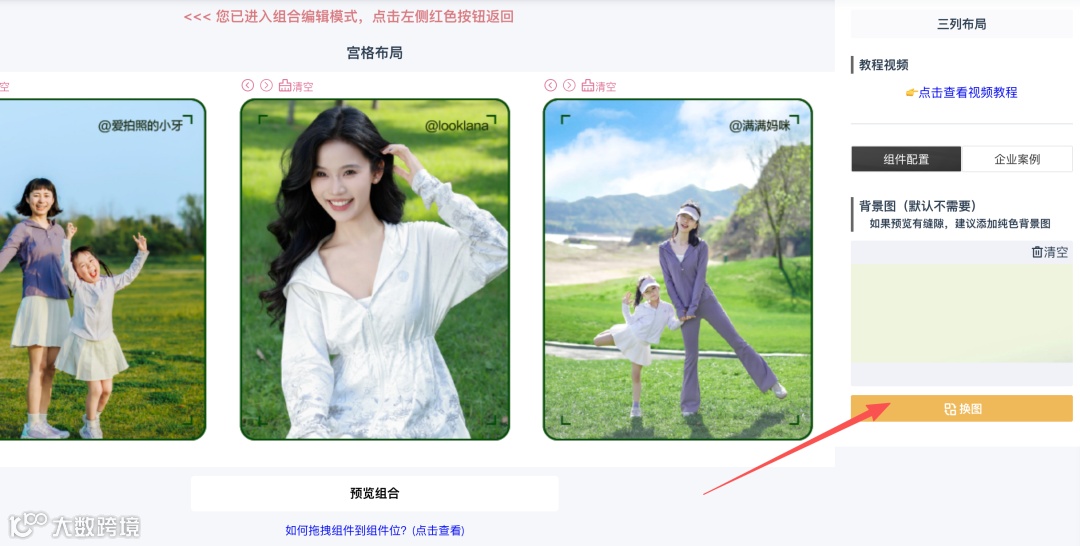
第6步:上传组合背景图
点击页面空白处会看到上传组合「背景图」的位置,点击「换图」按钮上传一张完整的背景图。图片尺寸是3个组件位图片的尺寸之和。
第7步:导入公众号后台
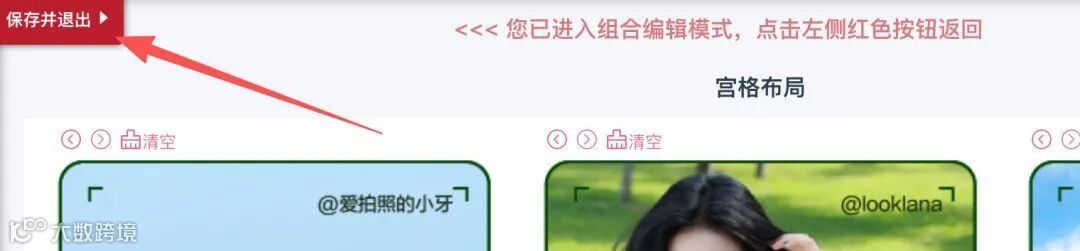
内容编辑完毕后,点击左上角「保存并退出」退出组合编辑模式回到编辑器主页面。
点击主页面最右侧「预览草稿」可预览效果,效果满意后接着点击「同步至微信后台」就可以了。
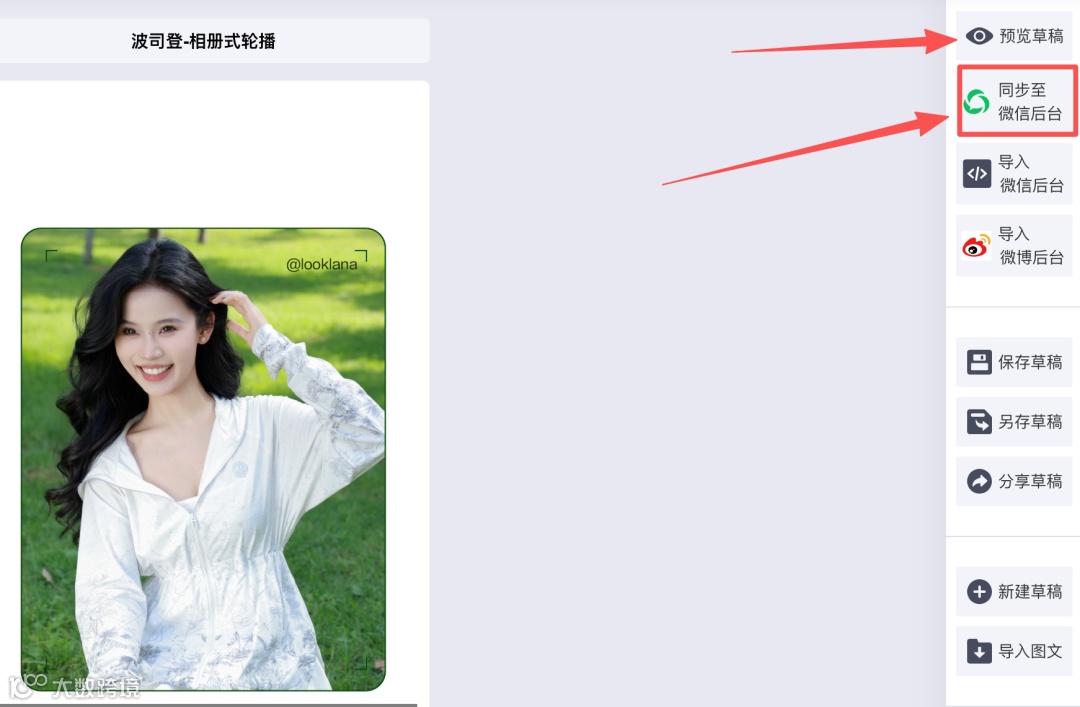
使用同步功能无需频繁在编辑器和微信后台切换,同步成功后可以立即扫描二维码查看。
如需局部导入可参考《iPaiban Pro小助手安装和使用教程》中导入功能的「导入代码」部分。