
为什么需要绑定Zoom与日历?
为什么需要绑定Zoom与日历?
想象一下这样的场景:你正在电脑前处理紧急工作,突然弹出的会议提醒让你手忙脚乱——找不到Zoom链接、会议ID记混、错过重要客户会议... 这种尴尬和低效,其实通过Zoom日历绑定就能彻底解决。根据Zoom官方数据,启用日历集成的用户平均减少了40%的会议准备时间,90%的参会者能准时加入会议。
Zoom日历绑定功能支持与Google Calendar、Microsoft 365/Outlook等主流日历服务无缝对接,实现会议自动同步、一键加入、双向更新等功能。无论是Windows、macOS电脑,还是iOS、Android手机,都能轻松配置。下面我们分设备详解设置步骤,并深入分析这项功能如何从根本上改变你的工作方式。
电脑端设置步骤(Windows/macOS通用)
电脑端设置步骤(Windows/macOS通用)
准备工作
在开始配置前,请确保你的Zoom桌面客户端已更新至最新版本(Windows需5.14.5以上,macOS需5.14.5以上)。访问Zoom官网下载中心(https://zoom.us/download)可获取最新安装包。同时,确认你的管理员已启用日历集成权限(部分企业账户可能限制此功能)。
绑定Google Calendar流程
启动Zoom客户端并登录,点击顶部导航栏的「会议」选项卡
首次设置时会看到「配置日历和联系人」提示,点击「使用Google登录」
系统自动打开默认浏览器,跳转至Google账户授权页面
关键步骤:在权限请求页面,确保勾选「日历」的「查看和编辑」权限,如需同步邮件可同时勾选邮件权限
点击「允许」后,浏览器会自动跳转回Zoom客户端
稍等片刻,日历同步完成,点击「会议」→「即将召开」即可看到同步的会议列表
提示:如果看不到会议,请检查Google日历中是否有包含Zoom会议链接的事件。只有带有有效Zoom链接的事件才会显示「加入」按钮。
绑定Microsoft 365/Outlook流程
打开Zoom客户端,进入「设置」→「配置日历和联系人」
选择「Office 365」作为服务类型,点击「下一步」
在Microsoft登录页面输入你的账户信息
授权Zoom访问你的日历(需管理员提前配置Graph API权限)
完成后,Zoom会自动同步未来6个月的会议
在Zoom客户端「日历」选项卡中可查看和管理所有会议
技术细节:Zoom采用Microsoft Graph API而非传统的EWS协议进行集成,提供更稳定的同步性能和更丰富的功能支持。对于Exchange服务器用户,需确保管理员已启用Modern Authentication。
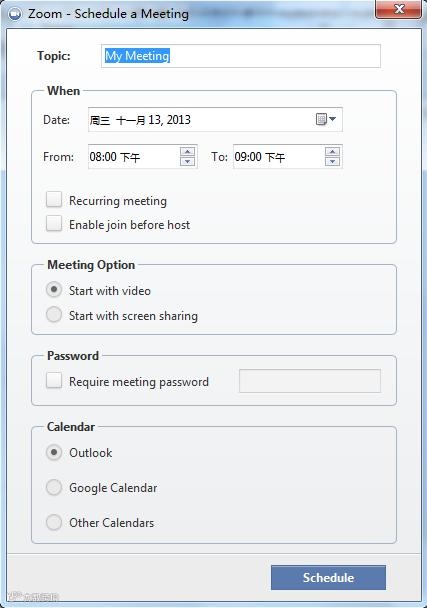
图:Zoom安排会议界面中的日历选项设置,支持Outlook、Google Calendar等多种选择
移动端设置步骤(iOS/Android)
移动端设置步骤(iOS/Android)
iOS设备配置方法
在App Store更新Zoom至最新版本(需5.14.5以上)
打开Zoom应用,点击右下角「更多」→「设置」
选择「会议」→「已同步日历」
开启「从日历同步Zoom会议」开关
选择需要同步的日历账户(可多选)
系统会自动跳转至iOS设置,确保Zoom已获得「日历」访问权限
返回Zoom应用,在「会议」→「即将召开」中查看同步结果
注意:iOS版Zoom目前不支持Microsoft 365日历的直接集成,需通过系统日历间接同步。如需双向同步功能,建议配合电脑端使用。
Android设备配置方法
更新Zoom应用至最新版后打开
点击右上角「设置」图标(齿轮状)
依次选择「会议」→「日历」→「已同步日历」
启用同步功能并选择日历账户
在权限请求弹窗中点击「允许」
开启「后台应用刷新」确保实时同步:进入系统「设置」→「应用管理」→「Zoom」→「电池」→开启「后台活动」
为什么值得绑定
为什么值得绑定
?
时间管理效率提升
传统会议安排需要手动复制粘贴会议链接、设置提醒、更新日程,不仅耗时还容易出错。Zoom日历绑定实现了全流程自动化:
自动生成会议信息:在日历中创建事件时,Zoom会自动填充会议链接、ID、密码等信息
智能提醒系统:支持自定义提前提醒时间(5分钟/15分钟/30分钟),通过应用通知、邮件等多渠道提醒
时间冲突检测:系统自动识别日程冲突并提示,避免重复安排
一键加入会议:日历事件中直接显示「加入Zoom会议」按钮,无需查找邮件或笔记
某跨国企业的内部数据显示,启用Zoom日历集成后,员工每周平均节省2.5小时的会议协调时间,相当于每年增加65小时的有效工作时间。
会议全流程自动化
Zoom日历绑定带来的不仅是会前的便捷,而是覆盖会议全生命周期的自动化体验:
双向同步更新:在Zoom中修改会议时间,日历会自动更新;反之在日历中调整,Zoom也会同步变化(需启用双向同步功能)
参会人自动管理:添加参会人到日历事件,系统会自动发送Zoom会议邀请
会议记录自动归档:开启云录制后,会议结束后录制链接会自动更新到日历事件中
会议室资源预约:集成企业会议室系统后,可直接在日历中预约会议室并同步Zoom会议
跨平台协作优化
对于混合办公团队,跨平台协作是最大挑战之一。Zoom日历绑定打破了设备和系统的壁垒:
多设备无缝切换:在电脑上创建的会议,手机端自动同步,出门在外也能随时加入
跨组织协作简化:与外部客户或合作伙伴开会时,只需分享日历邀请,对方无需Zoom账户也能查看会议详情
统一视图管理:在Zoom客户端中可查看所有日历事件,无需在多个应用间切换
全球时间智能转换:自动识别参会人时区并转换显示,跨国会议安排不再头疼
典型应用场景案例
典型应用场景案例
企业团队协作场景
某互联网公司市场团队(20人)采用「Zoom+Google Calendar」集成方案后,实现了以下转变:
团队会议模板化:创建标准化会议模板(周会/复盘会/头脑风暴会),包含预设的Zoom设置和议程
客户会议自动化:销售通过CRM系统创建客户拜访时,自动生成Zoom会议并添加到双方日历
会议室智能分配:在日历中选择会议室资源,系统会自动检查可用性并发送预订确认
会议资料自动关联:将会议相关文档链接添加到日历事件,参会人可提前查看
实施3个月后,团队会议准备时间从平均15分钟缩短至3分钟,会议迟到率从28%降至5%,客户满意度提升12%。
教育机构排课场景
某大学计算机系使用Zoom日历集成管理课程和学术活动:
课程表自动同步:教务处系统生成课程表后,自动为每位师生创建Zoom课堂事件
学生缺席提醒:上课前10分钟自动提醒未加入会议的学生
office hour智能安排:教授设置固定咨询时间,学生通过日历自助预约,系统自动创建一对一Zoom会议
学术讲座管理:公开讲座信息同步到系网站和日历,校外人员可直接通过日历预约参会
该系主任表示:"以前每学期开学第一周,我们要处理上百个Zoom会议创建请求。现在系统自动完成,教学支持团队的工作量减少了70%。"
远程医疗预约场景
某私立医院的远程问诊服务通过Zoom日历绑定实现了高效运营:
患者自助预约:患者在医院官网选择科室和医生后,直接在日历上选择就诊时间,系统自动创建Zoom会议
多渠道提醒:通过短信、邮件、应用通知三重提醒患者就诊时间
病历资料前置:会议前自动向患者发送病历填写链接,并将完成的资料关联到日历事件
医生日程保护:设置缓冲时间(每个问诊后预留15分钟),避免连续接诊导致疲劳
实施后,患者爽约率从35%降至12%,医生日均接诊量提升25%,患者满意度达96%。
常见问题与解决方案
常见问题与解决方案
同步延迟或失败怎么办?
检查网络连接:确保设备网络稳定,尝试切换Wi-Fi和移动数据
重新授权权限:进入Zoom设置→「已同步日历」→选择账户→「重新授权」
更新应用版本:旧版本可能存在同步bug,更新至最新版通常能解决问题
清除缓存数据:Android设备可尝试清除Zoom应用缓存(设置→应用→Zoom→存储→清除缓存)
如何管理多个日历账户?
Zoom支持同时集成多个日历账户,但一次只能激活一个主要同步账户。如需切换:
进入Zoom设置→「已同步日历」
关闭当前同步的账户
选择新的日历账户并授权
对于需要查看多个日历的用户,建议在系统日历应用中先合并显示,再同步给Zoom。
隐私保护设置
担心会议信息泄露?可通过以下设置保护隐私:
设置会议密码:在日历中创建Zoom会议时自动生成密码
启用等候室:所有参会人需等待主持人允许才能加入
限制日历访问权限:在Zoom授权设置中仅授予「读取」权限,避免意外修改
使用私人日历:创建单独的私人日历用于敏感会议,仅与必要人员共享
从工具到工作方式的转变
从工具到工作方式的转变
Zoom日历绑定远不止是一个便捷工具,更是一种工作方式的革新。通过将会议沟通与日程管理深度融合,它消除了协作中的摩擦点,让你专注于真正重要的工作内容。
无论是企业团队提升协作效率,教育机构优化教学管理,还是医疗机构改善患者体验,这项功能都展现出了强大的适应性和价值。正如一位用户在Zoom社区论坛上的留言:"自从设置了日历绑定,我再也没有错过或迟到过任何会议,这种掌控感是前所未有的。"
现在就按照本文的步骤设置你的Zoom日历绑定,体验从混乱到有序的工作转变吧!如有任何问题,可访问Zoom官方支持中心(https://support.zoom.com)获取帮助。
最后提醒:Zoom日历绑定功能默认启用双向同步,建议定期检查同步状态,确保重要会议信息准确无误。系统会自动保留6个月的会议记录,如需长期存档可开启云录制并关联到云端存储。
关于元软商城
元软商城是华万旗下企业数字化软件商城,元软商城提供专业的各类数字化软件的销售和服务,帮助企业提效,获客及持续增长。
上海华万通信科技有限公司于2013年成立于上海,拥有工信部颁发的全国多方通信运营牌照,是业内专业的企业数字化软件服务商。华万始终秉持向客户提供优质的产品和服务为己任,截止目前,华万累计为超万家中国企业提供数字化软件服务。华万以“通过华万的努力,让客户的沟通更高效”为使命;以“客户的满意,员工的归属、社会的认可”为价值观;以“服务中华,连接万众”为愿景。期以自身的持续努力不断得到员工、客户、社会的认同。