
角度/干扰屏蔽距离校准
打开调试界面后,即可进入雷达参数详细配置页面。
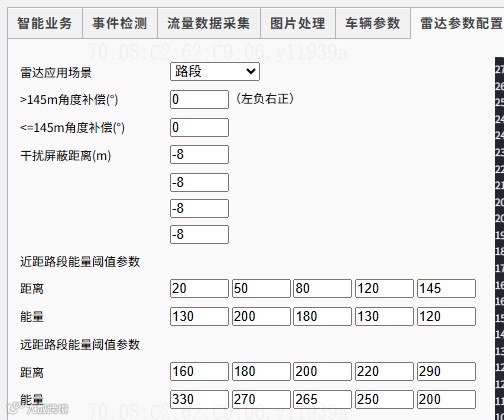
角度补偿:分为>145m的远距和≤145m的近距两个输入框,修改此配置项可旋转车辆目标的行驶轨迹,目的是将直行目标行驶轨迹尽可能地拉直(与雷达朝向所平行),输入原则为左负右正。
轨迹校准分两种情况:左上至右下、右上至左下。
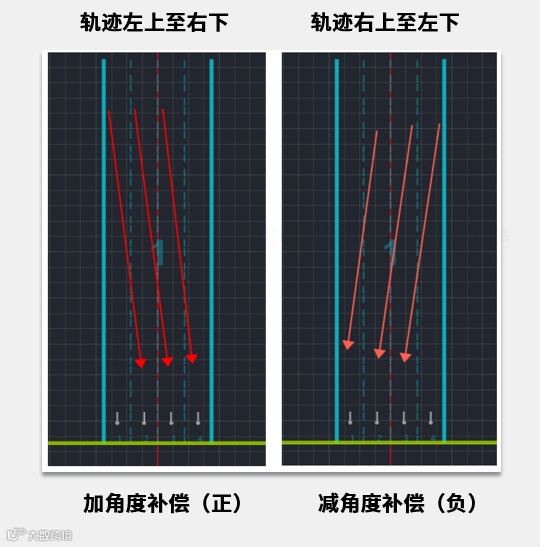
左偏矫正:若直行车辆的运动轨迹与上图红色箭头相似,如图左部分,即出现左偏,此时应在角度补偿值中输入正值来向右矫正轨迹,建议输入的正值以0.2°步进,调整完后继续观察5~10辆直行车辆的行驶轨迹,如仍偏转则继续调整,直至将直行车辆的行驶轨迹矫正至竖直即可;
右偏矫正:若直行车辆的运动轨迹与上图橙色箭头相似,如图右部分,即出现右偏,此时应在角度补偿值中输入负值来向左矫正轨迹,建议输入的负值以-0.2°步进,调整完后继续观察5~10辆直行车辆的行驶轨迹,如仍偏转则继续调整,直至将直行车辆的行驶轨迹矫正至竖直即可;
干扰屏蔽距离:屏蔽如标识牌、广告牌等反射能量较强的干扰,可配置4个距离,默认为-8(即不屏蔽)。
车道配置
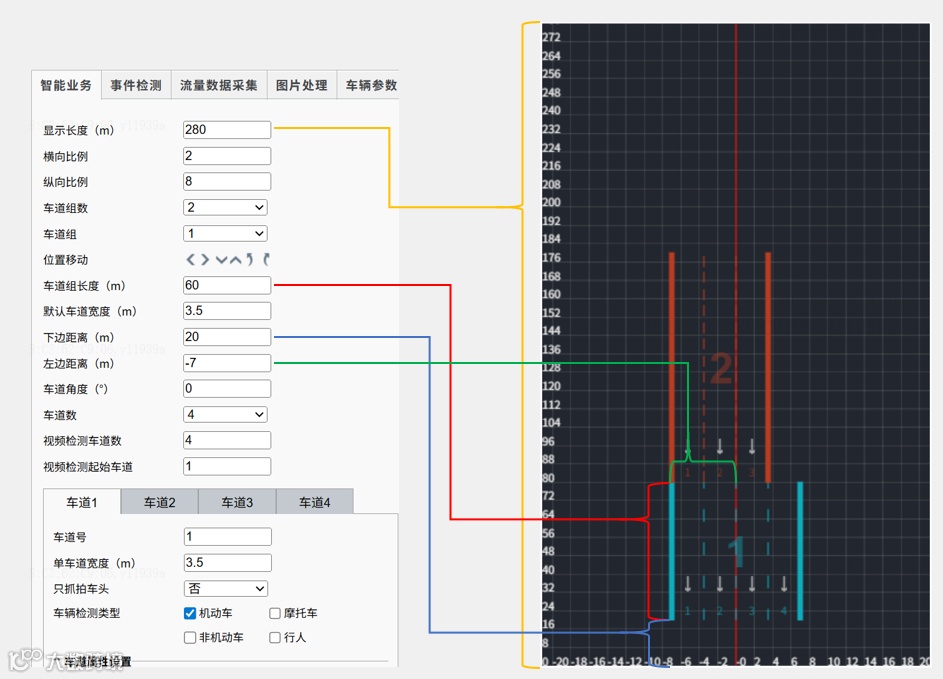
如图所示,常见的车道配置用不同颜色线标识。所有数据根据实际场景去填写。
1.显示长度、横纵向比例为画布显示方式,对实际使用并无影响,建议在调试期间将横纵向比例改为3:10,显示长度根据实际需求更改,调试结束后将横纵向比例恢复默认的2:8;
2.默认车道宽度、下边距离、车道数,建议输入真实值;路口场景下,下边距离输入停止线距离立杆的距离;路段场景下,下边距离保持默认或修改为0均可;
3.观察各车道的实际过车情况,最好是各车道都选取至少5辆车观察,调整左边距离与车道角度,原则是尽量将车辆目标均落在其应在的车道上;例如,视频中观察最左侧车道行驶车辆,在画布中显示为在第二个车道行驶,应适当调整左边距离,让视频中车辆所行驶的车道与轨迹所在车道一致;
4.调整完车道后,可观察的效果是车辆行驶轨迹正确落在所属车道,车辆离开停止线后画布中目标同步离开车道组下边缘。
备注:为保障各车道的目标行驶在准确的车道,车道宽度可能会与实际宽度存在些不一致,可根据轨迹适当增加或缩小个别车道的宽度。
标定
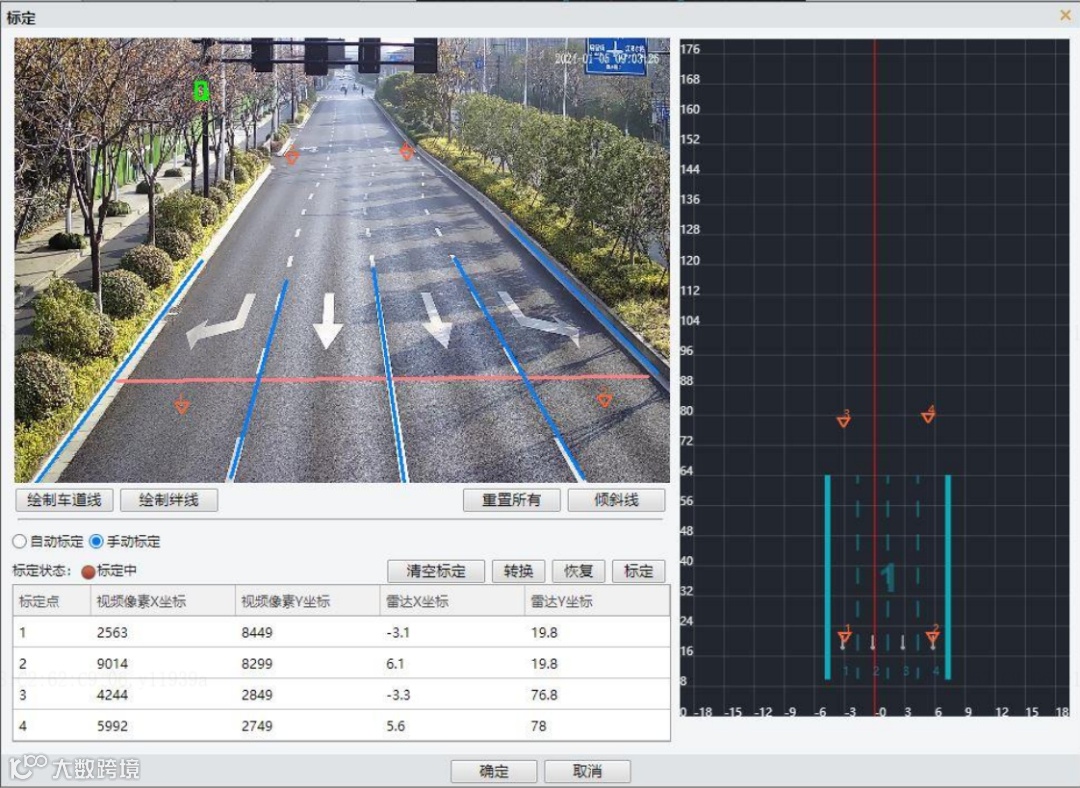
1.标定原则
1)需要选取一共4个点位,2个近处,2个远处,4个点位需要间隔至少一个车道的距离;
2)推荐将点位选择在25m、80m处,以矩形排列。
2.手动标定步骤
1)观察路况,参考标定原则,当车辆经过25/80m处时,点击开始按钮;
2)鼠标点击点位列表中的标定点1,在暂停的视频中点击车辆的中心点(车窗与引擎盖中间),在暂停的轨迹图中点击目标的中心点,标定点1选择完毕,点击恢复按钮;
3)以此类推,完成4个标定点的选择;
4)标定完成后的效果可通过视频叠框和雷达叠框来观察效果。
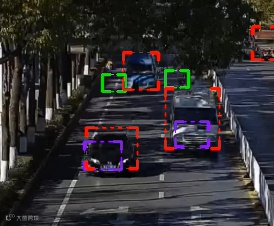
当绿色框(雷达检测目标)和红色框(视频检测目标)重合达到设定的重合度时,绿框会变成紫色框,即表示融合成功。
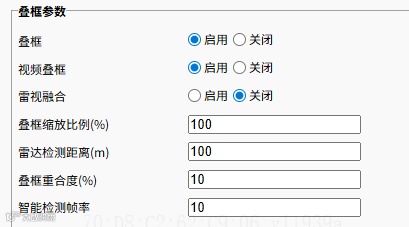
视频叠框、雷达叠框、雷视融合开关项如下图需登入设备的【配置>调试>雷达调试】中开启。