


本文是 WordPress 外贸独立站建站教程系列第 9 篇,聚焦页面结构的分析与拆解,以典型 BANNER 区域为例,详解其设计逻辑与实现方法。
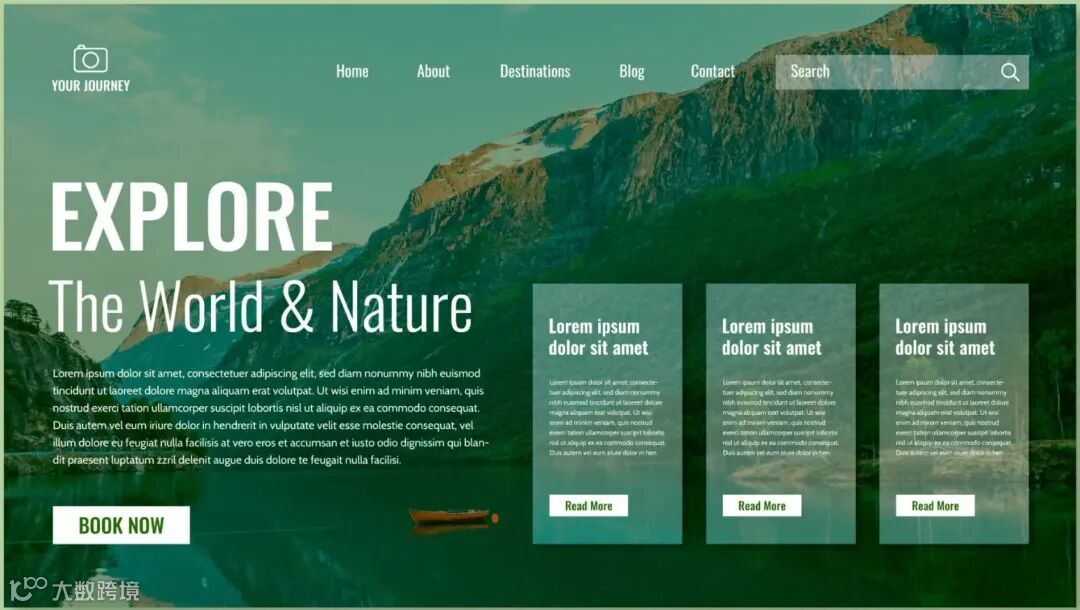
图示为典型博客风格 BANNER 区域,常用于首页或专题页。整体采用左右分栏布局,视觉层次清晰,适配外贸展示需求。
页面结构分析
该模块由一个主容器嵌套两个并列子容器构成,分别承载文案与行动组件。
需特别注意:导航栏为全透明设计,叠加于 BANNER 上方。为确保可读性,LOGO 与字体颜色须与下方背景形成足够对比——深色背景配浅色文字(如白色),浅色背景配深色文字(如黑色)。
页面结构拆解
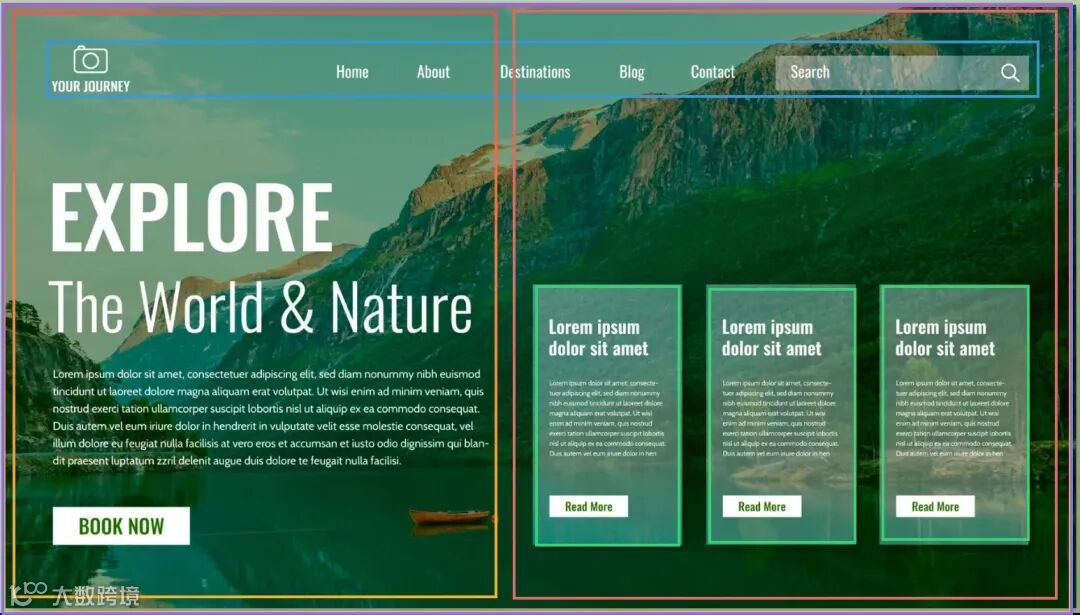
页面可分为导航区与内容区两大部分。
导航栏实现方式多样:使用 Elementor Pro 可通过主题生成器创建自定义 Header 模板;主流主题如 Astra、Blocksy 等均原生支持透明页眉功能,可在主题自定义设置中一键启用。
内容区结构简洁:主容器内嵌左右两个子容器,背景可设为静态图、视频或轮播图,灵活适配营销场景。
实操制作指南
页眉导航制作
Elementor Pro 方案:
- 进入主题生成器,新建 Header 模板;
- 添加容器并设为透明或指定背景色;
- 内部嵌入三个子容器,分别放置 LOGO、菜单与搜索模块,按需分配宽度比例;
- 发布后全局应用该模板。
主流主题方案(以 Blocksy 为例):
- 进入「主题自定义 → 页眉设置」;
- 启用「透明页眉」;
- 根据 BANNER 背景明暗,单独调整 LOGO 与菜单字体颜色。
注意事项:透明页眉需规避与下层内容的视觉冲突。推荐两种处理方式:
方式一:首页等重点页面使用透明导航,文章页等通用页面则启用带背景色的独立导航模板;
方式二:全站统一添加 BANNER 模块,并确保其背景色与导航文字色互补(如导航浅色则 BANNER 深色)[2]。
页面主体制作
推荐使用 Elementor 编辑器(新手友好),亦可选用 Gutenberg 配合 Greenshift/Kadence 等扩展插件实现同等效果。
核心步骤如下:
- 设置主容器背景:添加容器,设背景为深绿色系叠加色(或上传多图轮播/视频);高度建议设为 100vh 全屏,或仅设上下内边距;需添加负外边距(≥导航栏高度),确保透明导航精准叠加。
- 划分左右子容器:主容器内嵌两个子容器,推荐比例为左45% / 右55%。
- 填充左侧内容:添加标题模块×2、文本模块、按钮模块,按需填写品牌文案与 CTA 文字。
- 构建右侧内容:右侧子容器内再嵌三个等分子容器,统一添加半透明背景及阴影;每个子容器配置 Call-to-Action 模块,隐藏图片,仅保留标题、描述与按钮文案,并统一配色。
结语
本篇梳理了外贸独立站 BANNER 区域的结构逻辑与跨平台实现路径。实际部署时,仍需结合品牌调性优化文案、配色与响应式适配,尤其需验证移动端显示效果[3]。