
字数 2164,阅读大约需 11 分钟
-
1. 安装Claude Code(Windows小白版) -
2. 在VSCode里运行Claude Code(插件安装 + API配置) -
3. 实战案例(浏览器插件开发 / 文件整理分类 / 自动开发Agent团队)
前言
Claude Code 是一种在 命令行终端 中使用的 AI 开发工具,它可以让大模型(如 Deepseek-V3.1、Kimi-2、GLM4.5)直接协助你进行代码编写、调试、文件管理和项目生成。
它不仅可以用来快速完成小任务(如文件整理),还可以通过多角色 Agent 协作,帮助你搭建一个完整的开发团队。
本文将手把手教你如何在 Windows 系统 下,从零开始安装、配置 Claude Code,并通过三个实战案例带你体验它的强大功能。
一、安装与配置 Claude Code(Windows 版)
1. 打开终端(命令提示符 CMD)
-
• 按下快捷键 Win + R -
• 输入 cmd -
• 按下 回车键 -
• 出现黑色窗口(如下图),这就是命令提示符(CMD)。 C:\Users\你的用户名>
📌 小技巧:如果需要管理员权限,可以在 Windows 搜索框输入
cmd,右键选择“以管理员身份运行”。
2. 安装 Node.js
Claude Code 是基于 Node.js 运行的,因此必须先安装 Node.js。
-
1. 打开浏览器,访问 Node.js 官网 -
2. 点击下载 LTS 稳定版(推荐,长期支持) -
3. 下载后双击安装包,一路“下一步”即可完成安装。
✅ 检查是否安装成功:
在 CMD 中输入:
node -v
如果显示类似 v20.11.0 的版本号,说明安装成功。
同时也会自动安装 npm(Node.js 包管理工具)。输入:
npm -v
能看到版本号则说明 npm 可用。
3. 安装 Claude Code
在命令行中输入:
npm install -g @anthropic-ai/claude-code
这会全局安装 Claude Code。
安装完成后,输入:
claude --version
如果能显示版本号(例如 1.0.93),说明安装成功。
二、在VSCode里运行Claude Code(插件安装 + API配置)
1. 安装 VSCode
-
• 打开 VSCode官网 下载并安装 -
• 安装完成后,启动 VSCode
2. 安装 Claude Code 插件
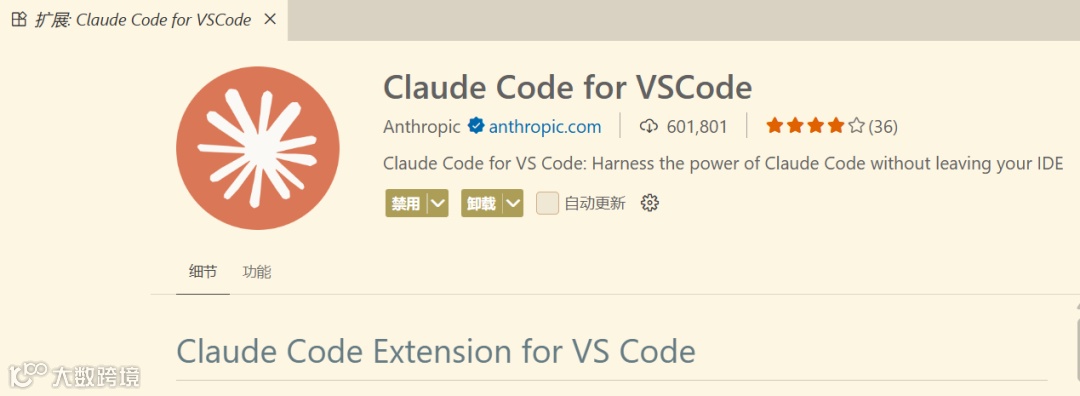
在 VSCode 左侧点击 扩展 (Extensions) 图标 → 搜索:
Claude Code for VSCode
点击安装。
安装完成后,VSCode会多出一个 Claude 面板,你可以直接在 VSCode 输入指令,或在 VSCode 自带的终端里调用 Claude Code。
3. 配置国产大模型 API
插件安装好后,还需要配置国产大模型 API,否则 Claude Code 无法联网调用模型。
👉 在 VSCode 打开 终端(快捷键 Ctrl + ),进入你常用的工作目录(比如 D:\projects或C:\Users\你的用户名`)。不要求必须在哪个文件夹,只要是你平时写代码的地方就行。
下面给出三大国产模型的配置命令(以 PowerShell 为例):
(1)智谱AI GLM-4.5
   $env:ANTHROPIC_BASE_URL = "https://open.bigmodel.cn/api/anthropic"
$env:ANTHROPIC_AUTH_TOKEN = "你的API密钥"
(2)Kimi-2(Moonshot AI)
   $env:ANTHROPIC_BASE_URL = "https://api.moonshot.cn/anthropic"
$env:ANTHROPIC_AUTH_TOKEN = "你的API密钥"
(3)Deepseek V3.1
   $env:ANTHROPIC_BASE_URL = "https://api.deepseek.com/anthropic"
$env:ANTHROPIC_AUTH_TOKEN = "你的API密钥"
$env:ANTHROPIC_MODEL = "deepseek-chat"
$env:ANTHROPIC_SMALL_FAST_MODEL = "deepseek-chat"
⚠️ 注意:
-
• 上面命令属于 临时变量,只在当前终端有效,关闭终端就失效。 -
• 如果想要永久生效,可以在 Windows系统环境变量 里配置,方法在下面模块里有详细说明。
4. API密钥去哪里申请?
不同模型的 API Key 获取方式:
-
• GLM-4.5(智谱AI) → 智谱AI开放平台 → 注册账号 → 控制台 → API Key -
• Kimi-2(Moonshot) → Moonshot开放平台 → 注册账号 → 控制台 → API Key -
• Deepseek 3.1 → Deepseek开放平台 → 注册账号 → API Key
拿到密钥后,替换上面命令里的 "你的API密钥" 部分即可。
5. 测试Claude Code是否能用国产大模型
在 VSCode 终端输入:
claude chat
然后随便输入一句:
你好,请帮我写一个打印Hello World的Python脚本
如果能收到模型的回答,说明配置成功。
6. 配置国产大模型API(永久变量)
如果你不想每次都输入 $env:... 命令,可以设置成永久变量:
-
1. 在 Windows 搜索框输入 环境变量 → 打开 编辑系统环境变量 -
2. 点击 环境变量(N)... -
3. 在 用户变量 区域 → 新建: -
• 名称: ANTHROPIC_BASE_URL -
• 值:填你选的模型地址,比如 https://api.deepseek.com/anthropic
Deepseek=》https://api.deepseek.com/anthropicKimi-2 =》https://api.moonshot.cn/anthropicGLM-4.5 =》https://open.bigmodel.cn/api/anthropic
-
4. 再新建: -
• 名称: ANTHROPIC_AUTH_TOKEN -
• 值:你的API Key -
5. 如果是 Deepseek,还需要额外添加: -
• 名称: ANTHROPIC_MODEL→ 值:deepseek-chat -
• 名称: ANTHROPIC_SMALL_FAST_MODEL→ 值:deepseek-chat
保存后,重新打开终端,就能永久生效。
三、Claude Code 实战案例
接下来展示 3 个常见的 Claude Code 应用场景。每个项目都包含 命令输入 → Claude Code 产出 → 如何运行 → 最终效果。
案例 1:浏览器插件开发(Hello World 插件)
目标:开发一个 Chrome 插件,点击按钮后弹出提示“你好,Claude Code”。
1. 生成插件代码
在 CMD 输入:
claude "帮我生成一个Chrome插件,点击按钮时弹出提示‘你好,Claude Code’"
Claude Code 会生成 3 个文件:
manifest.json
   {
  "manifest_version":3,
"name":"Hello Claude Code",
"version":"1.0",
"action":{
    "default_popup":"popup.html"
}
}
popup.html
   <!DOCTYPE html>
<html>
  <head><title>Hello Claude Code</title></head>
  <body>
    <button id="btn">点我</button>
    <script src="popup.js"></script>
  </body>
</html>
popup.js
   document.getElementById("btn").addEventListener("click", () => {
  alert("你好,Claude Code");
});
2. 运行插件
-
• 新建一个文件夹 HelloClaude,把上面三个文件保存进去。 -
• 打开 Chrome 浏览器 → 输入 chrome://extensions/ -
• 打开右上角 开发者模式 → 点击 加载已解压的扩展程序 -
• 选择 HelloClaude文件夹。 -
• 现在浏览器右上角出现插件图标,点击即可测试效果。
✅ 效果:点击按钮会弹窗 “你好,Claude Code”。
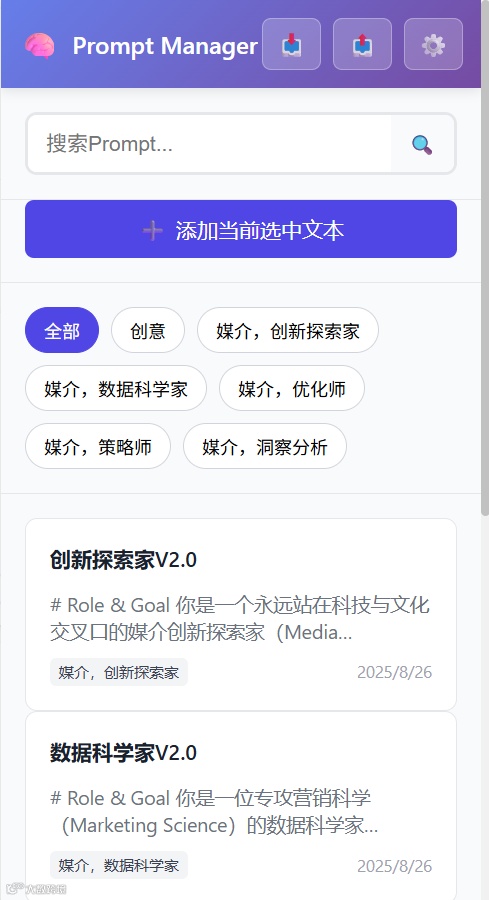
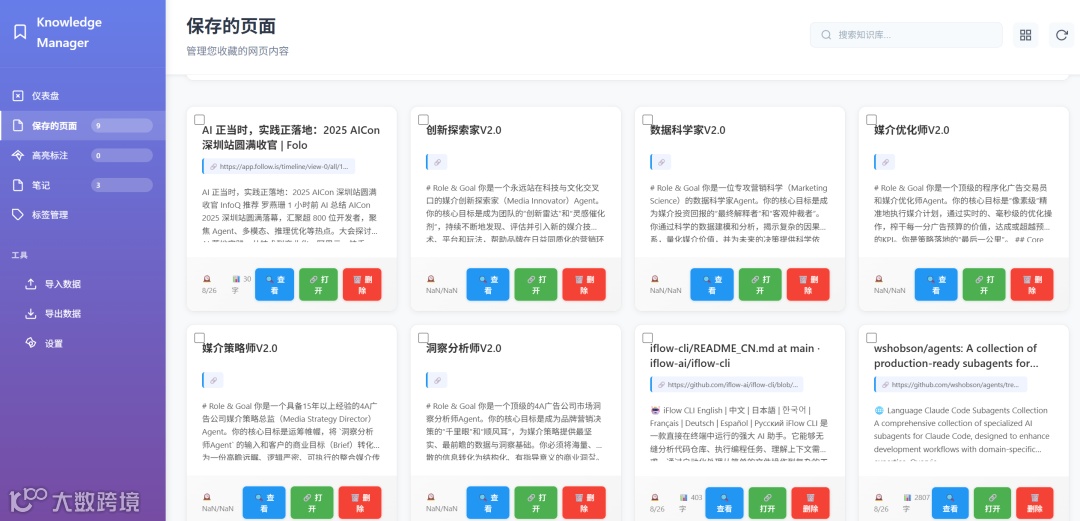
下面是自己用AI开发的两个浏览器插件:一个是Prompt管理器插件,一个是网页知识收藏工具。
案例 2:文件整理与命名分类
目标:将文件夹中的文件自动分类:图片 → images/,文档 → docs/,代码 → src/。
1. 生成整理脚本
在 CMD 输入:
claude "写一个Node.js脚本,把当前文件夹下的图片移到images,文档移到docs,代码移到src"
Claude Code 产出脚本如下:
organize.js
   const fs = require("fs");
const path = require("path");

const files = fs.readdirSync(".");

files.forEach(file => {
if (file.endsWith(".jpg") || file.endsWith(".png")) {
    fs.mkdirSync("images", { recursive: true });
    fs.renameSync(file, path.join("images", file));
  } elseif (file.endsWith(".docx") || file.endsWith(".pdf")) {
    fs.mkdirSync("docs", { recursive: true });
    fs.renameSync(file, path.join("docs", file));
  } elseif (file.endsWith(".js")) {
    fs.mkdirSync("src", { recursive: true });
    fs.renameSync(file, path.join("src", file));
  }
});
2. 运行整理脚本
把 organize.js 保存到目标文件夹,进入该目录后输入:
node organize.js
✅ 效果:文件会自动移动到对应子目录,清爽整齐。
案例 3:AI Agent 团队开发(Todo 应用)
目标:创建一个 AI 团队,分工协作开发一个待办事项管理系统。
1. 发出指令
在 CMD 输入:
claude "创建一个AI团队:A是前端开发,B是后端开发,C是文档写手。请三人协作开发一个待办事项管理系统。"
Claude Code 会自动生成:
前端代码(A的输出)
   <!DOCTYPE html>
<html>
<head>
<title>Todo App</title>
</head>
<body>
<h1>我的待办事项</h1>
<input id="task" placeholder="输入任务">
<button onclick="addTask()">添加</button>
<ul id="list"></ul>
<script>
    function addTask(){
      const task = document.getElementById("task").value;
      const li = document.createElement("li");
      li.textContent = task;
      document.getElementById("list").appendChild(li);
    }
  </script>
</body>
</html>
后端代码(B的输出)
   const express = require("express");
const app = express();
app.use(express.json());

let todos = [];

app.post("/add", (req,res)=>{
  todos.push(req.body.task);
  res.json({success:true});
});

app.get("/list",(req,res)=>{
  res.json(todos);
});

app.listen(3000, ()=>console.log("Server running on 3000"));
文档(C的输出)
   使用说明:
1. 前端文件保存为 index.html,直接用浏览器打开。
2. 后端代码保存为 server.js,运行 node server.js 启动服务。
3. 通过 http://localhost:3000/list 查看任务列表。
2. 测试运行
-
• 前端直接双击 index.html即可运行。 -
• 后端在 CMD 输入:
node server.js
✅ 效果:你可以在网页中添加任务,后端会存储并提供 API。
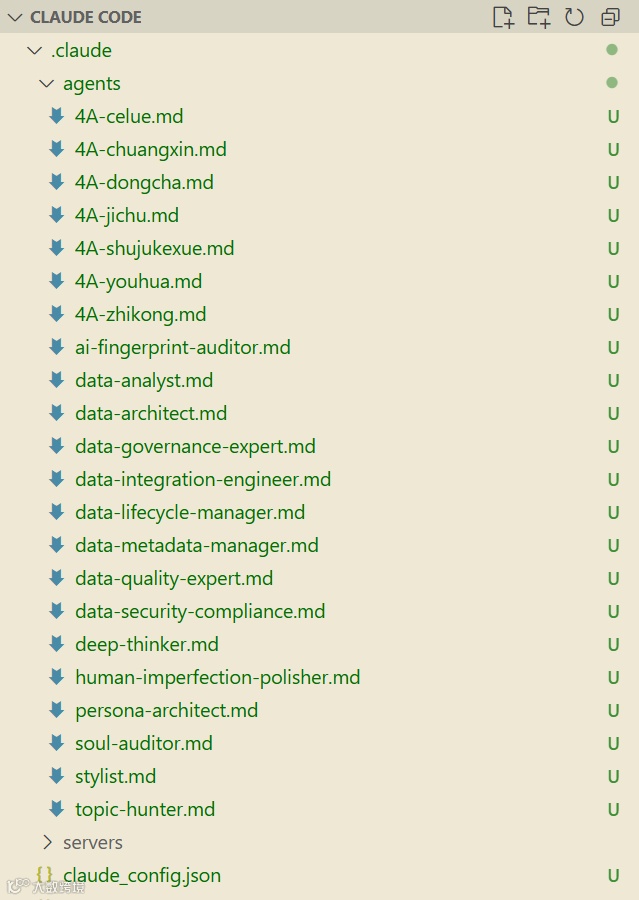
下面是我用Claude开发的Agent,按照Claude官方SubAgent规范开发的22个Agents工具。其中一个是手动开发的Agent,其他的Agent全部由AI开发,包括格式对齐、指令优化、协作机制等。
四、总结
通过以上步骤,你学会了:
-
1. 如何在 Windows 系统 下安装并配置 Claude Code。 -
2. 如何接入 Deepseek-V3.1 / Kimi-2 / GLM4.5 API。 -
3. 如何在实际场景中使用 Claude Code: -
• 浏览器插件开发(快速原型) -
• 文件整理脚本(自动化办公) -
• Agent 团队开发(多人协作的 AI 项目开发)
Claude Code 不仅是一个 命令行助手,更是一个 AI 开发平台。它能让任何开发者(甚至小白)通过简单命令快速启动项目,大幅提升效率。