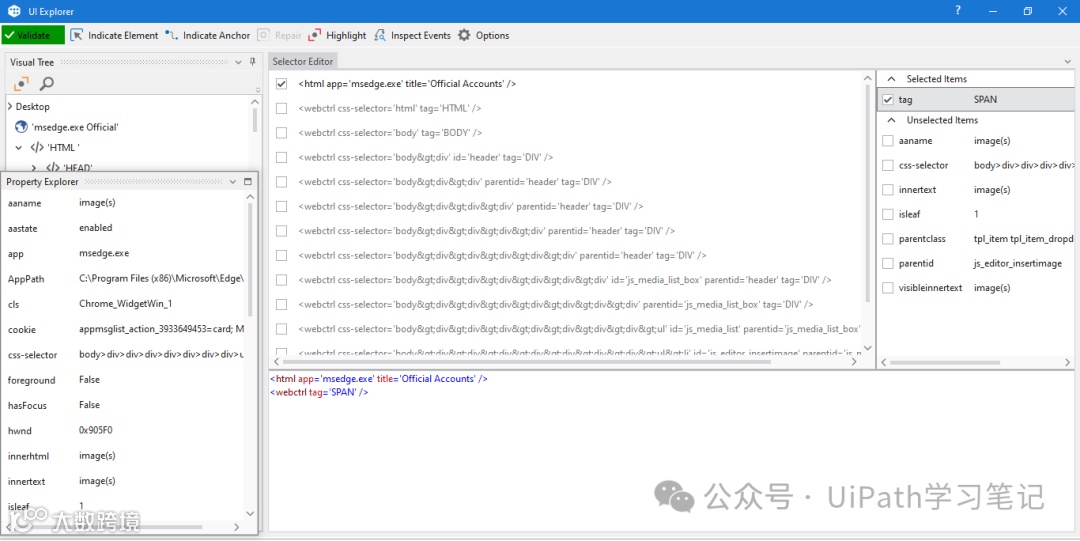
UI Explorer用户界面探测器, 通过功能区打开,用于分析和编辑选取器。它包含一个状态按钮,用于向用户显示选取器的状态;还包括一个可视化树面板,用于显示当时正在运行的每个应用程序的可导航用户界面;另外还包括所选用户界面元素。用户界面探测器显示所有可用的标签和属性,并提供签入或签出选项。
1.业务场景: 只要自动生成的选取器不够稳定或可靠,就可以使用用户界面探测器
选取器从一个执行更改为另一个执行。
选取器可能会随产品更新而更改。
选取器使用不可靠的信息,例如索引。
状态按钮
Validate 编辑选取器后,用来检查它是否有效
Indicate Element
Indicate Anchor
Highlight
Options
UI Frameworks用户界面框架
Default: 专有方法,通常可以正确处理所有类型的用户界面
Active accessibility(主动式辅助):Microsoft 以前提供的让应用程序可访问的解决方案。如果默认框架无法按预期工作,则建议在使用旧版软件时使用该解决方案。
UI Automation: Microsoft 的改进型辅助功能模型。如果默认框架无法按预期工作,则建议在使用新版应用程序时使用该模型。
Delayed restore 延迟还原
Trigger selectors 触发器选取器
Visual Tree可视化树面板:所有打开的应用程序中的所有用户界面元素,以文件夹/子文件夹结构显示。点击左上角的highlight按钮,将高亮娴熟在书中选择的元素
Property Explorer属性探测器: 可显示某个用户界面元素的所有属性,包括选取器中未显示的属性,例如位置、可见性和内部文本等。适用场景:
当您要在某个属性值更改后启动活动时(使用“Wet Attribute等待属性”活动)。
当您要更改网页上某个属性的值时,例如可见性(使用“Set Web Attribute设置属性”活动)。
当您要通过检查属性来检查某个用户界面元素的状态时(使用“Get Attribute获取属性”活动)。
Selector Editor用户界面层次结构,显示选取器的所有节点,可以选中或取消选中的每个节点
上面是raw selector,包含所有节点
下面是optimized/refined selector,包含根节点和最后一个节点
Selected Items所选用户界面元素,可以勾选或取消勾选所选节点的属性,对selector进行调整
2. 界面组成