


本文继续讲解 WordPress 外贸独立站建站教程之页面结构分析与拆解,为本系列第 9 篇内容。
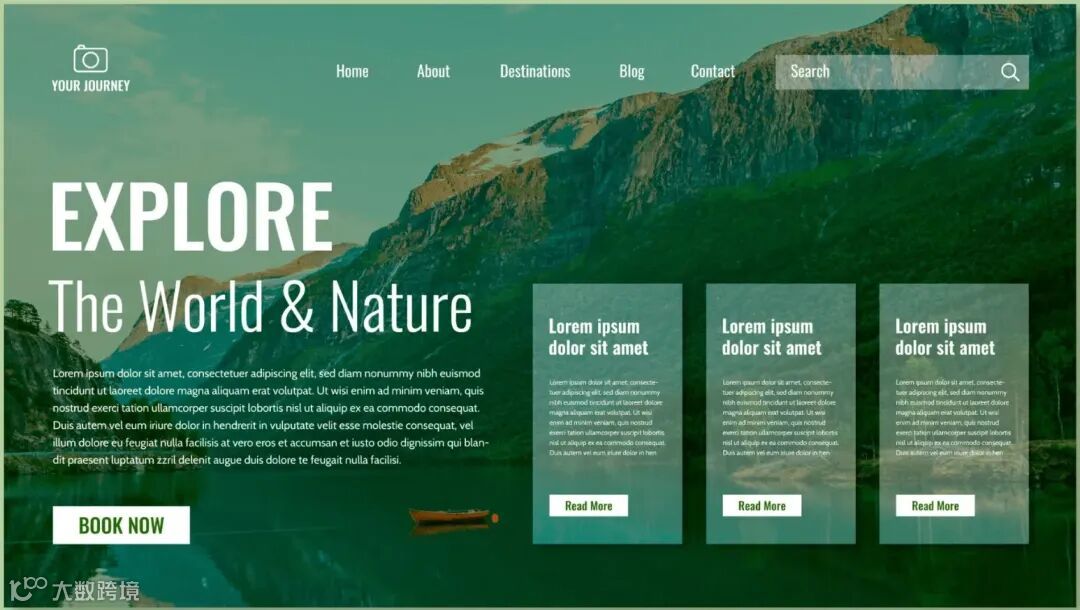
以上图为示例,展示的是典型外贸网站 Banner 区域——常用于首页或专题页,整体采用博客风格网格布局,常见于新闻类、旅游类内容站点。
下文将围绕该 Banner 的设计逻辑与实现方式进行结构化拆解与实操说明。
页面结构分析
该 Banner 整体由一个主容器构成,内部嵌套左右两个子容器,分别承载不同模块内容。
需特别注意:导航栏采用全透明设计,叠加于 Banner 上方。为确保可读性,导航栏中 LOGO 及文字颜色须与下方背景形成显著对比——浅色背景配深色文字(如黑色),深色背景配浅色文字(如白色)。
页面结构拆解
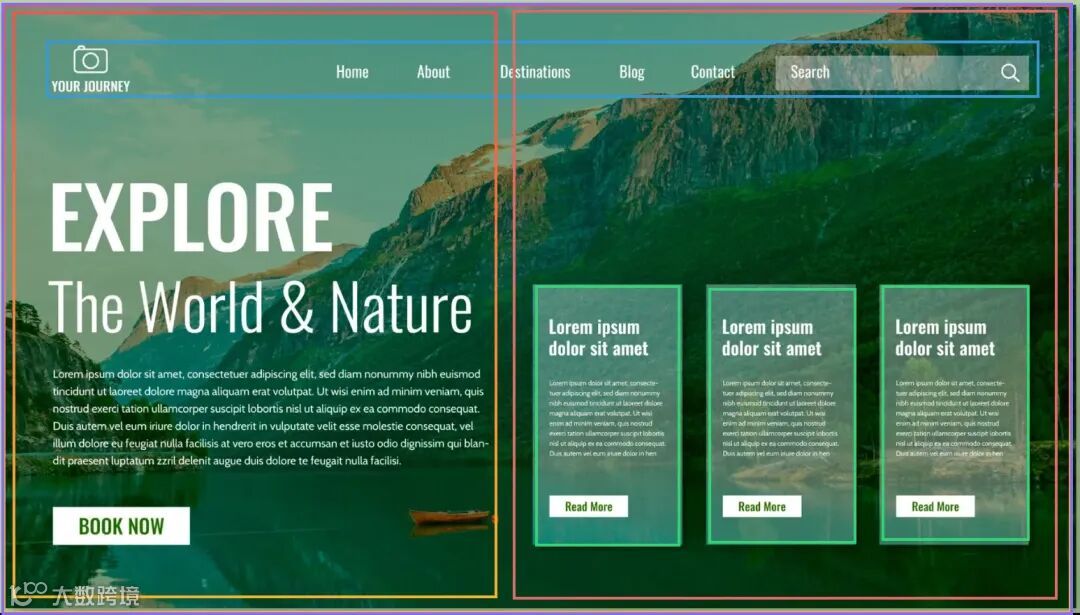
页面可分为导航区与内容区两大部分。
导航栏制作:若使用 Elementor,需依赖 Pro 版本的 Header 模板功能;若选用 Astra、Blocksy 等主流主题,多数已内置透明页眉支持,可通过主题自定义设置启用并调整。
内容区结构简洁:主容器内设左右两个子容器,按需填充图文内容;背景支持静态图、轮播图或视频等多种形式。
页面制作步骤
页眉导航制作
Elementor 方案(需 Pro 或兼容扩展插件):
1. 进入 Elementor 主题生成器,新建 Header 模板;
2. 添加容器,设置背景为透明或指定色值;
3. 在容器内添加三个子容器,分别放置 LOGO、导航菜单、搜索模块,并按需分配宽度比例;
4. 保存并发布模板,全局应用。
Astra / Blocksy 等主题方案:
1. 进入主题自定义设置;
2. 启用“透明页眉”功能;
3. 分别配置 LOGO 颜色与菜单字体颜色。
注意事项:透明页眉虽视觉高级,但需规避与 Banner 背景色相近导致文字不可见,或在无 Banner 页面造成与正文重叠问题。建议采用以下任一方式应对:
• 方式一:首页等重点页面使用透明导航模板,文章页等通用页面改用带背景色的独立导航模板;
• 方式二:全站 Banner 统一设置,其主色调与导航文字反向搭配(如导航浅色则 Banner 深色)。
Banner 页面制作
推荐使用 Elementor 编辑器(新手友好),亦可选用 Gutenberg + Greenshift/Kadence 等兼容扩展方案。
核心步骤如下:
1. 添加主容器并设置背景:新建页面后插入容器,设背景为深绿色系(或其他深色),支持叠加色、轮播图或视频;高度建议设为 100vh 全屏显示,或通过上下 padding 控制;
提示:需设置负 margin-top,数值 ≥ 导航栏高度,以确保透明导航准确覆盖其上。
2. 添加左右子容器:在主容器内插入两个子容器,宽度比例建议为 45% : 55%。
3. 左侧内容填充:添加两个标题模块、一个文本模块、一个按钮模块,按需填写文案与链接。
4. 右侧内容填充:再插入三个等宽子容器,统一设置半透明背景及阴影效果;各容器内添加 Call to Action 模块,隐藏默认图片,仅保留标题、描述与按钮文字,并统一配色。
总结
本文梳理了外贸独立站 Banner 区域的结构逻辑与实操路径,涵盖分析、拆解与制作全流程。实际部署时,仍需结合业务内容持续优化排版与交互,并同步适配移动端显示效果。