


对于大多数用户来说,安装 Windows 11 看似复杂,但其实根据电脑的不同情况,可以分为三种最常见、最实用的安装方式。无论你的设备可以正常进入系统,还是已经无法启动,甚至硬件条件不满足官方升级要求,都能找到对应的解决方案。
本文将为你梳理 Windows 11 的安装思路,并对三种安装方式做简要说明,帮助你快速判断应该选择哪一种。详细的步骤教程我会在后面的章节中按方法逐一展开。
一、为什么 Windows 11 有不同的安装方式?
主要原因有三点:
1. 电脑当前状态不同
能正常进入系统
系统损坏无法启动
想在空硬盘 / 新硬盘上安装
不同状态适合的安装方式自然不同。
2. 硬件是否满足官方要求
Windows 11 有 TPM / Secure Boot / CPU 白名单等限制,如果你的设备不满足,就不能使用官方升级方式,只能借助工具手动部署。
3. 用户对安装过程的控制需求不同
有人想最简单的一键升级,有人想完全自定义分区,有人想跳过硬件检测,各种需求导致方法不一样。
二、三种常用的 Windows 11 安装方式
方式一:系统可正常进入(满足升级要求)——直接使用镜像在线安装
适用场景:
Windows 10 / Windows 11 已能正常进入的电脑
设备硬件满足 Win11 官方升级要求
优点:
操作最简单
官方路径、安全稳定
保留文件与分区结构最方便
缺点:
需要正常进入系统
必须符合官方硬件限制
准备工作:
只需要下载对应版本的 Windows 11 镜像即可(ISO格式)
安装教程:
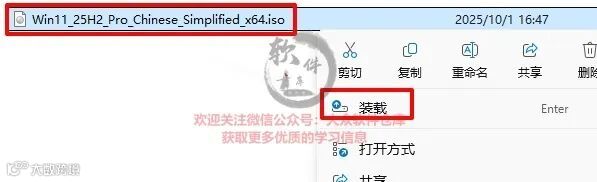
1.右键下载下来的Windows 11 镜像,选择装载;
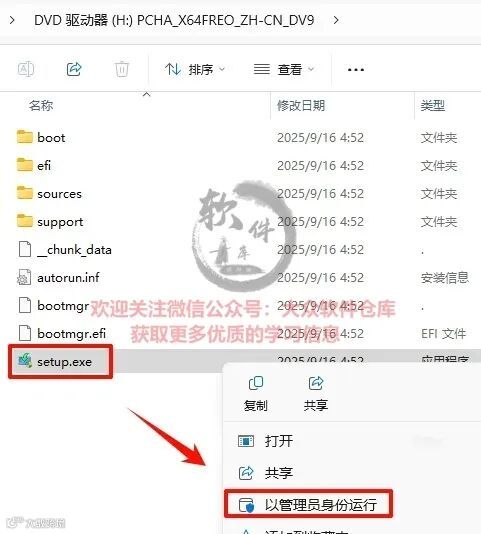
2.管理员身份运行setup程序;
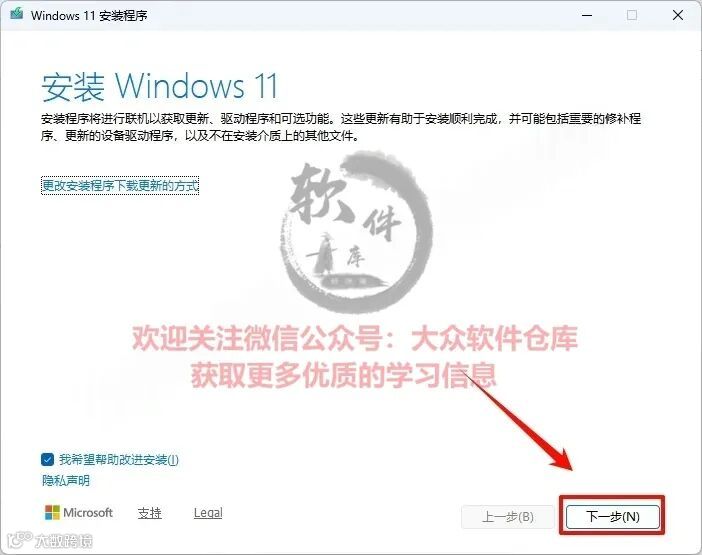
3.点击下一步;
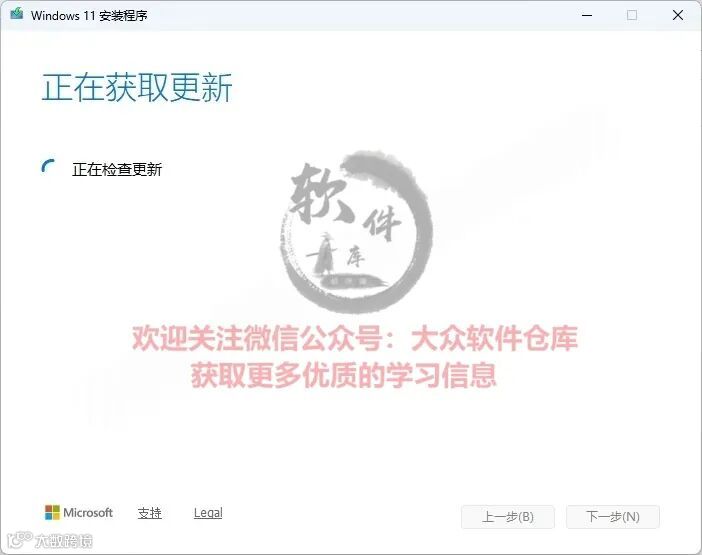
4.正在检查更新;
5.点击接受;
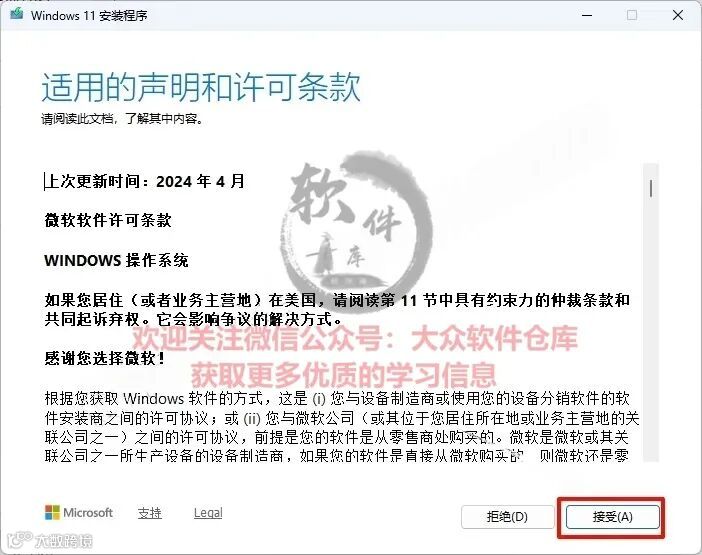
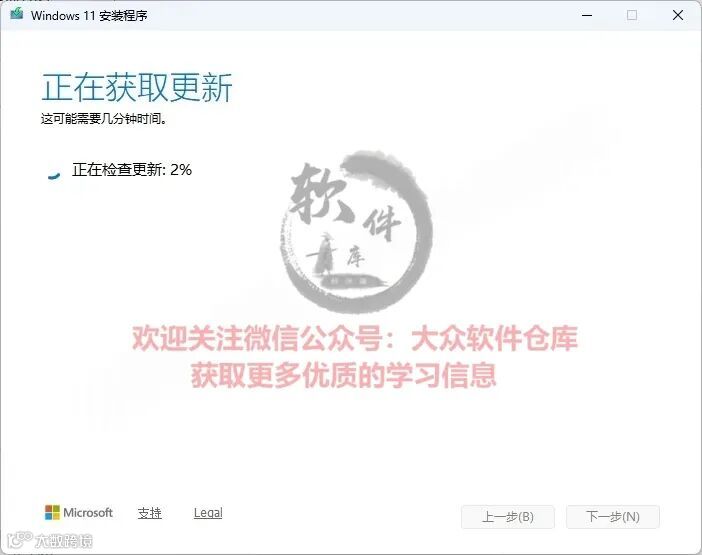
6.等待;
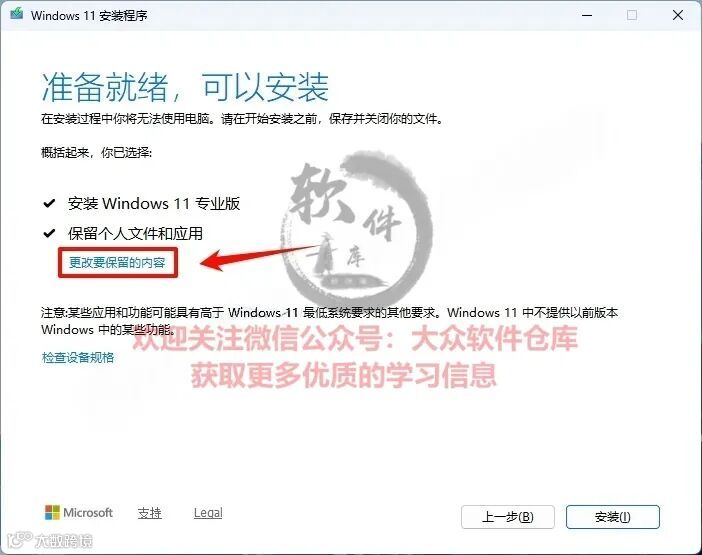
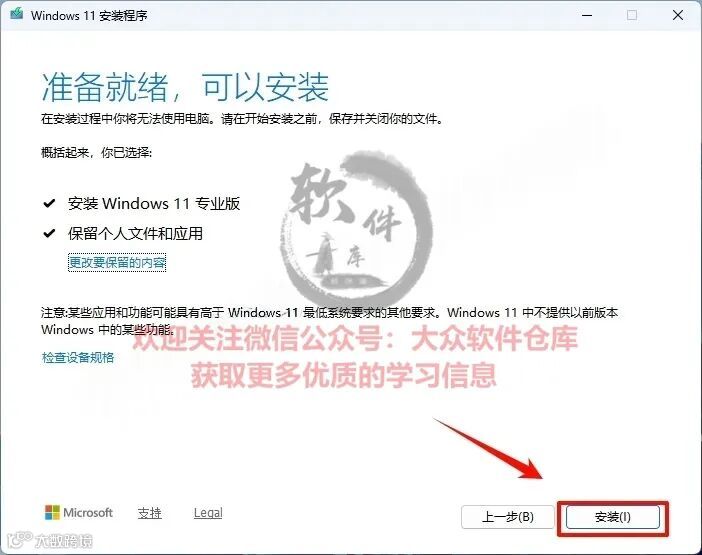
7.点击更改要保留的内容;
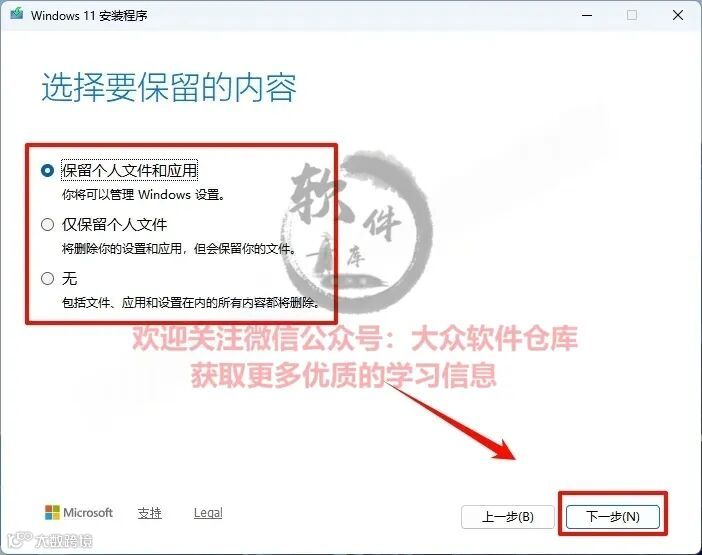
8.根据自己的需要选择是否保存的内容 ,点击“下一步“;(温馨提示:①若选择“保留文件或应用”,则相当于升级系统版本,对程序应用文件没有影响,所有文件都会保存。②若选择“仅保留个人文件”,则只会清理C盘和电脑桌面的文件,但安装到其他盘的程序应用同样会受到影响,部分程序需要重新安装。③若选择“无”,则表示全新安装系统安装,电脑相当于“恢复出厂设置”,即所有的应用程序和文件都会清空。)
9.点击安装;
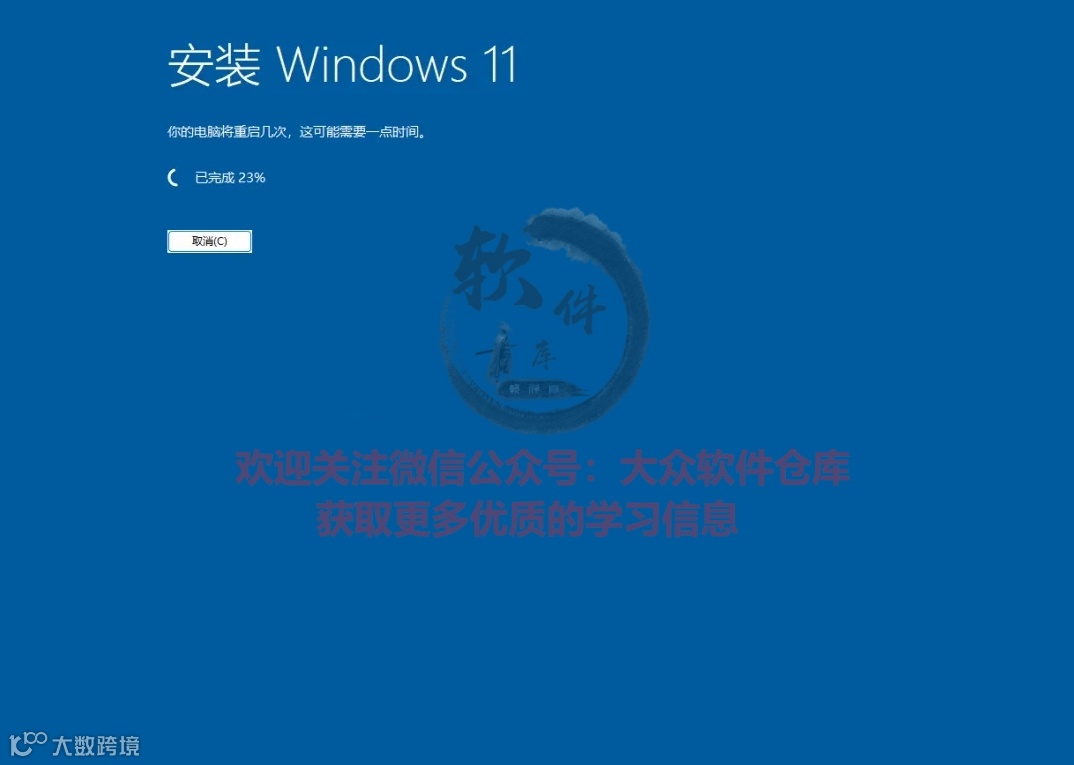
10.正在安装中;
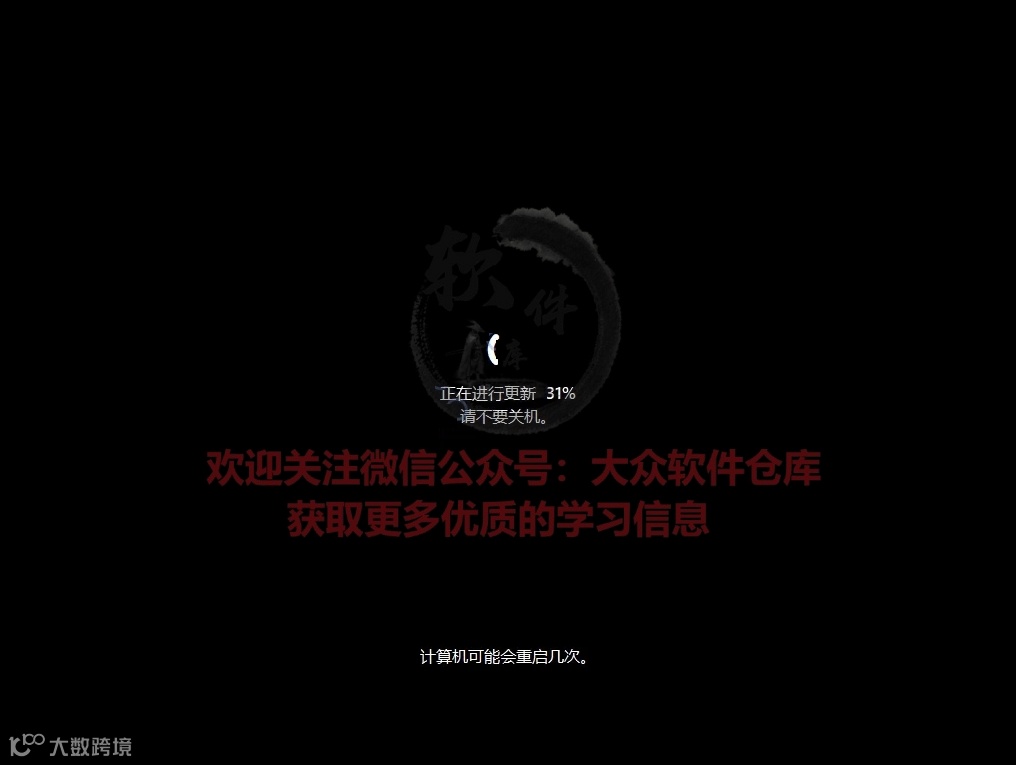
11.等待系统安装完成;
后续步骤请查看最下方的通用设置激活教程
方式二:系统损坏或硬件不满足——借助 Dism++ 进行镜像部署
适用场景:
系统异常无法进入
想跳过 TPM / Secure Boot / CPU 等限制
想要更深入的自定义部署方式
优点:
几乎不受硬件限制
自由度高,可自定义分区、映像
不依赖系统启动
缺点:
操作相对复杂
需要对磁盘分区稍有了解
需要准备:
1.下载第三方部署工具Dism++
2.Windows 11 系统镜像(ISO、WIM、ESD、SWM格式)
安装教程:
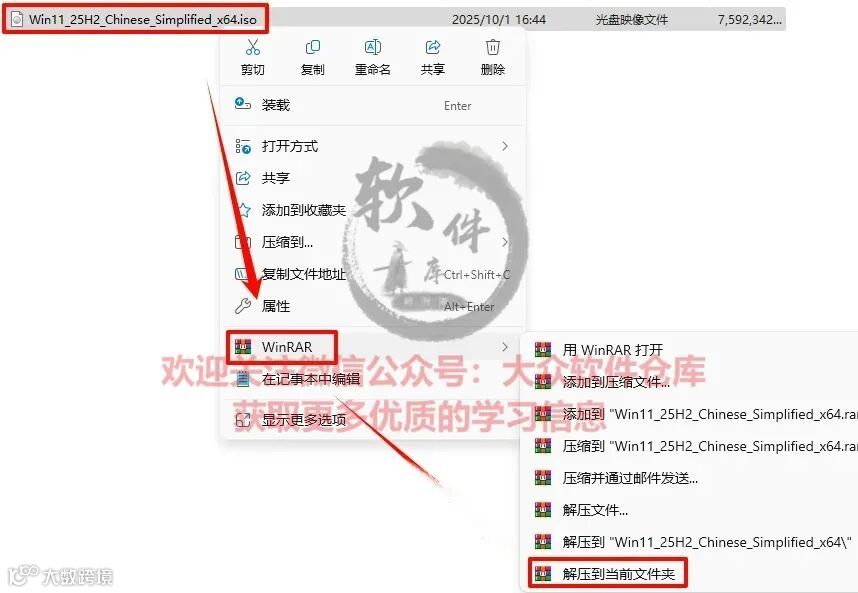
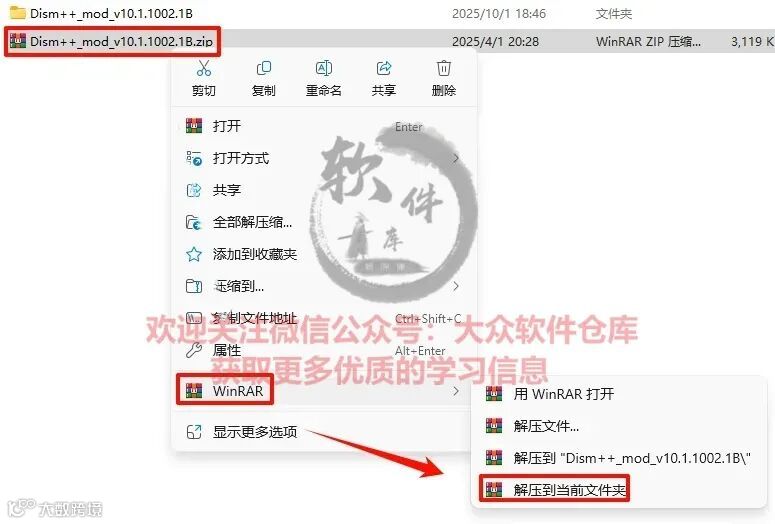
1.将下载下来的Windows 11 系统镜像,这里指的是ISO镜像,右键选择解压到当前文件夹;(注:请解压到C盘以外的目录下)(特别说明:WIM、ESD格式镜像无需解压,因为 Dism++ 不能直接打开一个完整的 ISO 文件,它只认识 ISO 里的 install.wim / install.esd)
2.将第三方部署工具Dism++安装包解压到当前文件夹;
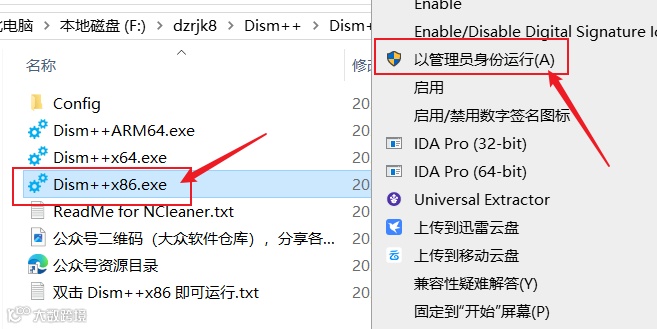
3.管理员身份运行Dism++x86.exe程序;
4.点击接受;

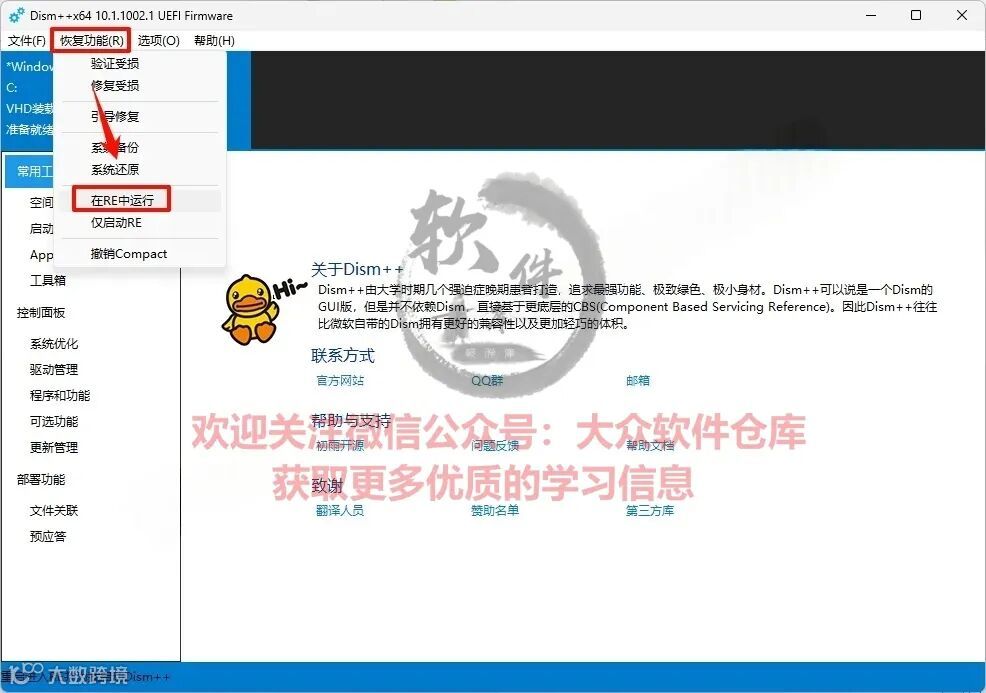
5.点击上方的恢复功能,选择在RE中运行;
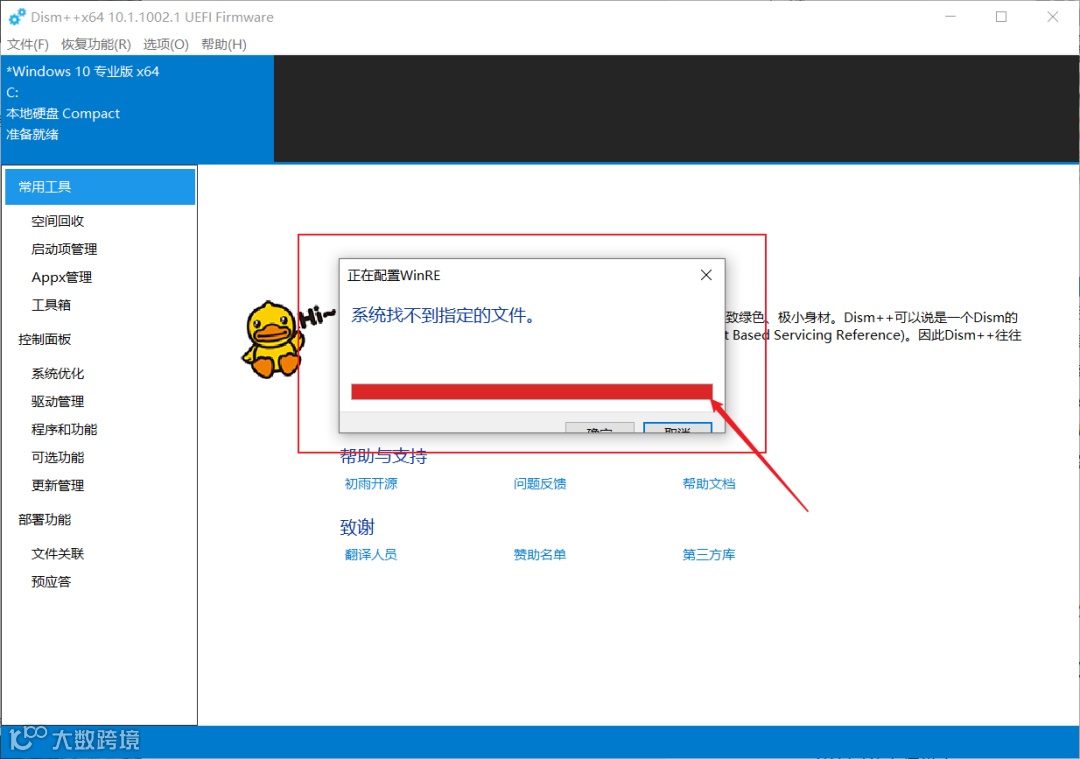
6.(1)如果出现该界面说明Win RE启动失败,请自行查看该文章;
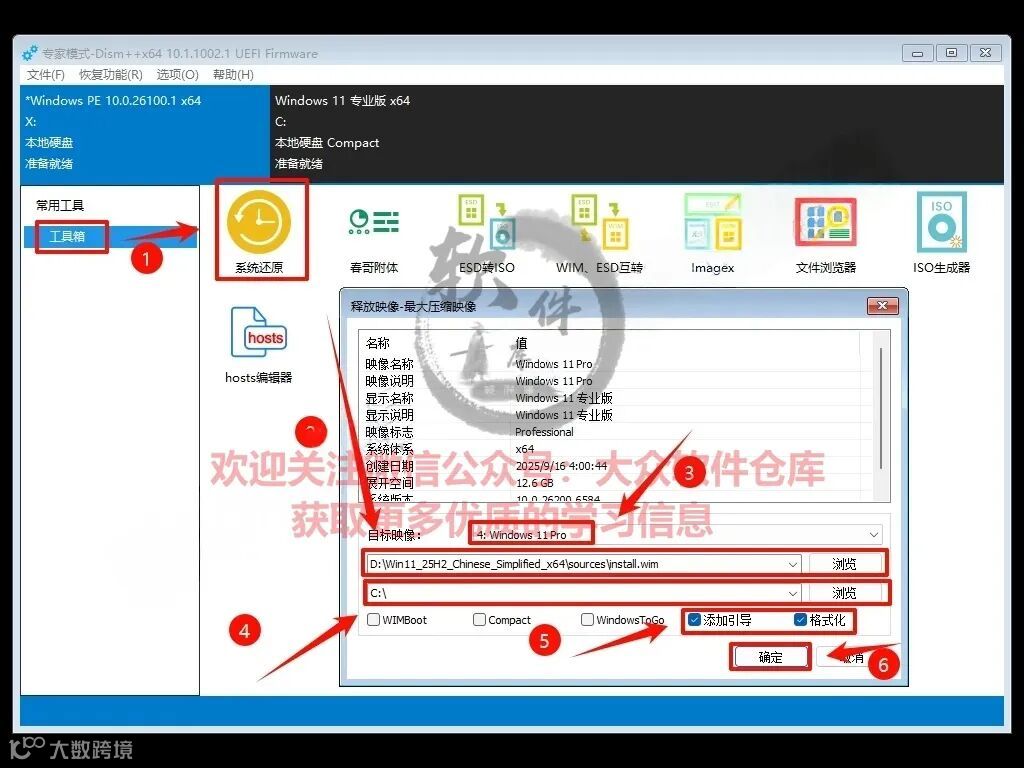
(2)点击“工具箱”中的“系统还原”,按下图依次设置5项内容:选择install.wim路径((解压的系统镜像文件夹路径,即:Win11_25H2_Chinese_Simplified_x64\sources\install.wim)、选择系统盘(通常是C盘,如果盘符错乱,以“浏览”看到的为准)、选择Win11的版本、勾选“添加引导、格式化”,选择完毕后,点击“确定”
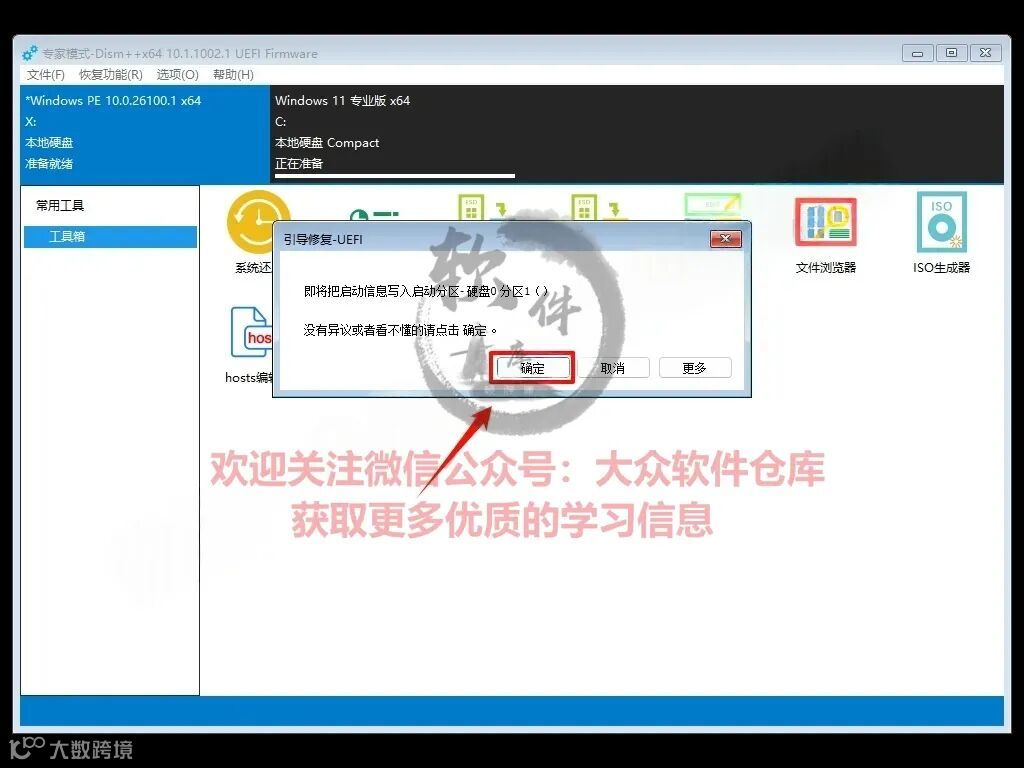
7.点击确定;
8.等待部署释放完成后,点击“确定”,点击右上角的 “X “关闭并重启计算机即可正常启动
后续步骤请查看最下方的通用设置激活教程
方式三:使用 U 盘 + WinPE(如优启通)——最通用的安装方式
适用场景:
系统完全无法进入
想从零安装(重装 / 更换硬盘 / 全新系统)
想保留数据或深度分区操作
优点:
最通用、最稳定
WinPE 工具集强大,可备份数据、修复引导
可安装任何版本的 Windows
缺点:
需要准备 U 盘
对新手来说步骤稍多
需要准备:
1.一个空闲 U 盘(8GB 或以上)
建议使用 USB3.0,写入镜像和加载 PE 更快。
2.WinPE 工具包(如优启通 U 盘制作工具)
用工具将 U 盘制作为启动盘。
3.Windows 11 系统镜像(ISO、WIM、ESD、SWM、GHO格式)
U 盘启动进入 PE 后,用此镜像执行安装。
安装教程:
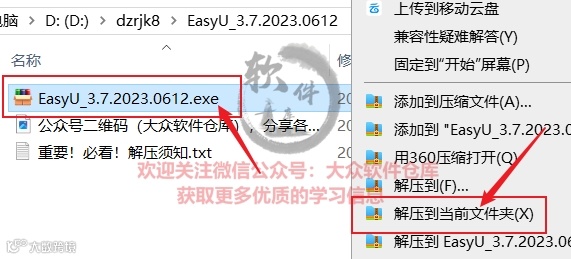
1.将下载下来的WinPE 工具包EasyU_3.7(优启通)工具解压到当前文件夹;
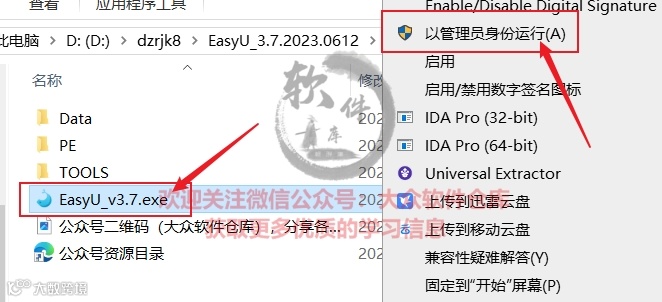
2.管理员身份运行EasyU_3.7.exe程序;
3.插入U盘,选择需要制作的U盘,点击全新制作,等待制作完成。
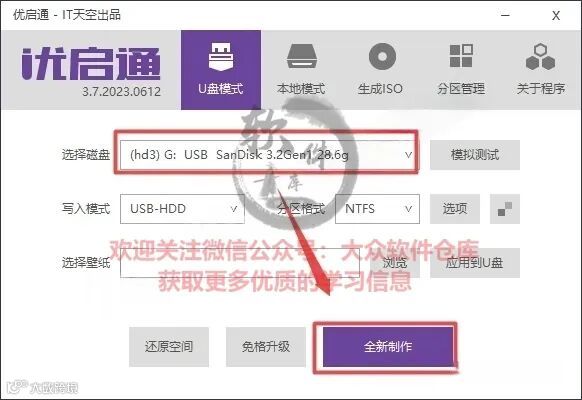
4.将事前下载好的Windows 11 系统镜像复制到U盘中,
5.将U盘插到需要安装系统的电脑上,如果是自身电脑则重启,将计算机设置U盘启动,进入WinPE。两种进入方法:
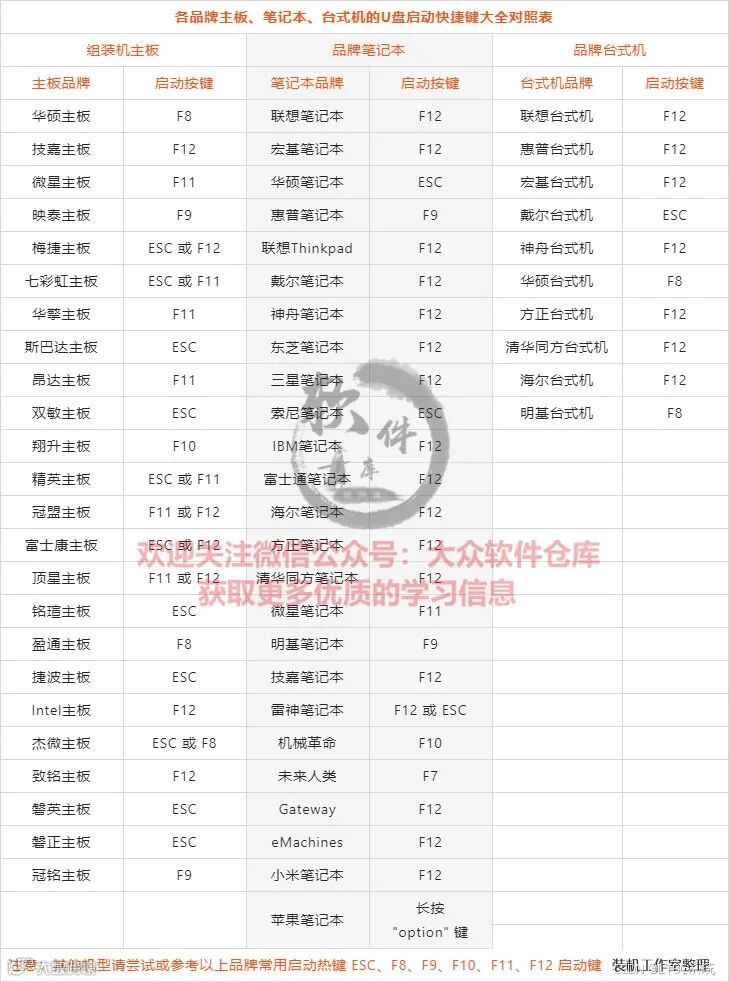
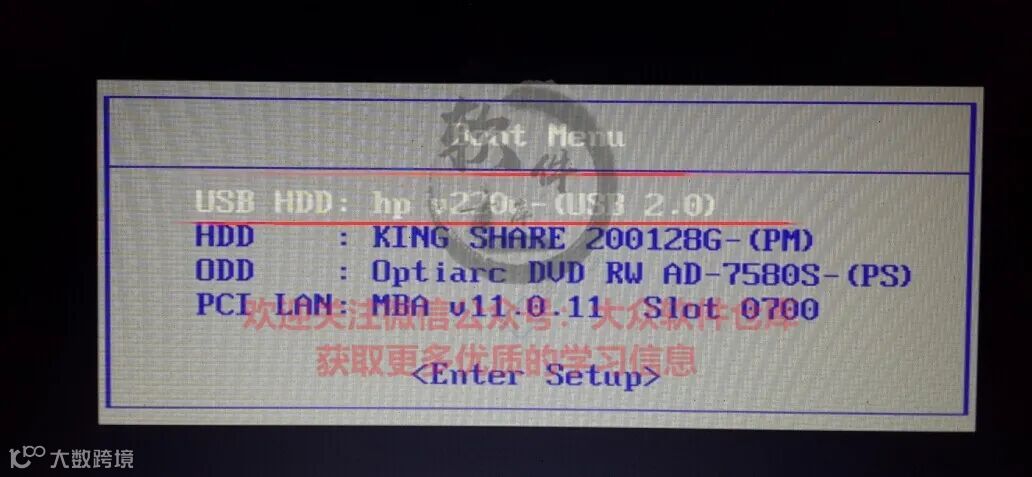
(1)使用临时启动菜单,重启电脑在出现品牌 Logo 的瞬间,按下对应的启动菜单快捷键,下面是相关的对照图表,在弹出的启动菜单里选择:USB / UEFI USB / UEFI: XXX USB,系统将从 WinPE 启动进入 PE 桌面;
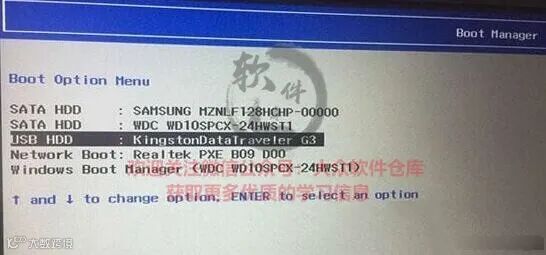
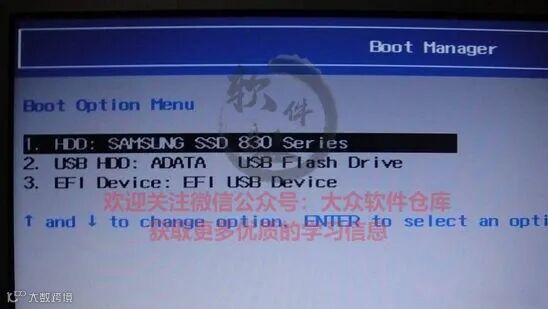
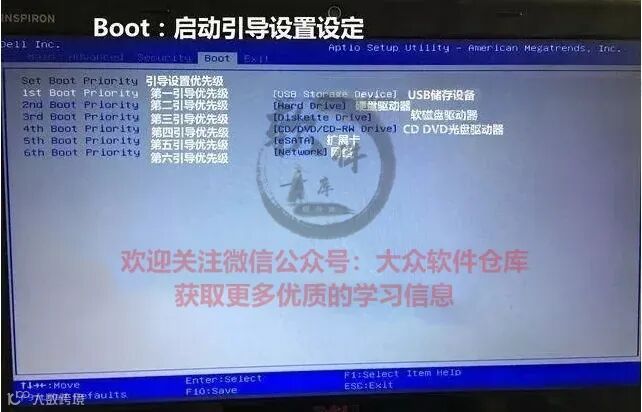
(2)进入 BIOS 设置为 U 盘优先启动,重启电脑,快速按对应的BIOS进入键(一般是F2或者DEL),在 BIOS 中找到 Boot / 启动 选项,将 “USB Device” 或 “UEFI USB” 移动到启动顺序第一位,保存设置(一般按 F10)并重启,电脑将自动从 U 盘启动进入 WinPE;下面是常见的几种示例,如果实在不会就自行百度,因为不同计算机设置不同,没法统一介绍。
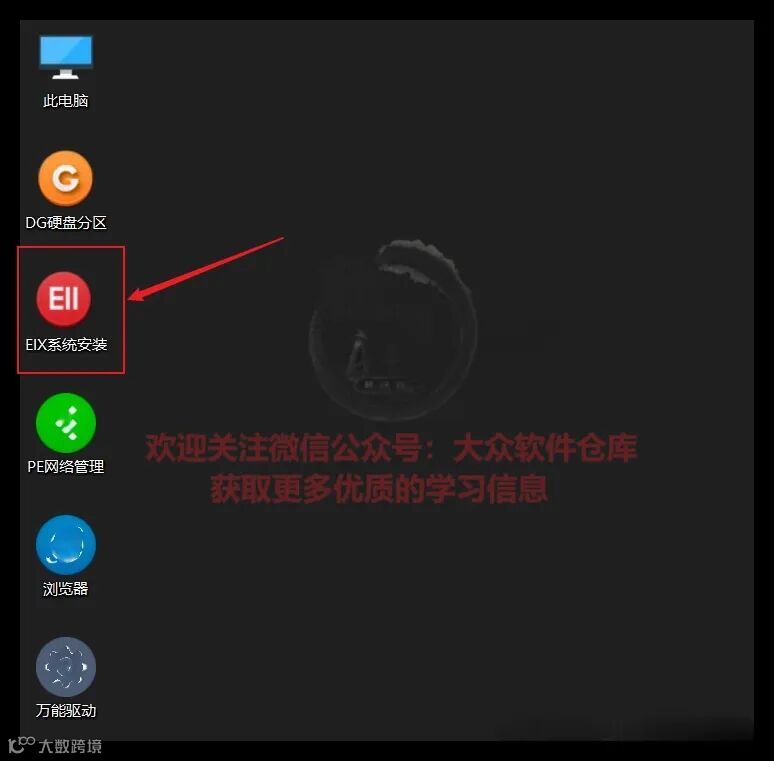
6.进入到PE桌面双击打开EIX系统安装;
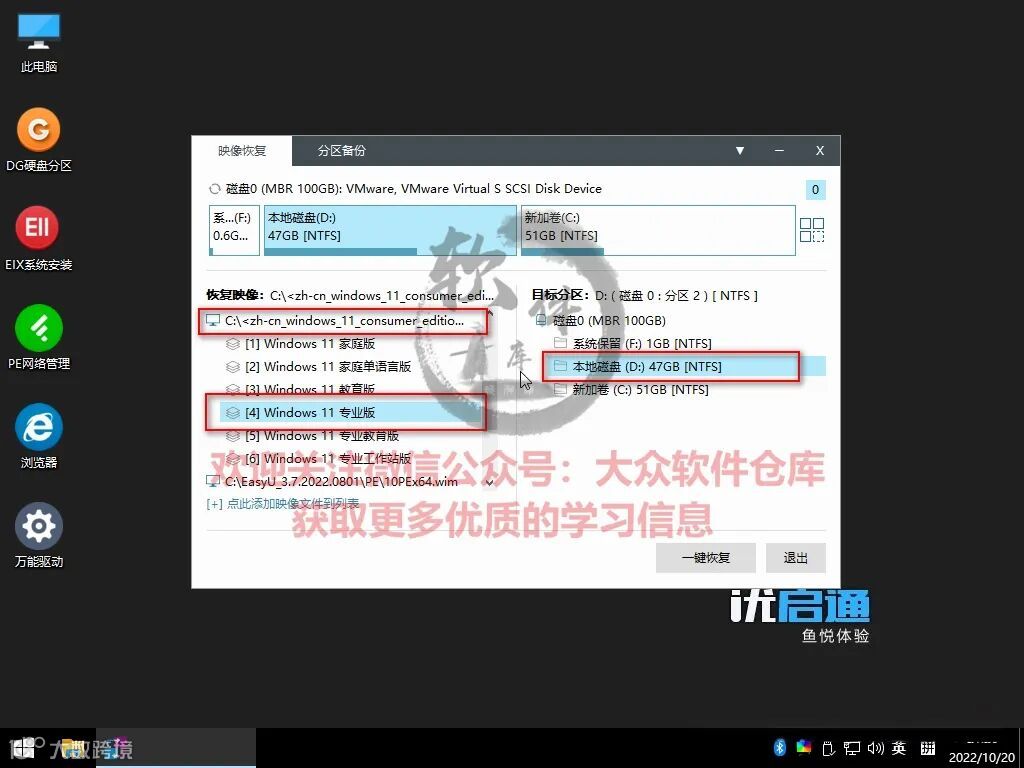
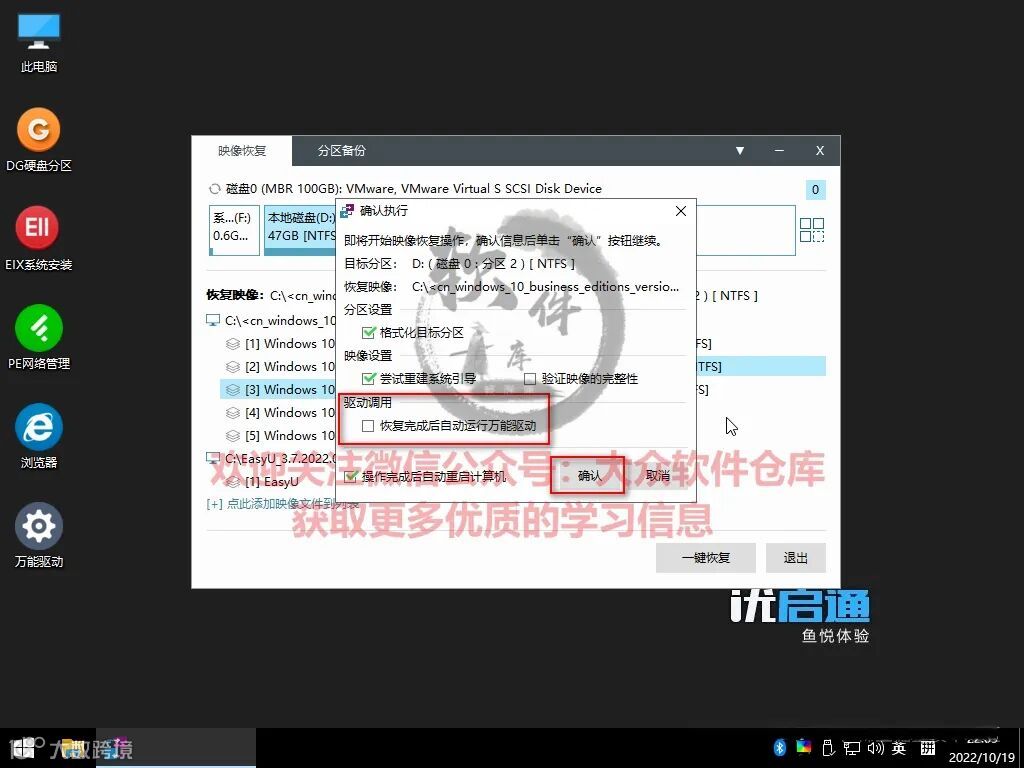
7.选择U盘里面的系统镜像(如果是本机,也可以选择磁盘中的系统镜像),选择对应的版本,选择需要将系统装在哪个磁盘中(目标分区),一般选择系统盘C盘,我这里选的是D盘,可以根据自身来选择,如果选择的是除C盘外的其他盘符,需要注意会清空该磁盘,注意保留相关的文件;
8.安装Win7系统可以勾选运行万能驱动,Win10和11则取消勾选该选项,点击确定;
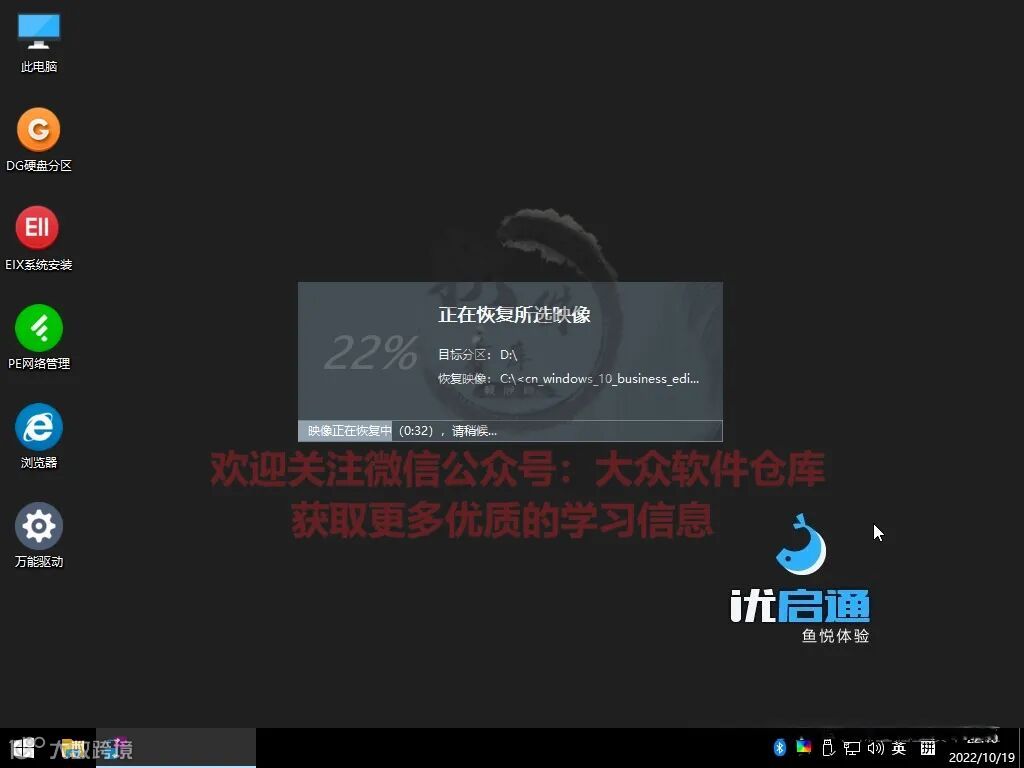
9.正在恢复所选映像,请等待;
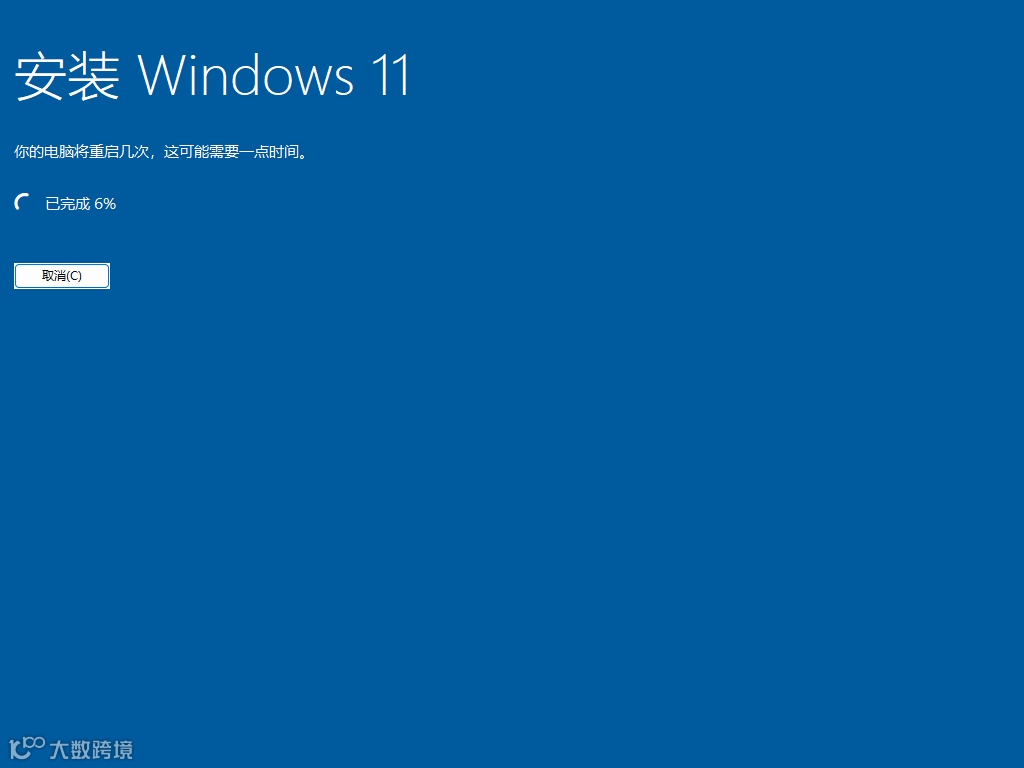
10.重启后进入安装程序,系统正在安装,期间电脑会重启数次。
三.以下为系统安装成功后通用设置激活教程
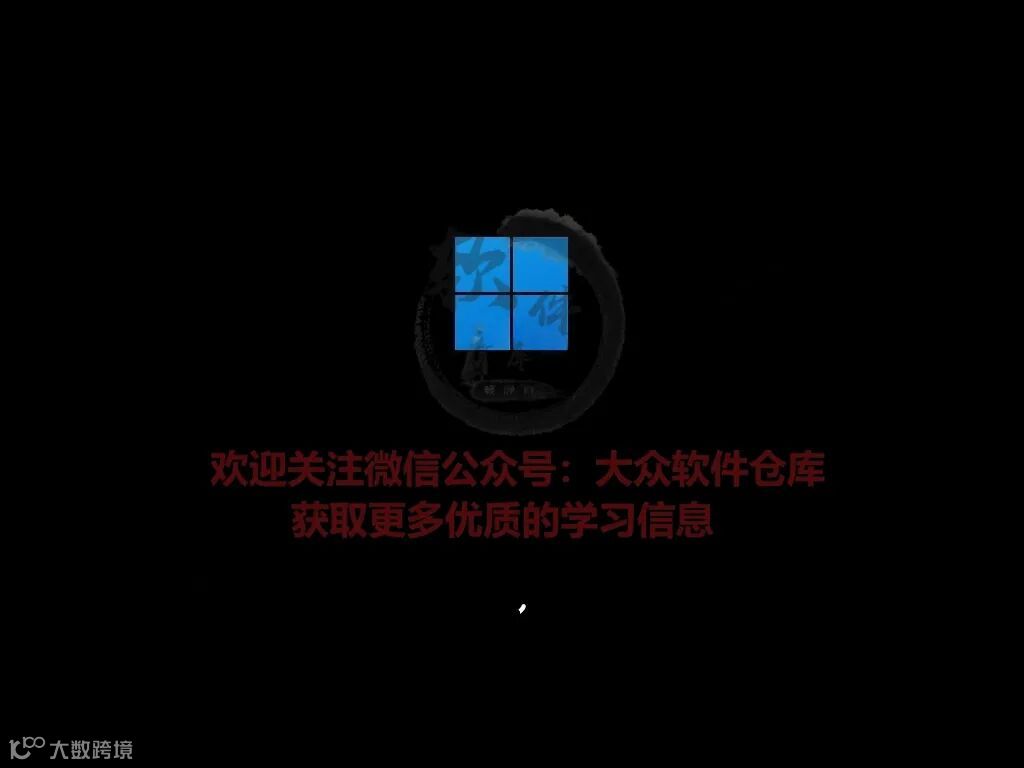
1.系统启动中;
2.点击是;
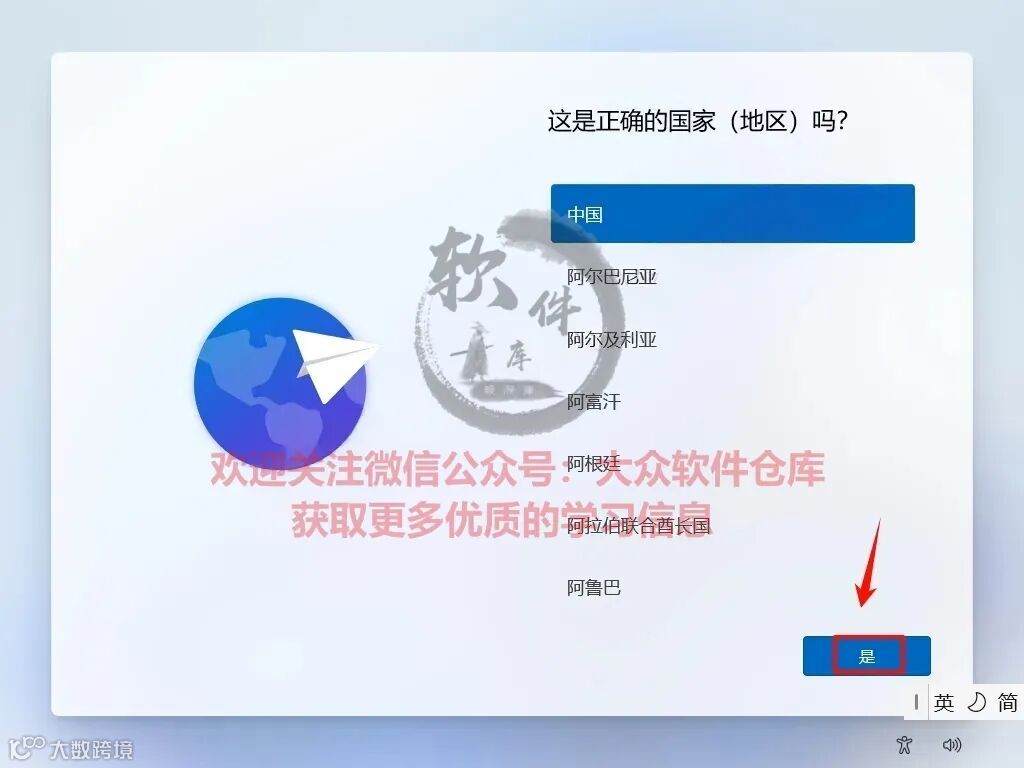
3.点击是;
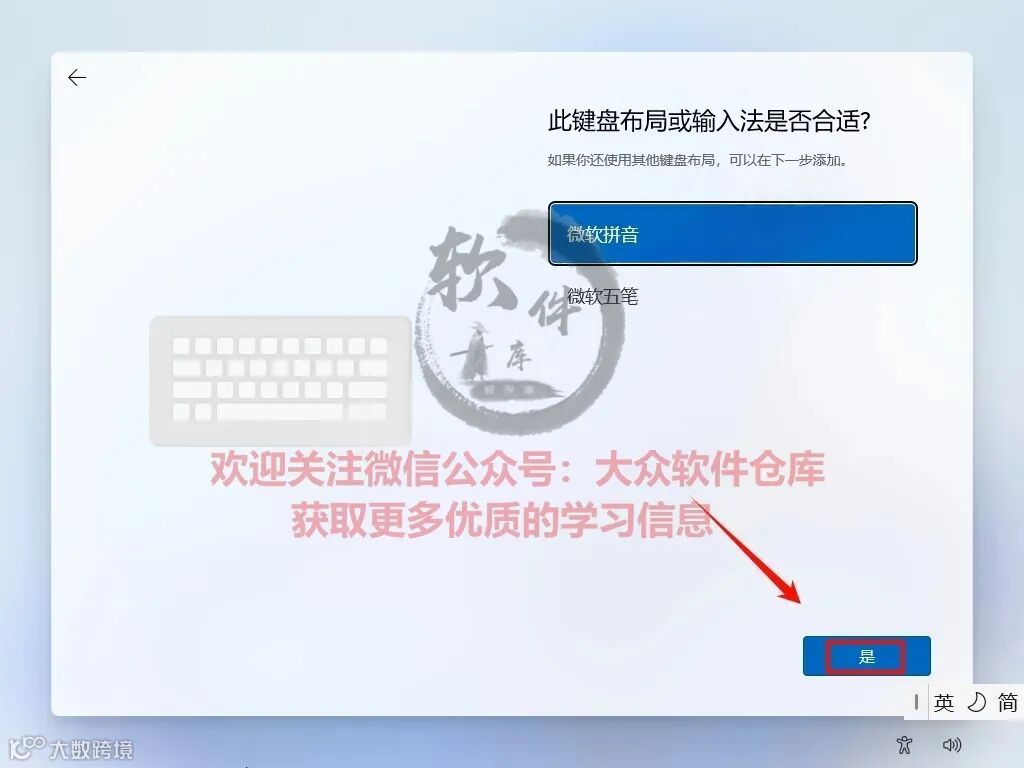
4.点击跳过;
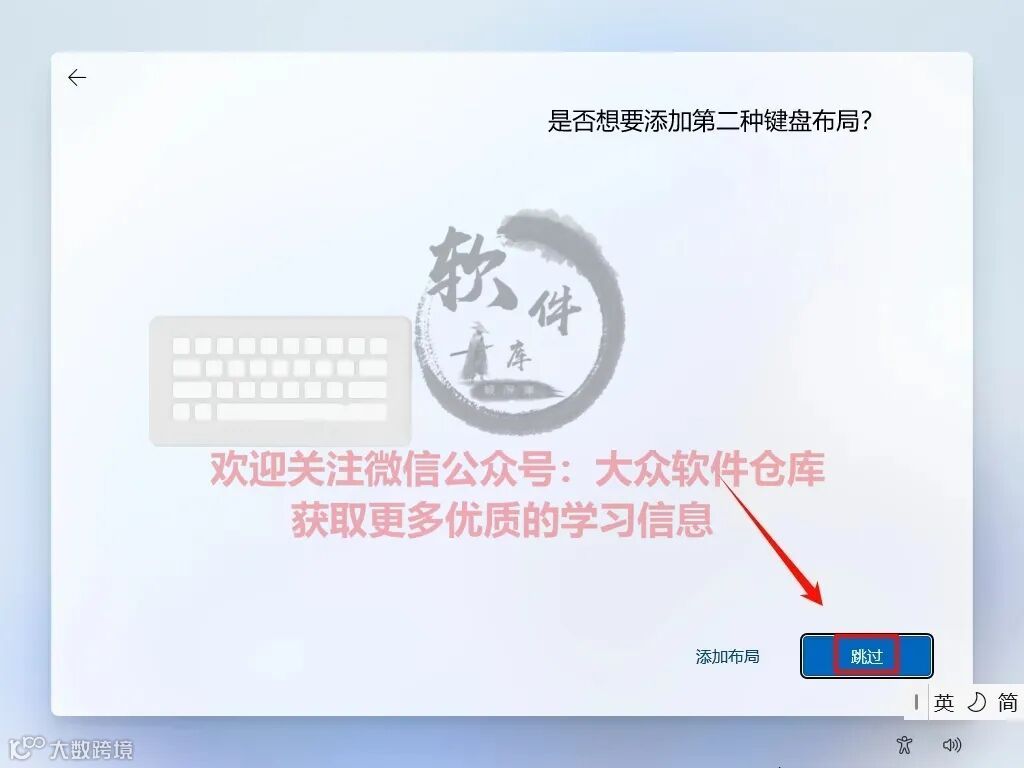
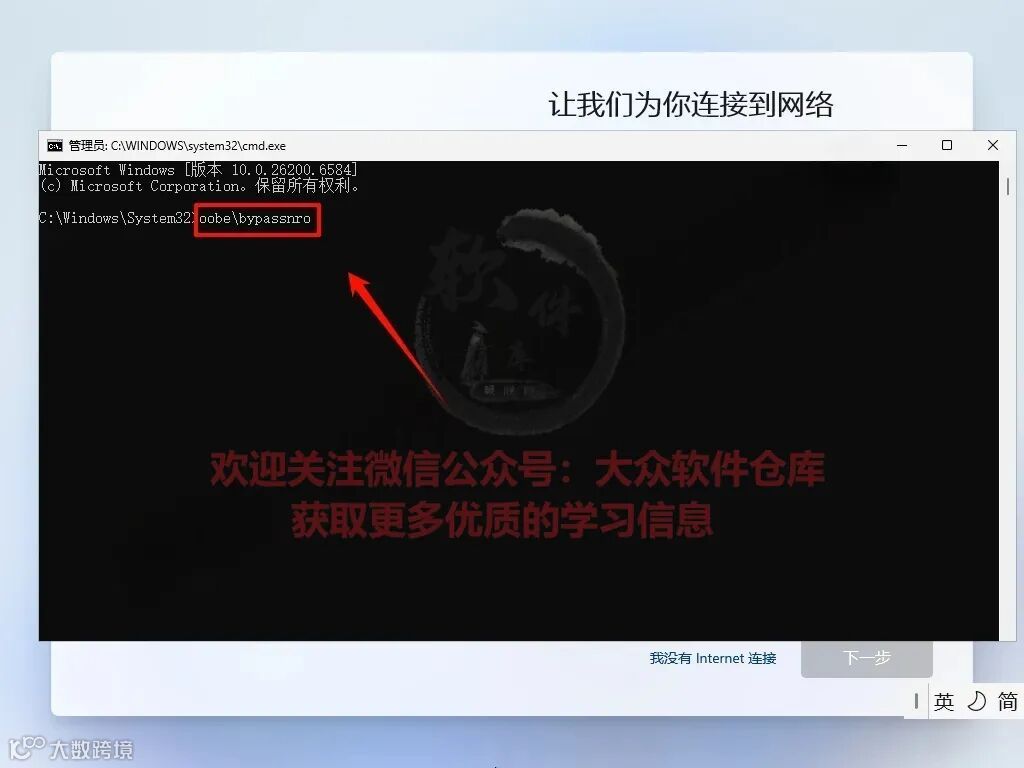
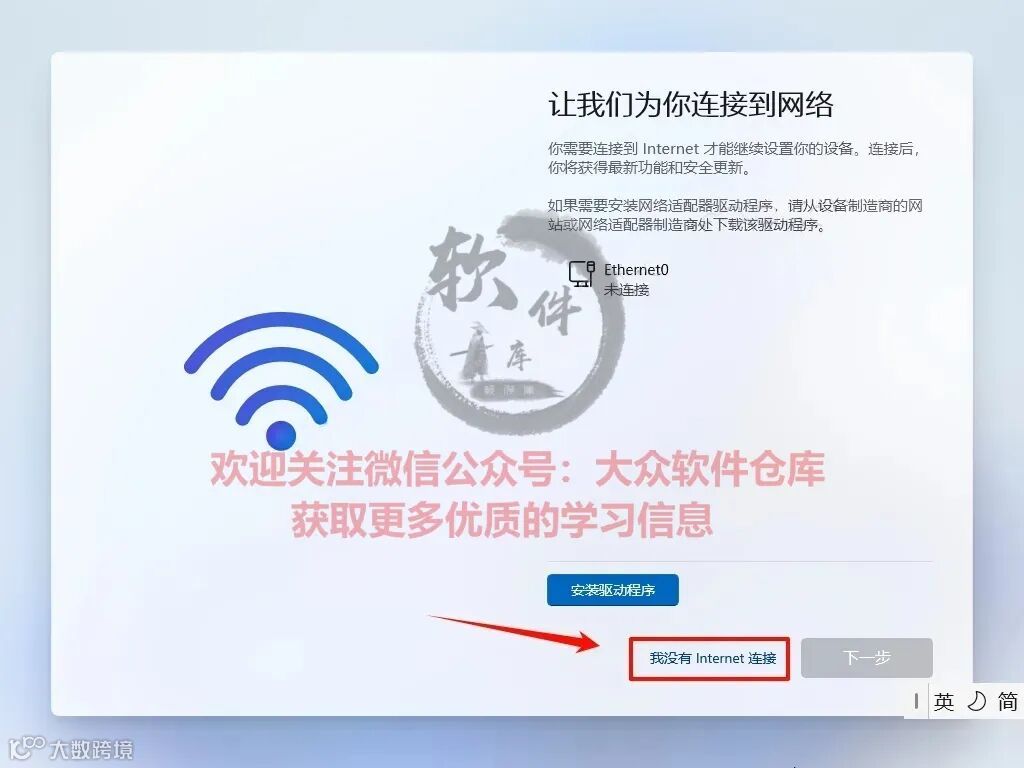
5.跳过联网验证和绕过 Microsoft 帐户登录要求:同时按住Shift+F10(笔记本电脑可能还要按住Fn)调用命令提示符,命令输入:【oobe\bypassnro】,点击回车(Enter)键,重复第2-4步操作;
6.点击我没有Internet连接;
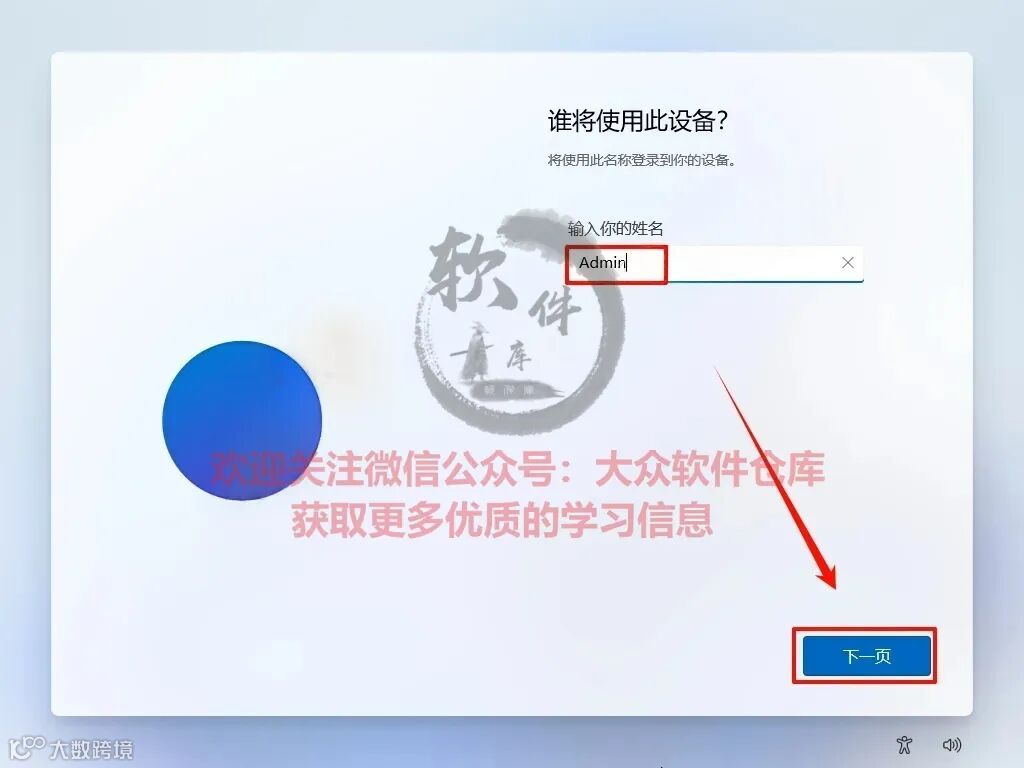
7.输入用户名:Admin(不要有中文字符,以免影响软件的安装),点击下一步;
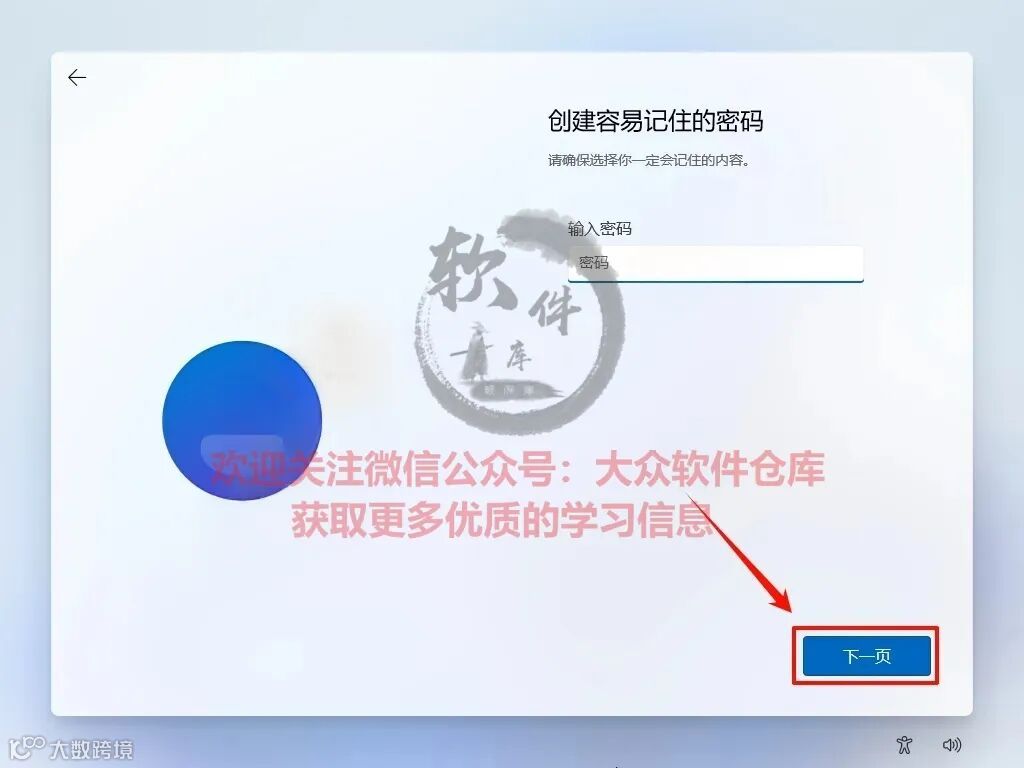
8.点击下一步;
9.点击下一步;
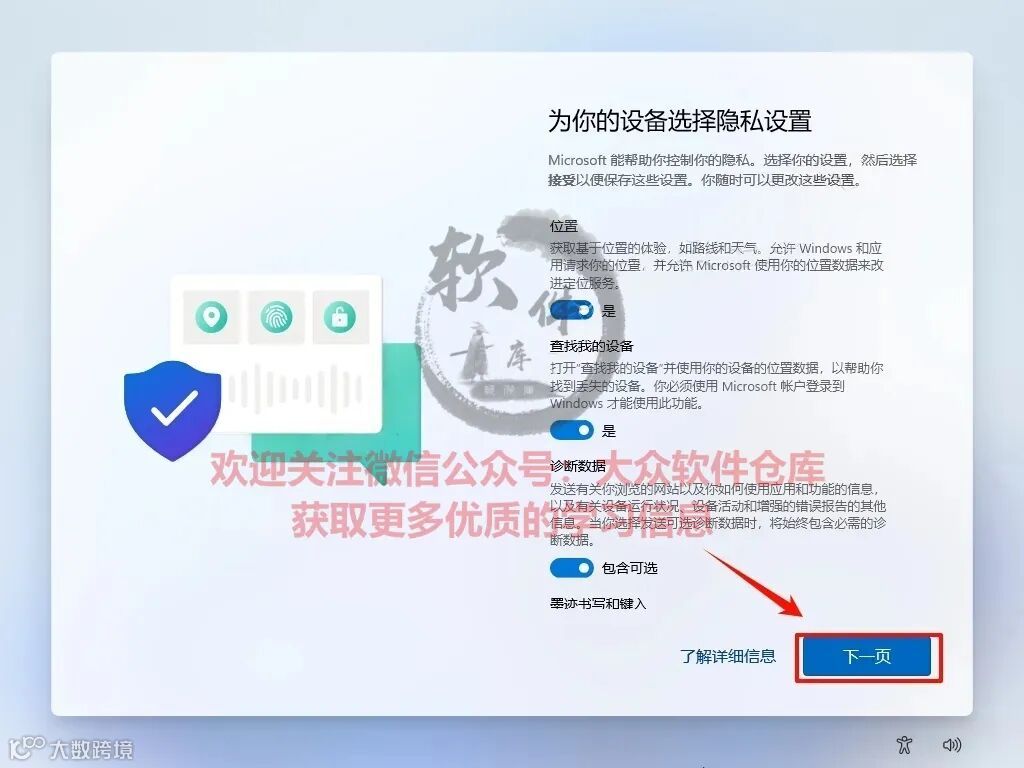
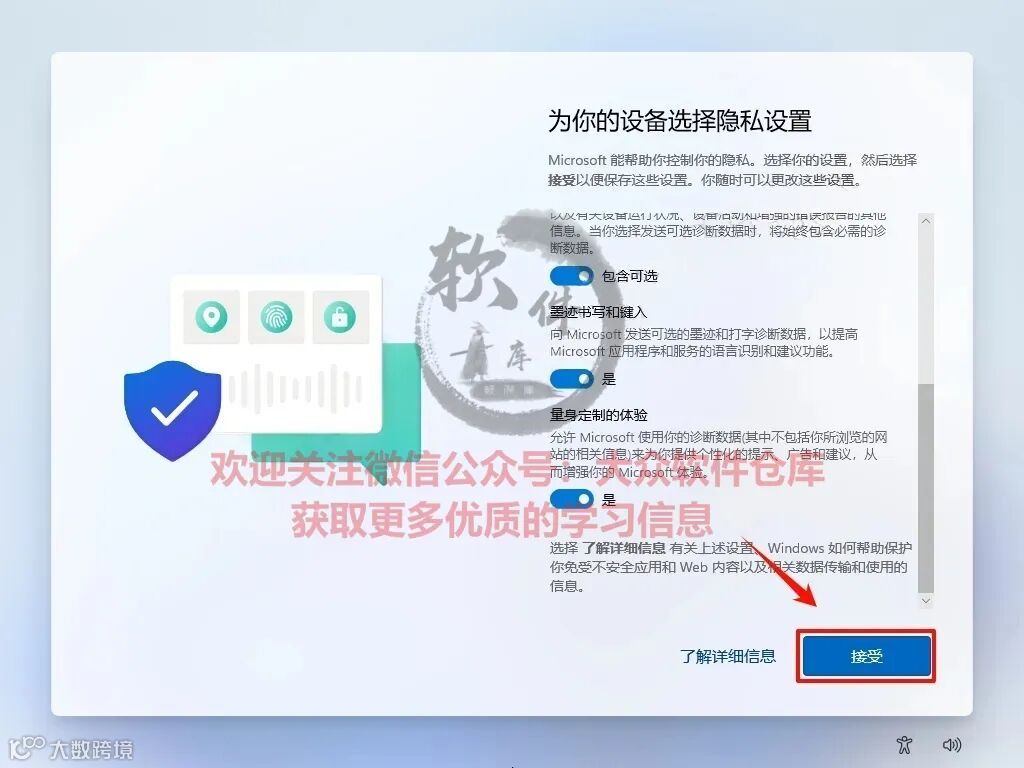
10.点击接受;
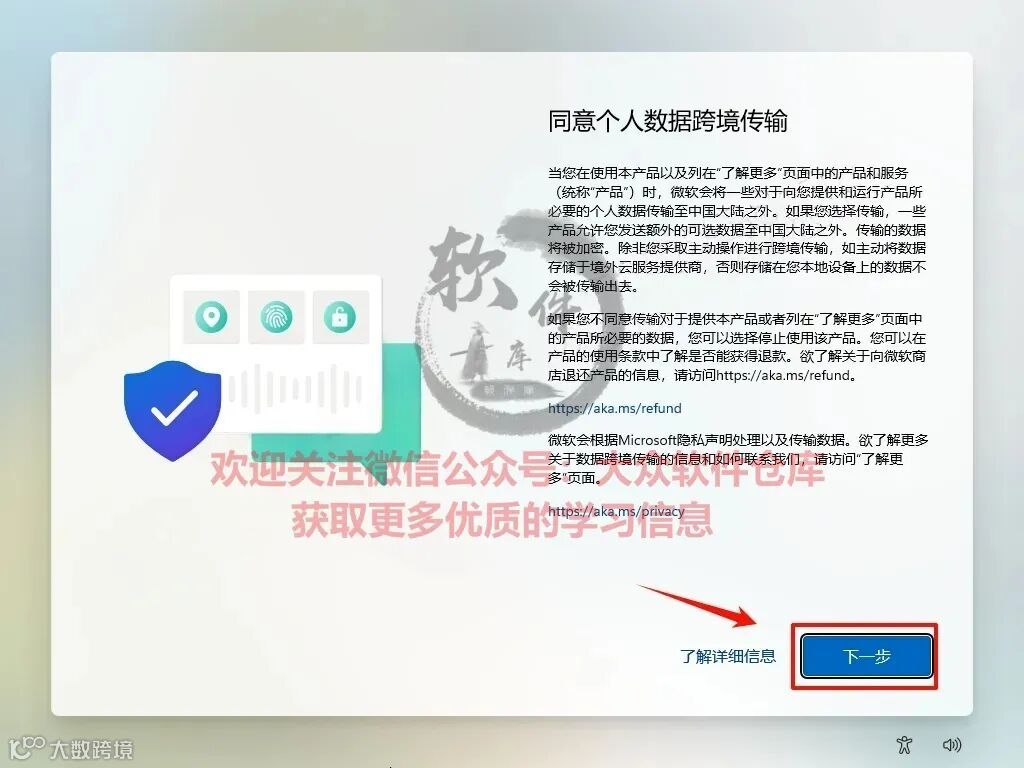
11.点击下一步;
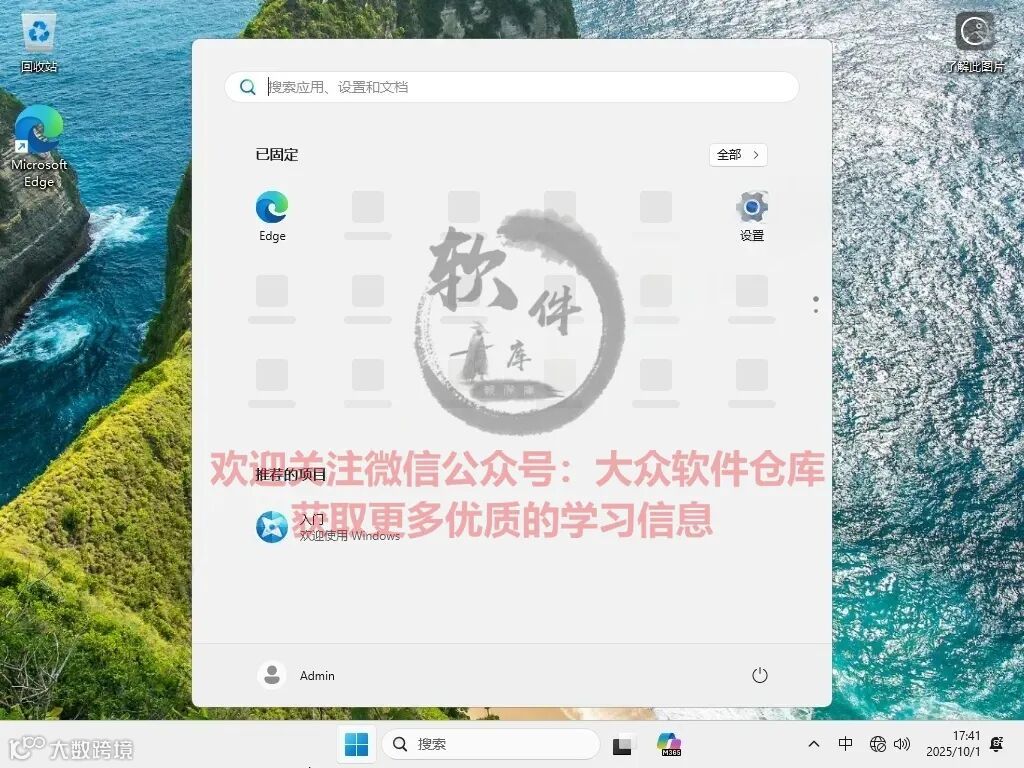
12.进入系统,Windows已经安装成功;
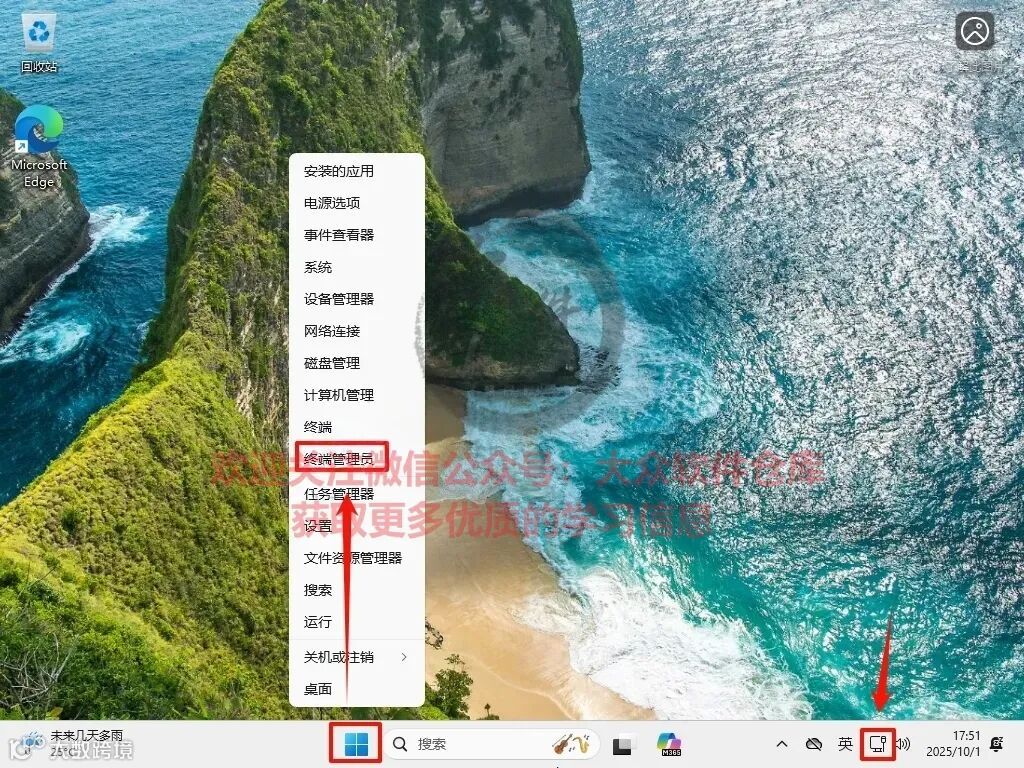
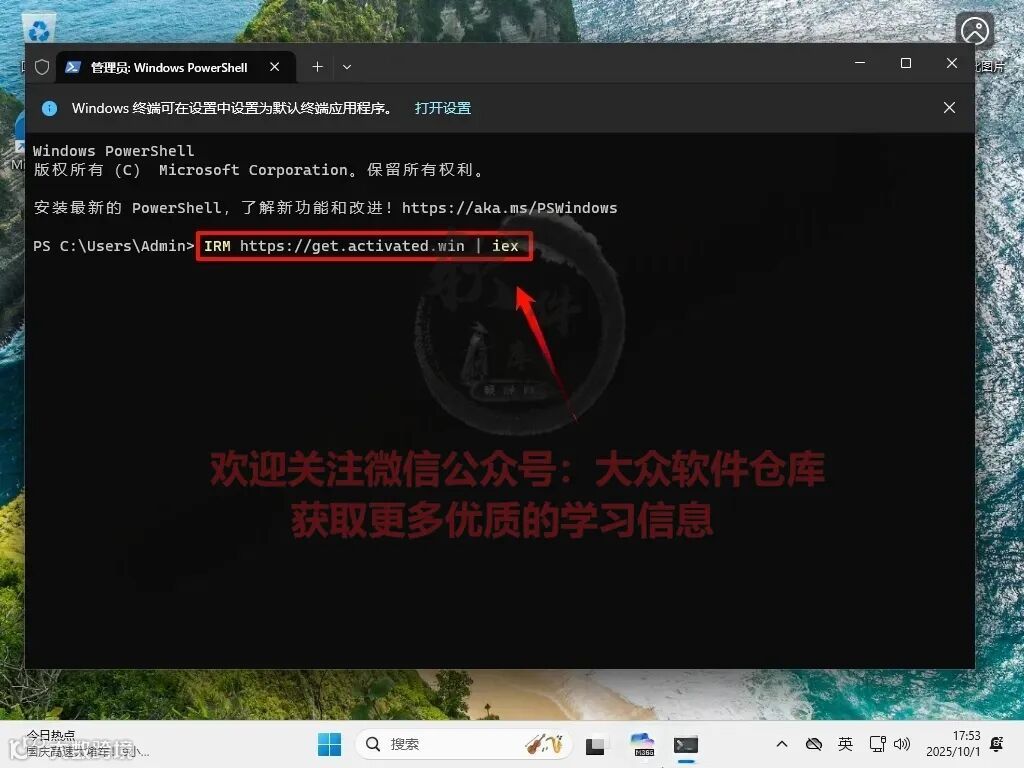
13.激活Windows系统,首先连接网络,插上网线或连上WIFI,鼠标右键开始菜单,选择“终端管理员或者Windows PowerShell(管理员)”
14.输入命令:【IRM https://get.activated.win | iex】,点击回车;
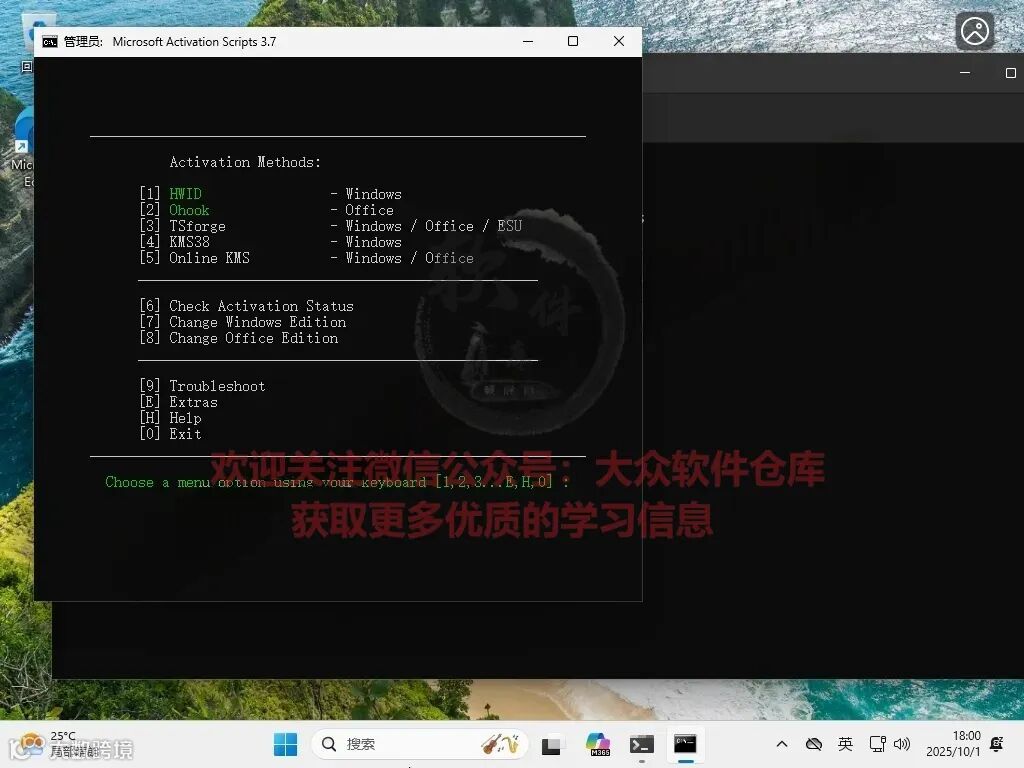
15.输入数字1;
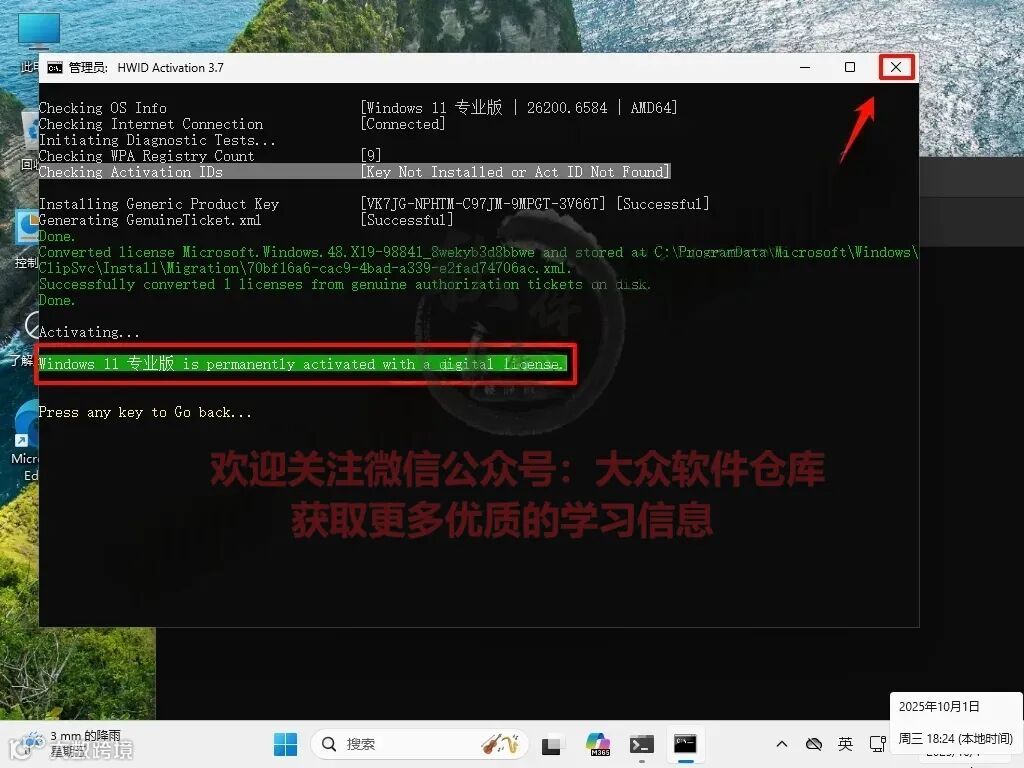
16.提示下图则激活成功;(如果无法激活可以使用KMS激活工具进行激活,详见该文章:HEU KMS Activator)
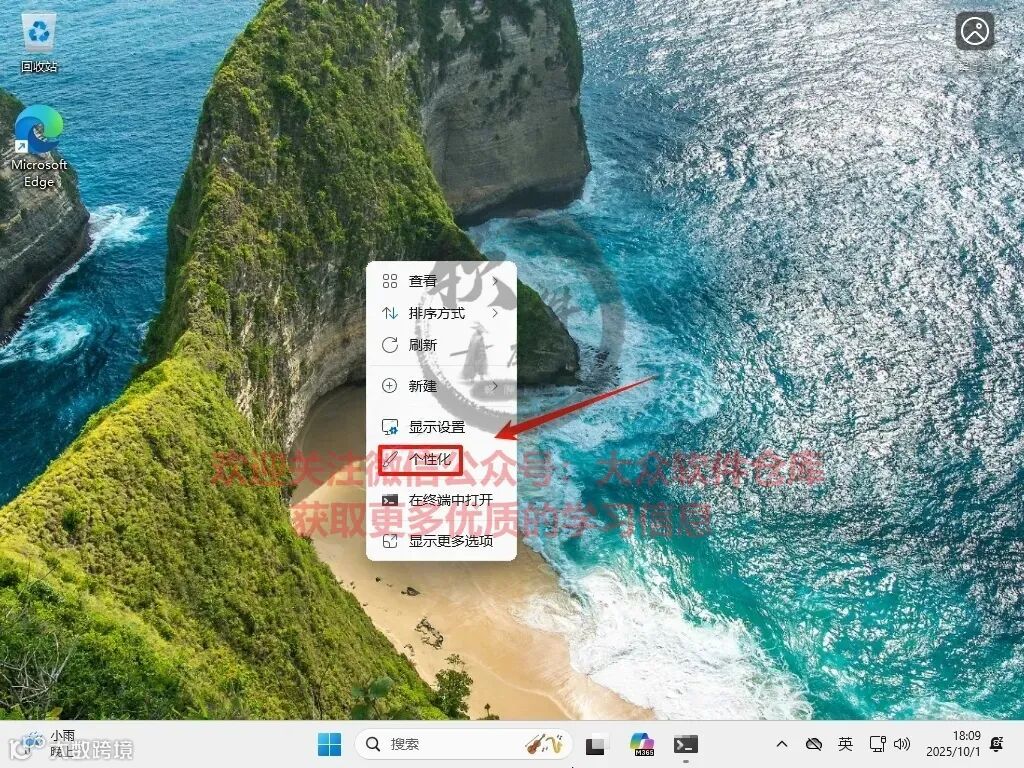
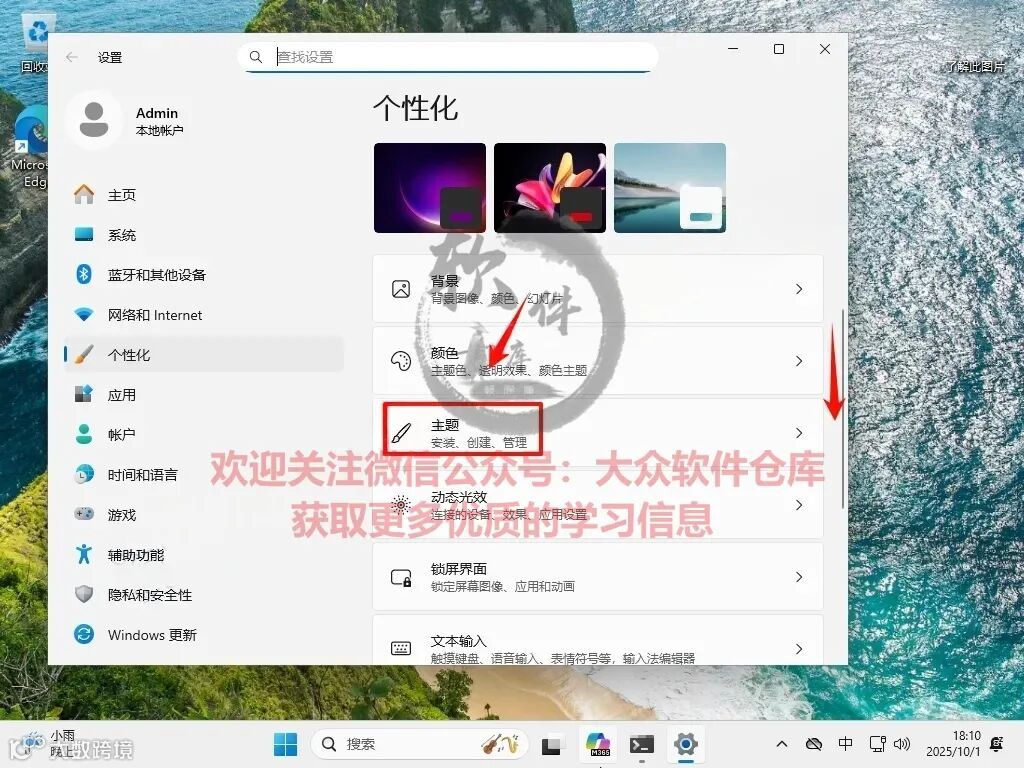
17.右键桌面点击个性化;
18.点击主题;
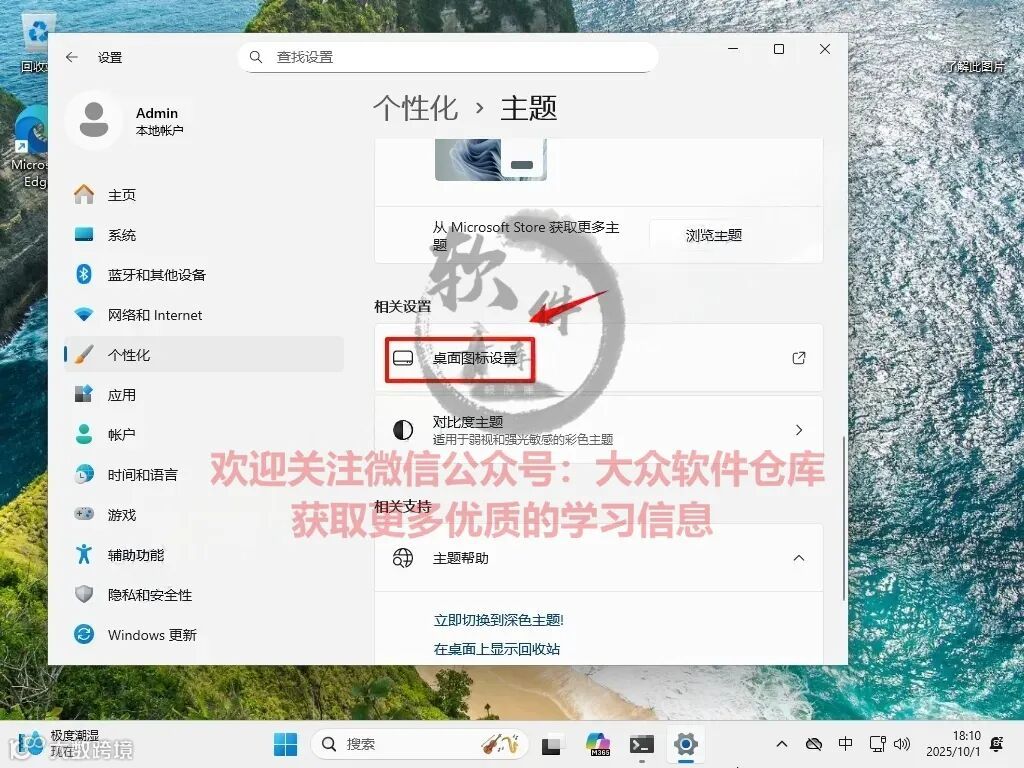
19.点击桌面图标设置;
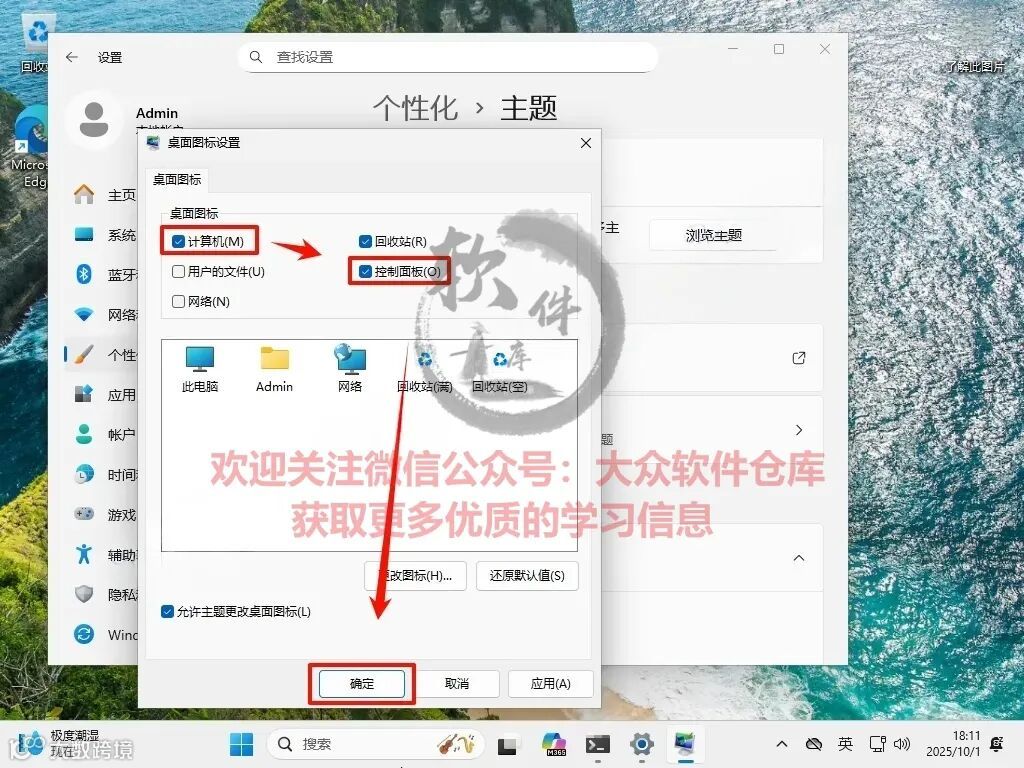
20.将计算机和控制面板勾选,点击确定;
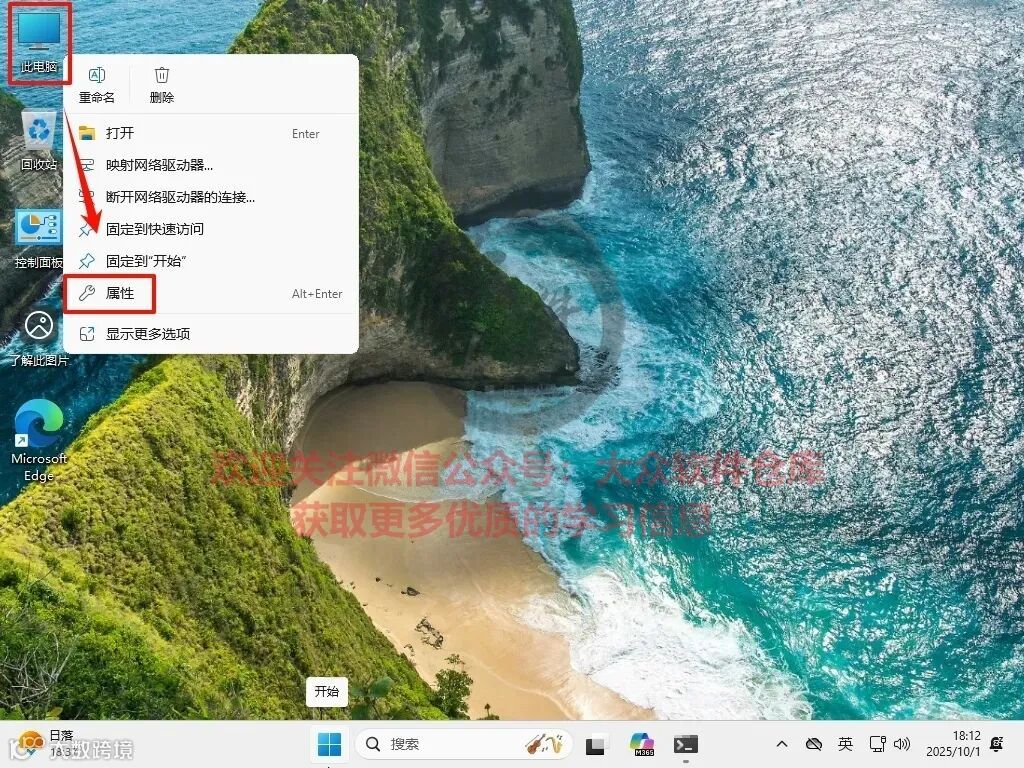
21.查看激活状态:右键此电脑选择属性;
22.点击产品密钥和激活;
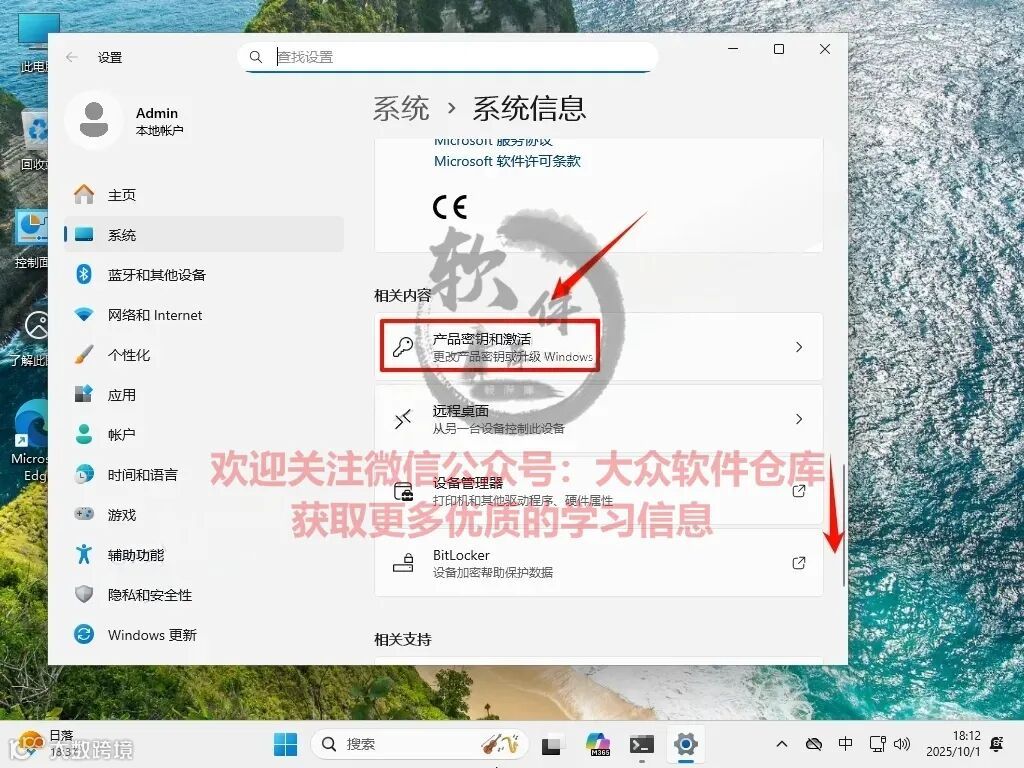
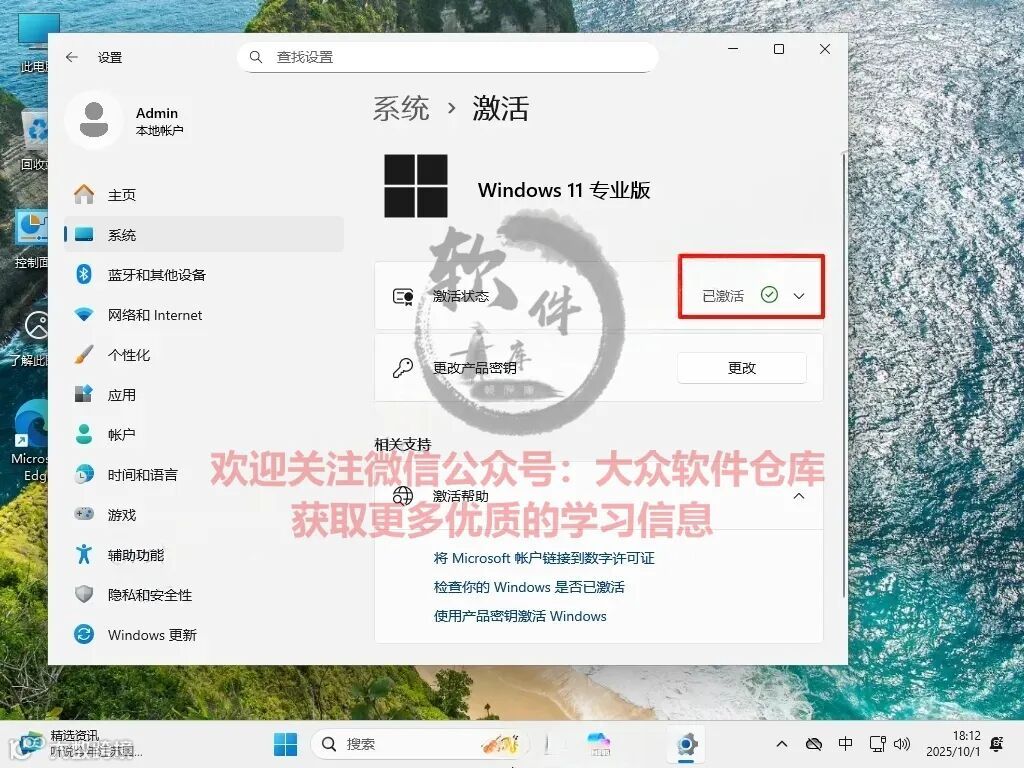
23.显示已激活则激活成功;
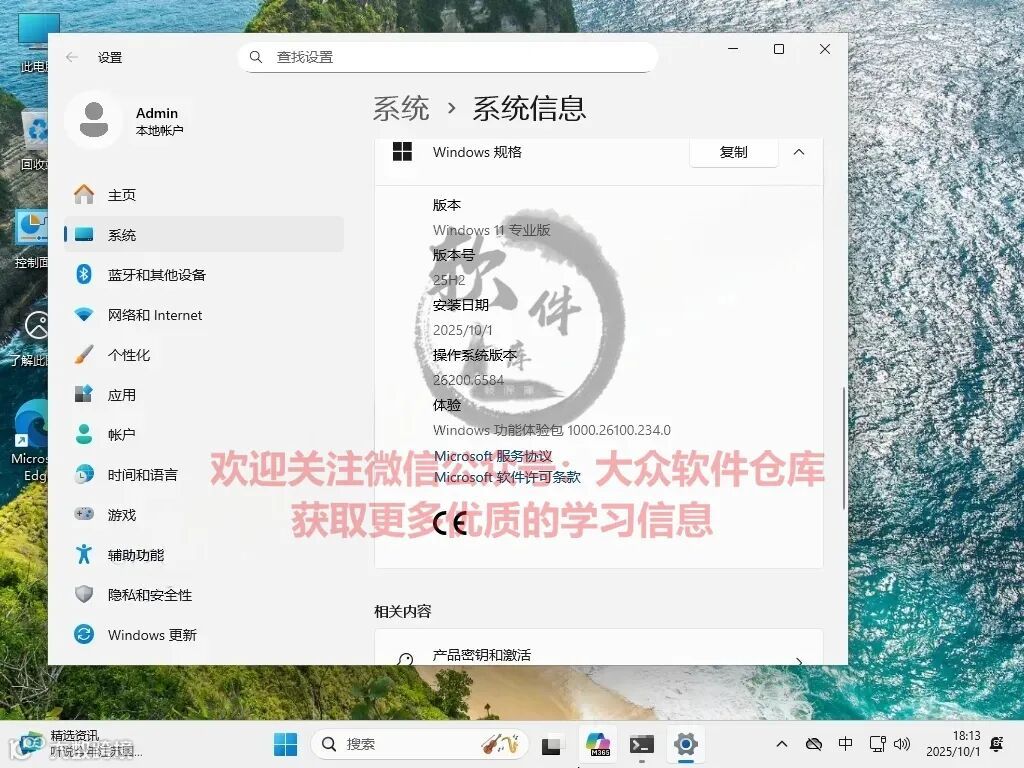
24.系统版本信息如下:
无论你的电脑当前处于什么状态,总有适合的一种安装方式。选对方法,你就能轻松完成 Windows 11 的安装或重装,让系统重新恢复到最好状态。同样该教程适用于Windows 7、10的安装,无非就是镜像不同,原理都一样;
四.需要用到的工具下载地址
Windows各版本镜像
Dism++
WinPE工具:优启通 U 盘制作工具
下载地址:
https://docs.qq.com/doc/DYnROenJxZkxSUVp2