


“新电脑,RTX5070,i5-12400F,为什么一进游戏就卡?”
“画质调低了,帧数还是掉,打着打着直接黑屏?”
别急,今天大师就手把手教你优化《三角洲行动》的游戏体验,
FPS 从 130 飙到 230+,不掉线、不爆显存,打得就是一个畅爽!
卡顿掉帧的主要原因
常见元凶包括:
-
• 游戏画质设置过高,爆显存引发死机; -
• 后台程序抢占资源,拖慢 CPU 和内存; -
• 系统驱动老旧、缓存堆积严重; -
• 显卡设置未优化,性能浪费严重; -
• 散热不良导致温度过高,CPU/GPU 降频。
设置调整
NVIDIA 控制面板设置
📌 操作路径:
右键桌面 →【NVIDIA 控制面板】
步骤1:优先选择性能
-
• 点击【通过预览调整图像设置】 -
• 勾选“使用我的优先选择”,拖到【性能】→ 应用
步骤2:管理 3D 设置(全局设置)
|
|
|
|
|
|
|
|
|
|
|
|
|
|
|
|
|
|
|
|
|
💡 建议:牺牲一点画质换来超稳帧率,性价比拉满!
游戏内画质设置调整
进入游戏后 →【设置】→【视频设置】
|
|
|
|
|
|
|
|
|
|
|
|
|
|
|
|
|
|
|
|
|
⚠️ 注意显存使用:在右下角查看预计显存占用,切勿超过显卡的显存容量!
优化后台系统
你前面设置再完美,后台一堆程序偷偷运行,也会疯狂掉帧!
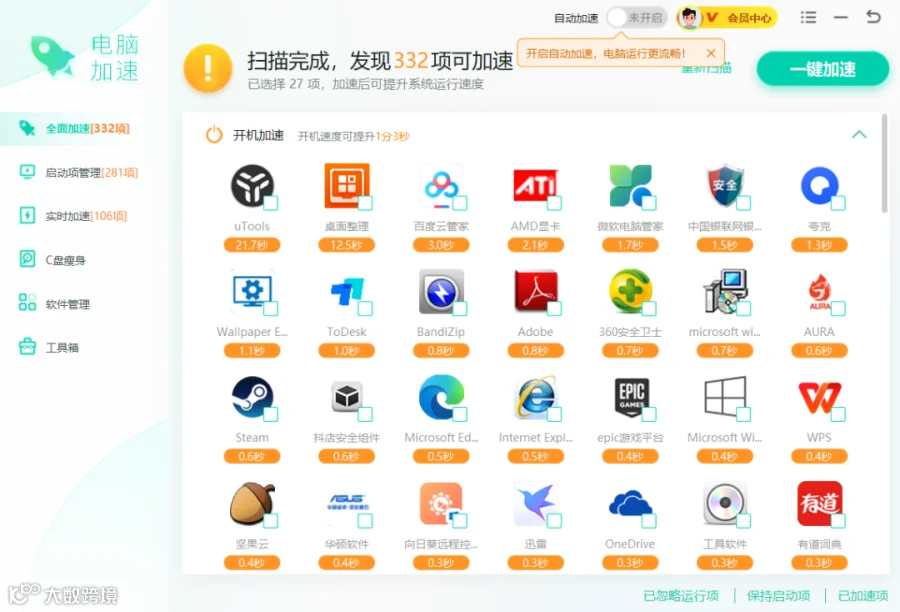
实时加速
-
• 打开【软领Windows优化大师】→【实时加速】 →【智能多选】 
-
• 一键关闭浏览器后台、下载器、聊天软件等无关程序 -
-
• 减少系统占用,提高 CPU 调度效率
📥 点击下载软领Windows优化大师
更多优化点
-
✅ 更新显卡驱动
NVIDIA 官网 or 驱动大师驱动更新 -
✅ 关闭 Win11 特效
动画/透明度 -
✅ 设置游戏优先级为高
任务管理器 → 三角洲行动 → 设置优先级 -
✅ 使用“高性能”电源计划
控制面板 → 电源选项 -
✅ 关闭 Xbox Game Bar / 游戏录制功能
常见问题答疑(FAQ)
Q1:配置不错但帧数不稳定?
设置未调好、系统资源占用过高、温度过热等都可能导致卡顿,即使是 RTX 5090 也不例外!
Q2:游戏崩溃或黑屏?
可能是爆显存、驱动出错、系统异常。建议用【软领Windows优化大师】清理垃圾+优化系统。
Q3:优化后 FPS 仍不稳定?
尝试使用【DLL系统修复】功能查找深层问题,必要时联系 VIP 工程师远程诊断!
记住一句话:
🧠 “显卡强,不如设置好;设置好,不如后台干净!”
下载【软领Windows优化大师】,一键完成系统清理+性能优化,从此《三角洲行动》不再卡顿掉帧!
📥 立即下载软领Windows优化大师



重复文件|重复文件清理工具|重复文件查找工具|重复文件清理工具免费|重复文件删除软件|重复文件扫描|重复文件删除|重复文件查找|重复文件压缩是什么意思|重复文件如何快速删除|重复文件查找软件推荐|电脑重复文件查找怎么做|重复文件查找一键清理|重复文件查找释放空间|重复文件查找优化大师