


很多人都以为卸载软件只要"右键 → 删除"桌面图标就完事了,但事实是:桌面图标不过是个快捷方式,真正的程序文件还"躲"在系统深处!
更可怕的是,普通卸载还会在 注册表、系统文件夹、启动项 里留下各种"残渣",时间长了电脑不仅卡顿,还会出现莫名报错。
今天我就教你 真正的彻底卸载法,让软件、插件、注册表残留一次性清干净!
为什么普通卸载不彻底?
-
1. 快捷方式≠软件本体
删除桌面图标,只是删了一个入口,软件的核心程序还在系统盘里。 -
2. 控制面板卸载有遗漏
虽然"设置 → 应用 → 卸载"能清掉大部分文件,但配置数据和注册表残留还在。 -
3. 注册表垃圾堆积
一些软件会在注册表写入启动项、配置信息,普通卸载无法自动清理。
彻底卸载软件的3大方法
(一)Windows自带卸载 + 手动清理残留
-
1. 卸载入口: -
• Windows 10/11: 设置 → 应用 → 已安装应用 -
• 找到目标程序,点击"卸载"。 -
2. 清理残留文件: -
• 按 Win + R,输入%ProgramFiles%和%AppData%,删除相关文件夹。 -
3. 清理注册表: -
• 按 Win + R,输入regedit打开注册表编辑器。 -
• 搜索软件名称,右键删除残留键值(注意别误删系统键值)。
注意:手动清理注册表风险较大,小白操作容易出错。
(二)优化大师的"软件管理"功能
强烈推荐用一键化工具来代替手动操作,软领Windows优化大师就很适合:
-
1. 点击下载安装。 -
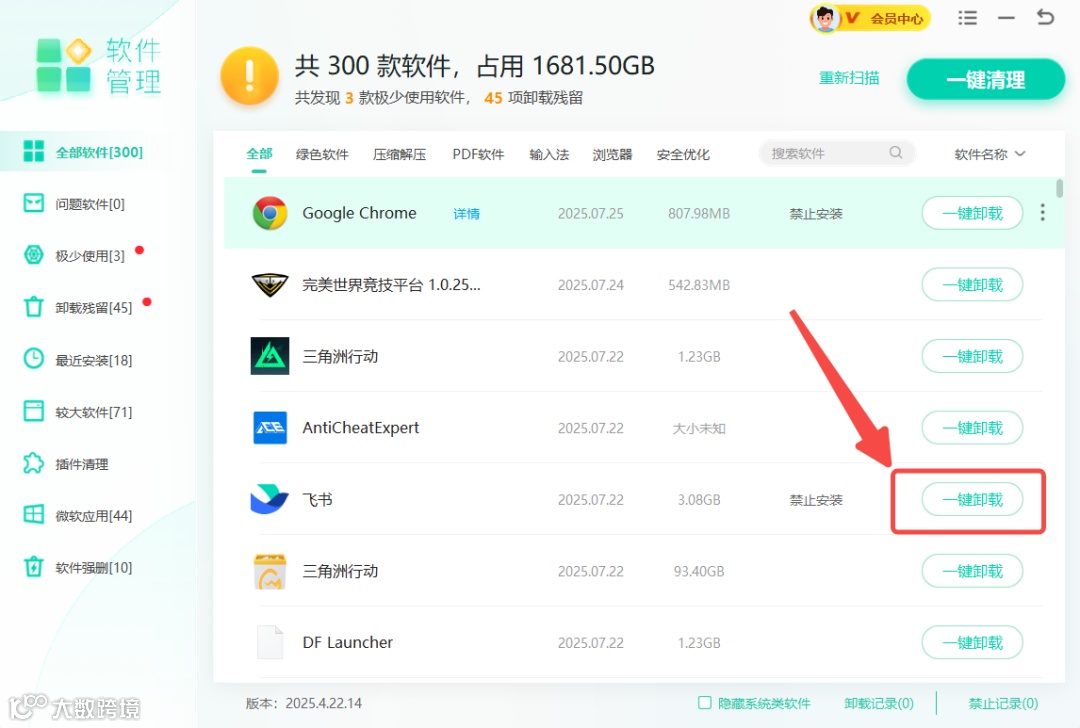
2. 打开软件 → 选择 "软件管理" 功能。
-
3. 勾选要卸载的程序,点击 "一键卸载"。 -
4. 系统会自动扫描并清理残留文件与注册表垃圾。
(三)清理流氓软件/顽固残留
一些流氓软件卸载按钮是"假"的,或者卸载后还会弹窗广告。
解决方案:
-
• 使用 软领Windows优化大师的"强力清除" 功能,可直接锁定文件、注册表并彻底删除。 -
• 如果遇到"无法删除文件被占用",软件会提示关闭相关进程后再清理。
如何避免软件"顽固残留"?
-
1. 安装时注意取消"捆绑插件"
很多软件自带无用插件,安装时要仔细看每一步选项。 -
2. 用专业工具一键管理
软领Windows优化大师不止能卸载,还能定期清理缓存、优化启动项,让电脑轻快如新。 -
3. 每月做一次注册表清理
优化大师的注册表清理功能,能避免大量残留键值拖慢系统启动。
常见问题答疑
① 手动删了文件夹,为什么软件还在控制面板显示?
因为注册表信息没清掉,建议用 软领Windows优化大师 → 强力卸载 一次性解决。
② 卸载软件后电脑速度会变快吗?
会。清理残留文件和注册表垃圾,能释放C盘空间,减少后台进程,明显提速。
③ 流氓软件卸不掉怎么办?
可用 软领Windows优化大师 的 "强力删除" 模式,或联系 VIP 客服工程师远程协助处理。
"右键删除"只是表面功夫,真正的彻底卸载,必须把注册表、残留文件一起清理!
用 软领Windows优化大师,一键深度卸载 + 清理残留,让你的电脑像刚装系统一样干净。
https://www.wyouhua.com/wmaster


彻底卸载软件|软件卸载不彻底|注册表清理|软件残留删除|顽固软件卸载|软件管理工具|软领Windows优化大师|一键卸载|强力卸载功能|卸载流氓软件|手动清理注册表|软件卸载教程|如何删除软件残留|电脑提速优化|软件卸载工具推荐|注册表垃圾清理|软件残留文件清理|卸载插件方法|顽固程序删除