

在 Windows 系统里,“卸载软件”看似是个简单操作,但你可能不知道——大量应用在卸载后依然会残留文件夹、配置文件、注册表项,时间久了就会让系统越来越臃肿。
而 Geek Uninstaller 就是专门为“真正干净地卸载软件”而生。
它只有一个可执行文件、无需安装,却能做到比 Windows 内置卸载器 更彻底、更快速、更纯粹。
01
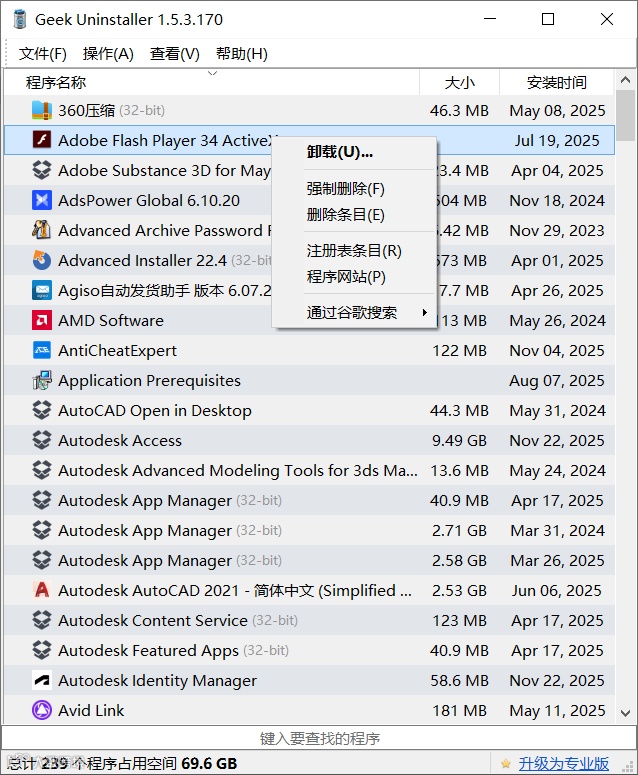
Geek Uninstaller
Geek Uninstaller 主打一个字:干净。
它的所有功能都围绕“完整卸载”这一核心目的展开,界面极简,没有多余按钮,却几乎每一次卸载都能让你明显感觉到——系统被轻松“减负”。
下面是 Geek Uninstaller最突出的特点:
一、强制清理残留:让软件彻底从系统消失
CCleaner 的清理范围十分广,但最重要的是 它不会乱删东西,避免误删带来的系统问题。Geek 的标志性功能就是 深度扫描残留项目。
当你卸载一个软件后,它会自动扫描:
程序残留文件夹
用户配置文件
注册表项
软件缓存
关联目录
最后再给出一个清晰的列表,让你一键删除所有这些痕迹。真正做到“删除得干干净净”。这点比大多数卸载工具都更实用,而且速度非常快。
二. 强制卸载:面对“卸载不掉”的顽固程序也能处理
如果你遇到:
程序卸载失败
程序目录损坏
软件卸载器异常
UWP 应用卸载受限
Geek 都能通过 Force Remove(强制卸载) 的方式帮你解决。它会直接分析系统中残留的安装痕迹并进行彻底清除,非常适合处理顽固软件、半卸载残留、错误安装导致的问题。
三. 无需安装、单文件使用:极致轻量
Geek 是一款非常“硬核”的工具:
只有一个可执行文件
大小不足 10MB
无需安装
放 U 盘、NAS、云盘都能直接用
它不像其他卸载工具那样会给系统增加负担,是名副其实的 绿色软件。
四. 支持卸载 Windows 应用(UWP)
除了传统 EXE 软件,Geek 还支持:
微软商店应用
系统内置 UWP 程序
并可清理相关目录与缓存
这对 Windows 10/11 用户非常实用,因为系统自带卸载方式经常无法彻底删除 UWP 残留。
Geek Uninstaller 的理念非常纯粹:以最轻量的方式,实现最彻底的软件卸载。没有多余界面、没有打扰用户的广告,也没有复杂学习成本——点开就能用,卸载就能干净,这种“极简又专业”的工具体验在如今的软件环境里反而显得难能可贵。
对于经常安装、测试软件,或者希望让系统保持干净、长期稳定运行的用户来说,Geek Uninstaller 是一款真正意义上的“小而强”工具。它不试图做太多事情,却把卸载这件事做到足够干净、足够彻底,这就已经非常值得。
02
获取方式:
Geek Uninstaller下载地址:
https://docs.qq.com/doc/DYnhmdHdPSEZ5R1Z1