


电脑用着用着,系统盘(C盘)突然变红,弹出"空间不足"的警告;打开软件卡得像蜗牛,甚至连浏览网页都要等好久。明明没安装几个软件,为什么C盘却不够用了?
其实,C盘是Windows系统的核心盘符,存放着系统文件、临时缓存、更新残留和各种软件默认数据。一旦C盘空间不足,就会导致系统运行缓慢、程序崩溃,甚至无法正常更新。
别担心,今天我就教大家 6个高效清理C盘的绝招 + 2个进阶技巧,帮你彻底告别"爆红"困扰!
为什么C盘总是"爆红"?
C盘空间紧张的主要原因可以归结为以下几点:
-
1. 临时文件和缓存积累:浏览器、应用软件产生的大量缓存长期不清理,能轻松占用好几GB空间。 -
2. 系统更新残留:Windows更新后的 Windows.old文件夹通常大于10GB。 -
3. 休眠文件(hiberfil.sys):休眠模式会生成和内存大小差不多的大文件。 -
4. 回收站未清空:文件虽然"删除"了,但仍占用C盘空间。 -
5. 默认下载和桌面堆积:大文件如果默认保存到C盘,空间会迅速被吃掉。
深度清理C盘的6个实用技巧
(一)使用"磁盘清理"释放基础空间
-
1. 按 Win + S搜索 磁盘清理,回车。 -
2. 选择C盘,点击 清理系统文件。 -
3. 勾选临时文件、Windows更新残留、缩略图等无用数据。
小贴士:这一步往往能释放3-5GB空间。
(二)删除 Windows.old 文件
-
1. 在 磁盘清理 → 系统文件 中找到"以前的Windows安装"。 -
2. 勾选后确认删除。
注意:删除后将无法回退到旧版本系统。
(三)关闭休眠功能,释放 hiberfil.sys
-
1. 以管理员身份打开命令提示符( Win+X → 命令提示符(管理员))。 -
2. 输入:
powercfg -h off
-
3. 回车,即可释放休眠文件占用的空间(一般3-5GB)。
(四)转移默认下载位置
-
1. 打开 设置 → 系统 → 存储 → 高级存储设置 → 新内容保存位置。 -
2. 将"下载、文档、视频"等目录改到D盘或其他盘符。
(五)清理临时文件夹
-
1. 按 Win + R,输入%temp%回车。 -
2. 全选并删除其中的文件。 -
3. 再输入 temp和prefetch文件夹,同样清理。
(六)用 软领Windows优化大师 一键瘦身
手动清理太麻烦?不想担心误删系统文件?直接用 软领Windows优化大师:
-
1. 点击下载并安装。 -
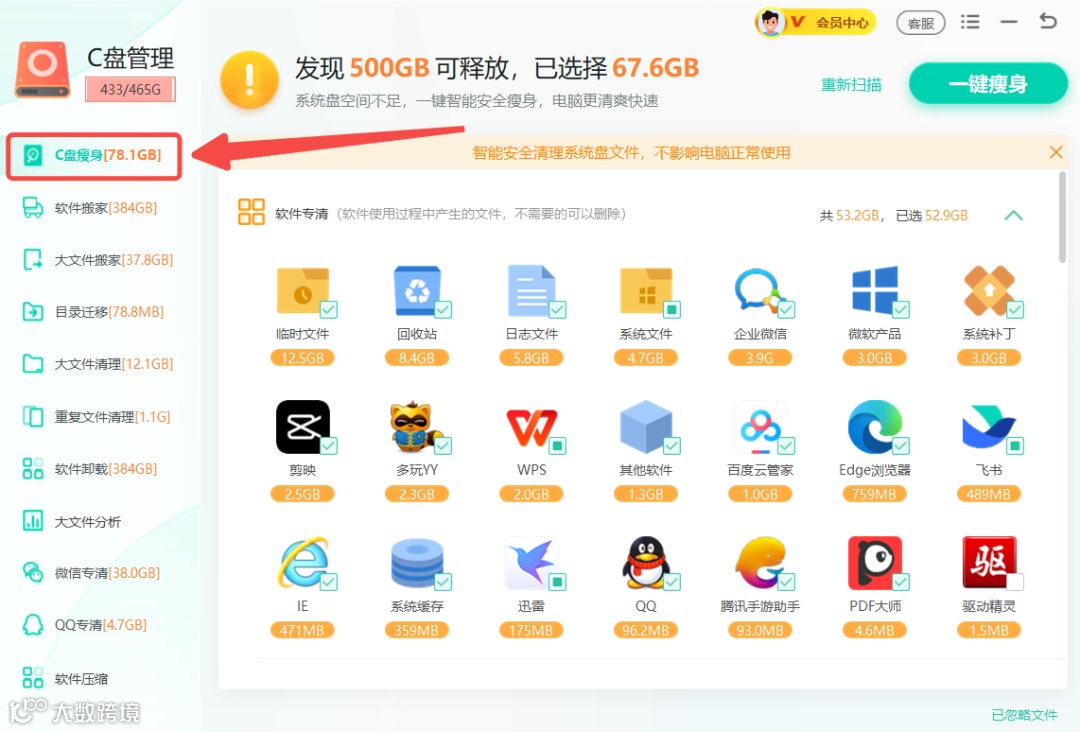
2. 打开软件 → 点击 C盘瘦身。 -
-
3. 自动扫描系统垃圾、更新残留、缓存文件,一键安全清理。 -
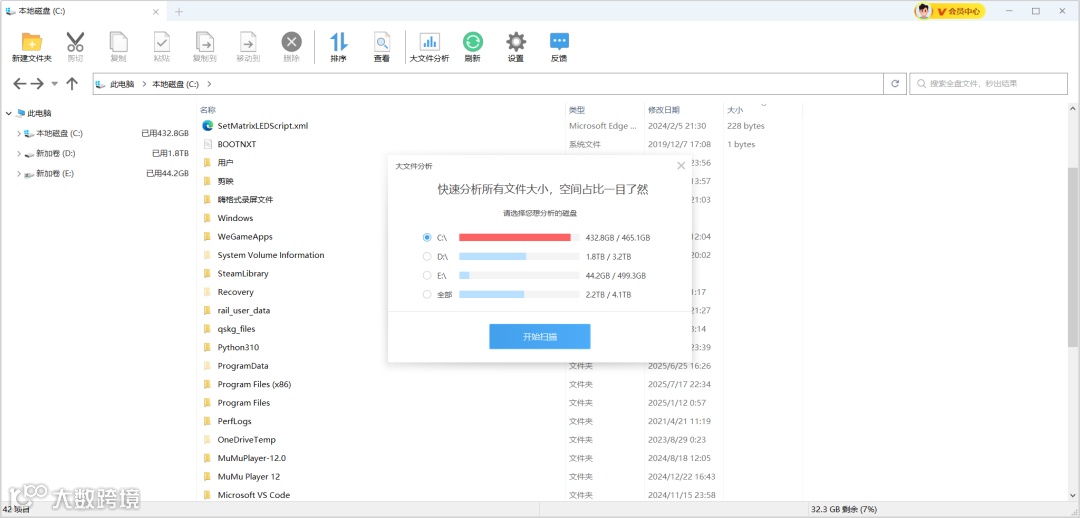
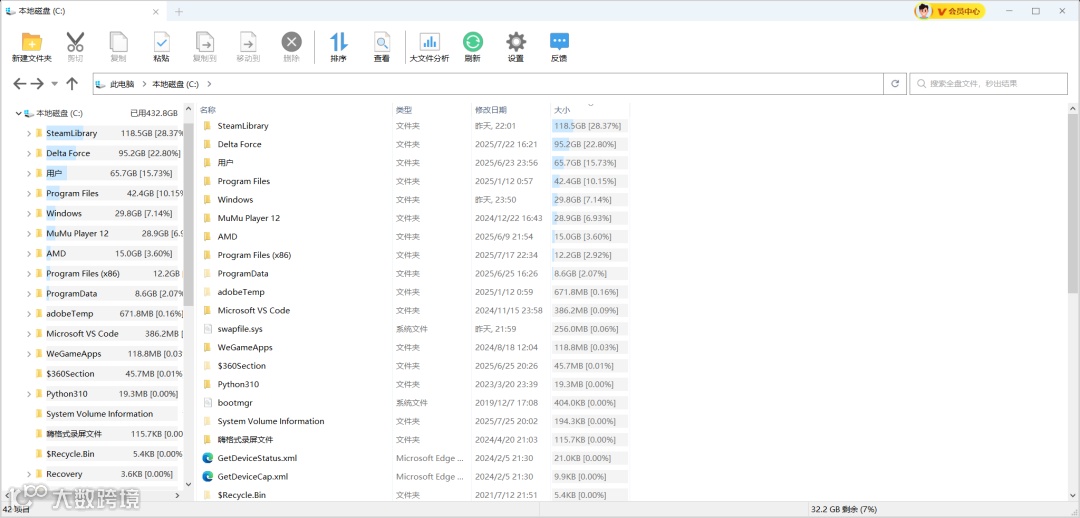
4. 还可用 大文件分析 功能定位"吃盘怪",直接清理或转移到其他盘。 -
清理深层系统垃圾
(一)移动虚拟内存到非C盘
虚拟内存是Windows的"应急内存",默认存储在C盘的 pagefile.sys 文件中,通常占用数GB空间。
操作步骤:
-
1. 右键 此电脑 → 属性 → 高级系统设置。 -
2. 在 高级 → 性能 → 设置 中点击"高级"选项卡。 -
3. 选择 虚拟内存 → 更改,取消勾选"自动管理",将虚拟内存改到D盘,设置一个推荐值(如4GB)。 -
4. 点击确定并重启电脑。
如果觉得手动操作很麻烦,可以用优化大师一键转移虚拟内存
(二)清理 WinSxS 文件夹
WinSxS 是系统组件存储文件夹,体积非常大(10GB以上)。
安全清理方法:
-
1. 按 Win + X打开命令提示符(管理员)。 -
2. 输入:
Dism.exe /online /Cleanup-Image /StartComponentCleanup
-
3. 回车执行,等待清理完成。
注意:不要直接手动删除 WinSxS 文件夹,容易导致系统损坏。
如何避免C盘再次爆红?
-
1. 每周使用 软领Windows优化大师 的 自动清理 功能,定期释放垃圾文件。 -
2. 安装软件时手动改路径到D盘,避免C盘成为"堆积场"。 -
3. 每月检查并删除无用的系统更新残留和缓存。
五、常见问题答疑
① 清理C盘会影响系统稳定吗?
不会,只要避开系统核心文件。
软领Windows优化大师可智能识别安全文件,绝不误删。
② 为什么C盘突然变红,哪怕清理后又涨?
大概率是自动更新、缓存、日志在持续生成。
可用优化大师的 大文件分析 功能,随时锁定问题根源。
③ 清理C盘后系统会变快吗?
会。
C盘空间充足能显著提升读写速度,软件启动也会更顺畅。
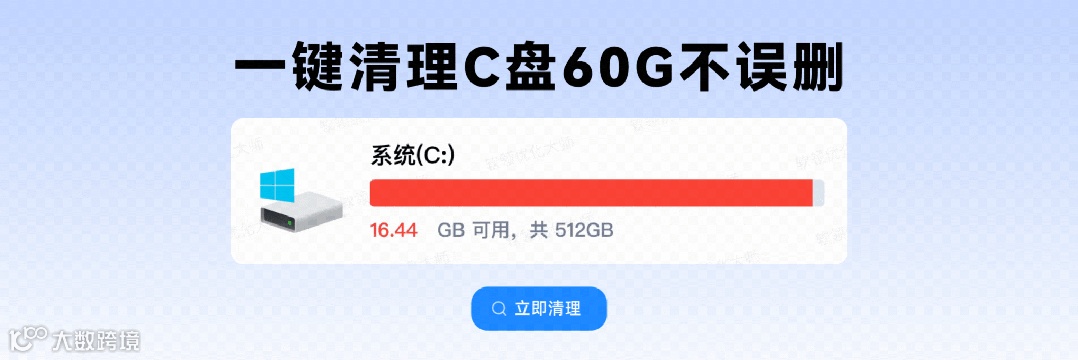
如果不想每次都手动折腾,软领Windows优化大师的"一键瘦身 + 自动清理"功能是最佳选择。
赶紧试试,让你的电脑再次轻盈顺滑!
https://www.wyouhua.com/wmaster



C盘空间不足|C盘爆红|C盘清理技巧|C盘瘦身|磁盘清理|Windows.old删除|休眠文件hiberfil.sys|回收站清空|临时文件清理|%temp%清理|prefetch清理|虚拟内存转移|WinSxS清理|大文件分析|软领Windows优化大师|C盘自动清理|C盘提速|系统盘优化|电脑运行变慢|C盘释放空间