


“C盘空间不足,请及时清理”—— 这句话是不是像魔咒一样,时不时就弹出来打乱你的工作节奏?明明刚删了一堆文件,没几天红色预警又亮了;想装个新软件,却因为C空间不够只能无奈放弃;更让人崩溃的是,C盘爆满还会拖慢电脑速度,打开个文档都要等半天...
如果你也被问题折磨得够呛,那今天这篇推文可千万别划走!我们要给大家安利一款C盘扩容 “救星”——C盘扩容专家,让你的C盘重获 “新生”!
软件下载链接:
https://ql.hfyhwl.cn/DriveC_Official/v1/index.html
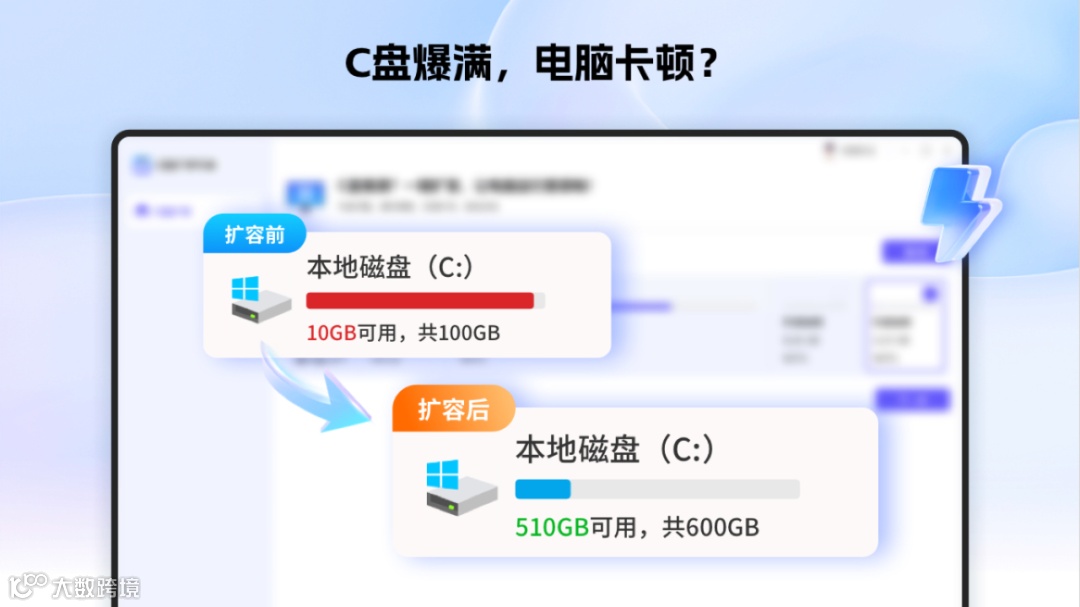
C盘总不够用是因为它作为系统盘需要装系统,且大多软件默认装此,时间长了缓存、日志、安装包残留堆积;定期清理也治标不治本,手动调分区风险高,易丢数据,让人只能看着C盘变红。而C盘扩容专家可安全高效为C盘扩容,无需担心数据丢失。
三大核心功能,解决C盘所有难题
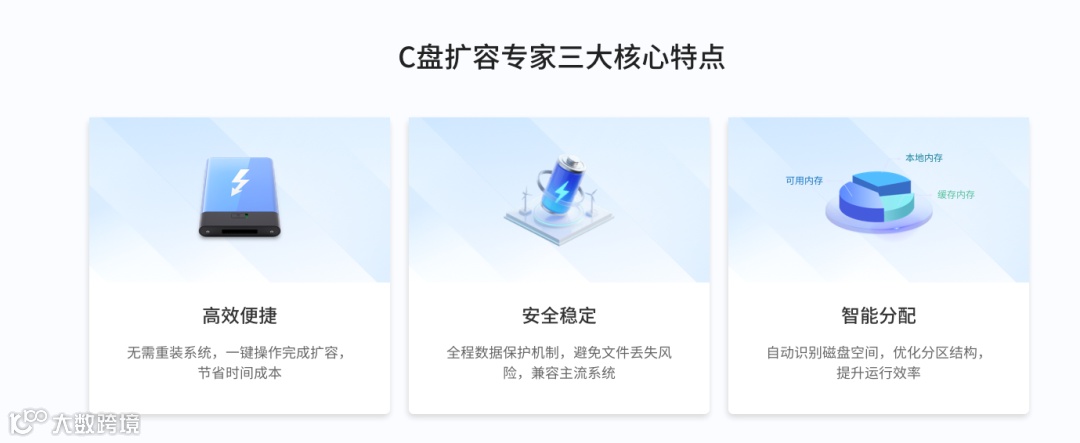
1、一键扩容,小白也能轻松操作
打开C盘扩容专家后点击 “C盘扩容”,软件会自动扫描磁盘、推荐最优方案,确认操作后即可交由软件完成,全程进度可视化,电脑新手也能轻松搞定。
2、安全无损,数据零风险
C盘扩容专家采用先进分区算法,扩容时自动保护文件、软件及系统设置,完成后电脑可直接正常使用,无需重装系统,也无需担心重要文件丢失。
3、智能优化,释放更多空间
除扩容外,C盘扩容专家可智能分析并一键清理过期系统缓存、重复安装包等冗余文件,快速释放数十至上百GB空间,还能设置自动清理计划,定期维护C盘,无需手动操作。
4步搞定C盘扩容,超简单!
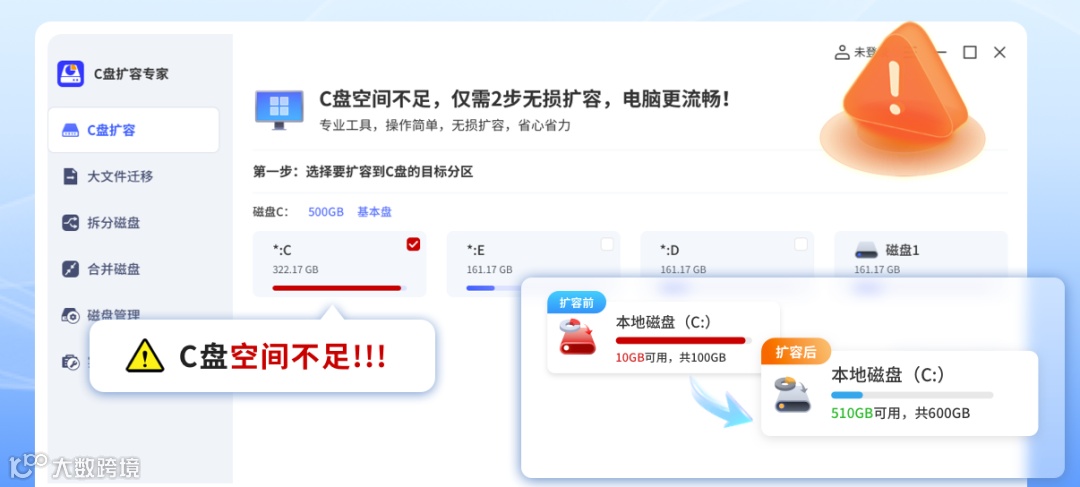
1、下载安装:下载C盘扩容专家,按照提示一键安装(全程无捆绑,放心下载);
2、选择功能:打开软件后,在主界面点击 “C盘扩容” 选项,软件会自动检测电脑磁盘分区情况;
3、确认方案:软件会推荐合适的扩容方案(比如从D盘划分部分空间到C盘),你可以根据自己的需求调整,确认后点击 “开始扩容”;
4、等待完成:扩容过程中不要关闭软件或重启电脑,一般几分钟到十几分钟就能完成,完成后会有提示,点击 “立即生效” 即可。
哪些人一定要用?
电脑新手:不会分区、害怕操作失误丢数据;
办公人群:C盘满了导致办公软件卡顿、文件保存不了;
学生党:笔记本电脑分区不合理,想给C盘增加空间安装学习软件;
游戏玩家:C盘空间不够,想装游戏却装不下。
别再让满到发红的C盘拖慢你的效率了,赶紧点击下方链接,下载C盘扩容专家,给你的电脑来一次 “大减负” 吧!
👉下载链接:
https://ql.hfyhwl.cn/DriveC_Official/v1/index.html
💡 温馨提示:建议扩容前先备份重要文件哦~