
周末愉快!小极君来啦~
现在大家的日常生活中是不是都已经离不开智能家居了?平常让小爱音箱报个天气预报或者放首歌,或者用华为鸿蒙智家帮你关灯、调空调、拉窗帘...
但比较尴尬的是,不同品牌的智能设备之间,就跟陌生人一样,互相之间谁也不搭理谁。你可能常常要在多个App里反复切换。
那冬瓜HAOS就太适合你啦!它是基于全球流行的开源项目 Home Assistant (HA) 专为“中国宝宝”优化的系统,帮你轻松整合全屋设备,打造一个本地化、高自由度、无需复杂配置的智能家居控制中心。它不仅保留了HA强大的集成能力,还贴心地解决了国内网络环境下的使用门槛问题。
今天我们有请 什么值得买资深玩家 @熊猫不是猫QAQ ,来带领大家,通过极空间虚拟机,部署冬瓜HAOS,告别“App孤岛”。
话不多说,咱们进入正题👇

风险提示
1.软件功能与注意事项详见该软件内具体使用规则。
2.本文仅代表作者观点;使用第三方解决方案,均非官方正式方案,可能会产生相关风险,请自行斟酌。
引言
要说起智能家居系统,好多人可能会提到米家、华为智能啥的。但实际上,不管是小米还是华为,都只局限在自家生态里。单论智能家居系统这块儿,海内外最有名的还得是 Home Assistant 。

Home Assistant 插件和集成功能非常之多,也能集成米家等设备,但这些都得用户自己去添加和配置。所以这玩意儿虽说好用,可折腾起来真挺麻烦,像熊猫这种爱折腾的都懒得搞。再加上国内网络环境的事儿,想用的人不少,可门槛实在太高,只能放弃。
有大神针对 Home Assistant 开发出了更集成化的系统 —— 冬瓜 HAOS 。在保留 HA 自身生态和自由度的前提下,冬瓜 HAOS 解决了国内用户的网络问题,还整合了用户常用的一些集成项和插件,降低了部署和使用的门槛。

为了充分利用手头的设备,于是今天熊猫就带大家一步一步如何将冬瓜HAOS部署到极空间上面,以及如何去配置与使用它。
镜像下载
首先我们要先去冬瓜HAOS的官网下载iso镜像,目前最新版本为16.2,选择最新版下载就行。
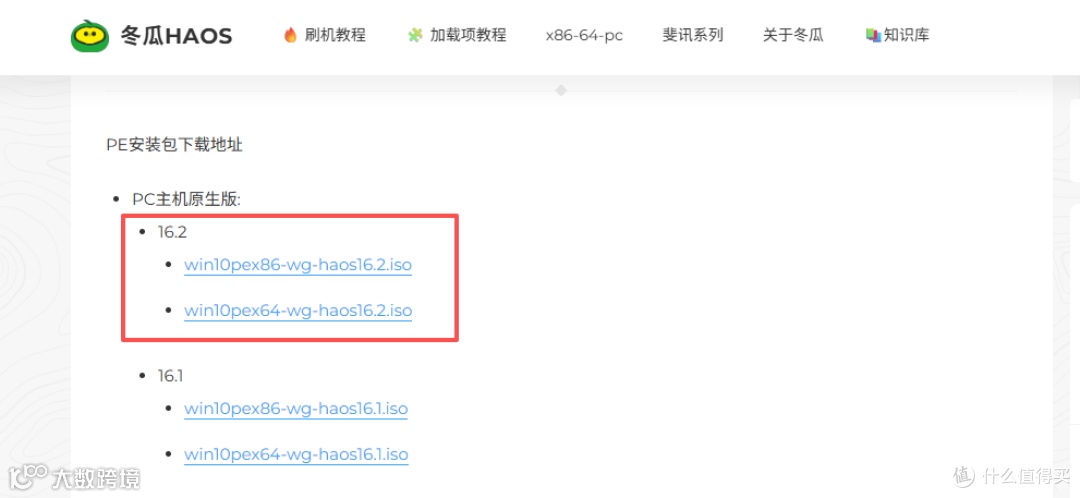
镜像下载完成之后将其拖到极空间NAS中,当然,也可以直接复制下载地址用极空间的迅雷或者下载器下载,速度不会有变化的,还是蛮快的。
虚拟机创建
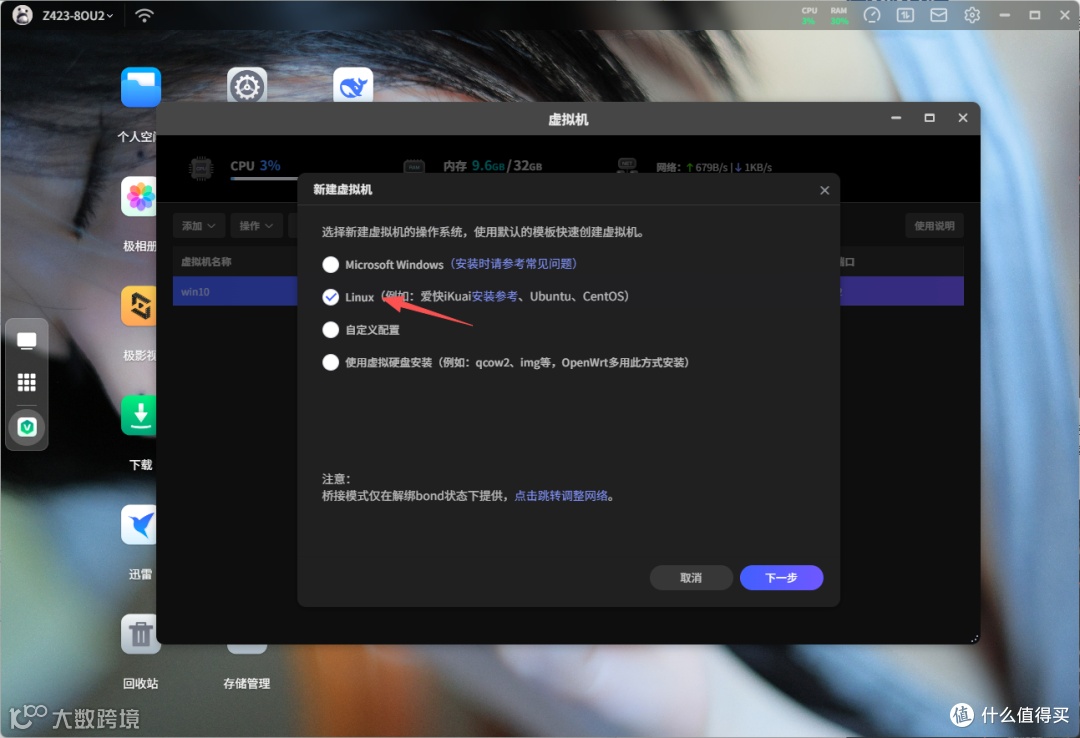
随后我们点开极空间的虚拟机,在这里选择新建虚拟机,系统选择Linux就行。
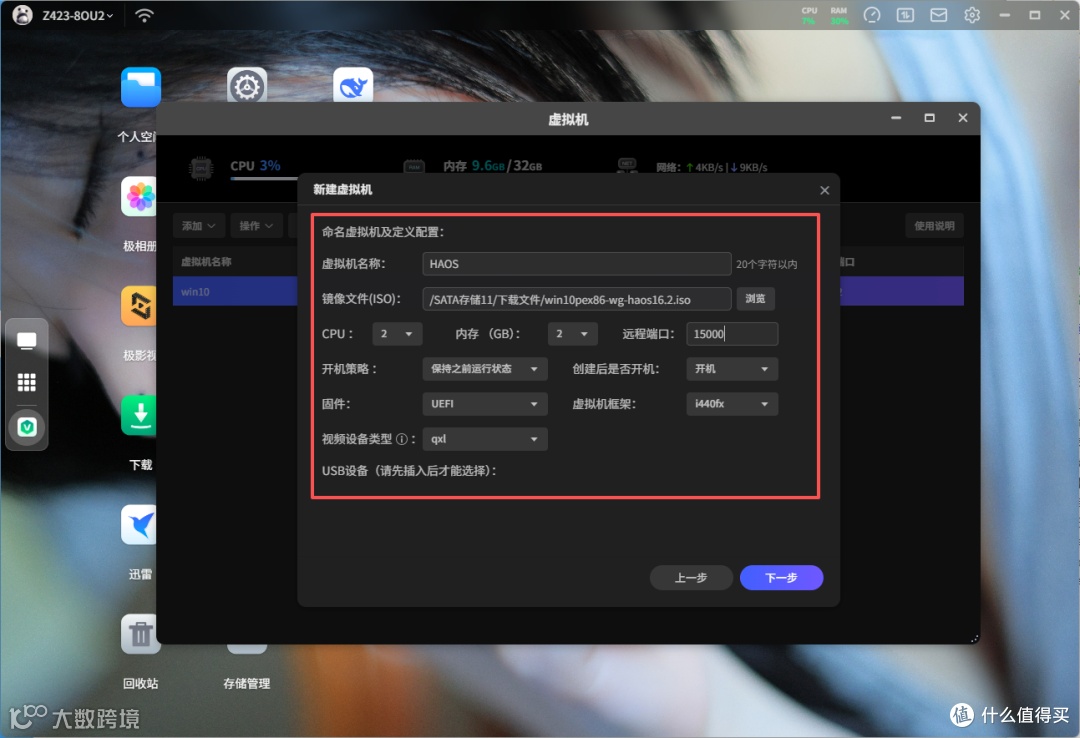
之后对虚拟机进行命名以及配置,名字就叫HAOS就行,镜像文件选择我们刚刚下载的镜像文件,驱动文件极空间有提供,直接点击感叹号就能跳转下载。配置方面CPU最多分个2核差不多了,内存可以给2G会更流畅,但实际上512或者1G也完全足够,端口自定义,固件一定要选UEFI,如果无法启动,那么框架可以选择i440fx。
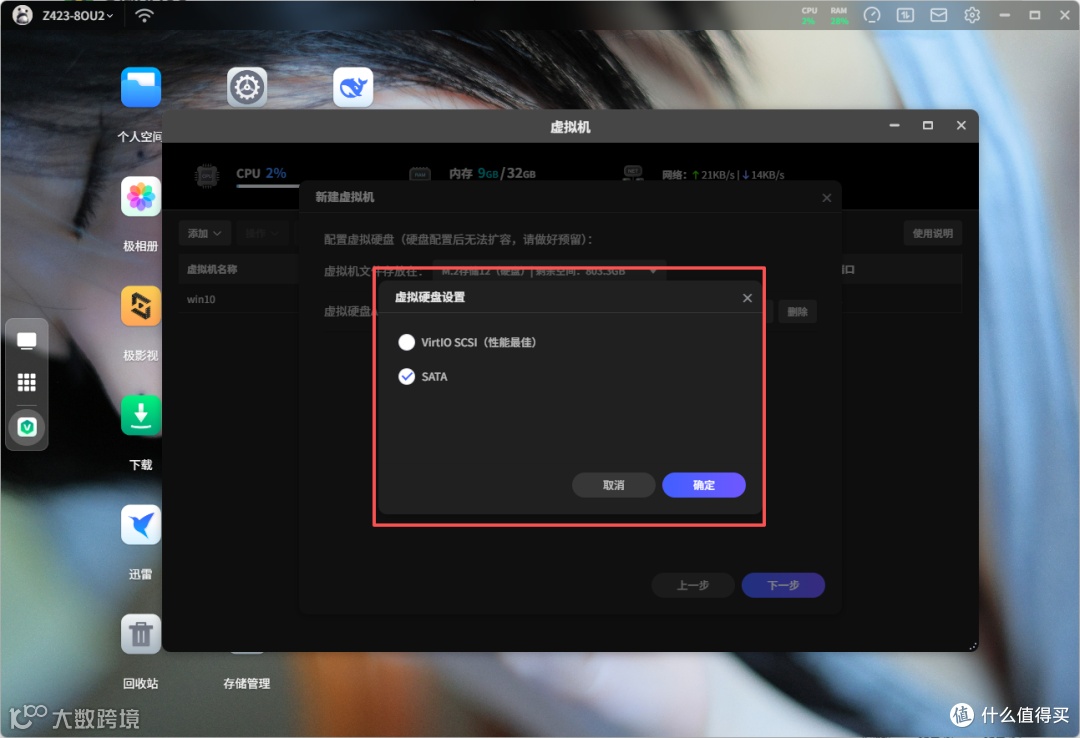
虚拟硬盘这里不需要给太多,因为HA本身并不需要太多空间,给个30-50GB足够使用了,只不过需要注意的是一定要选择SATA。
最后网络这里,需要用到Bridge模式,这就需要NAS的网络设置为网桥模式,不然是没办法选择Bridge的,网口选择你要用的就行。
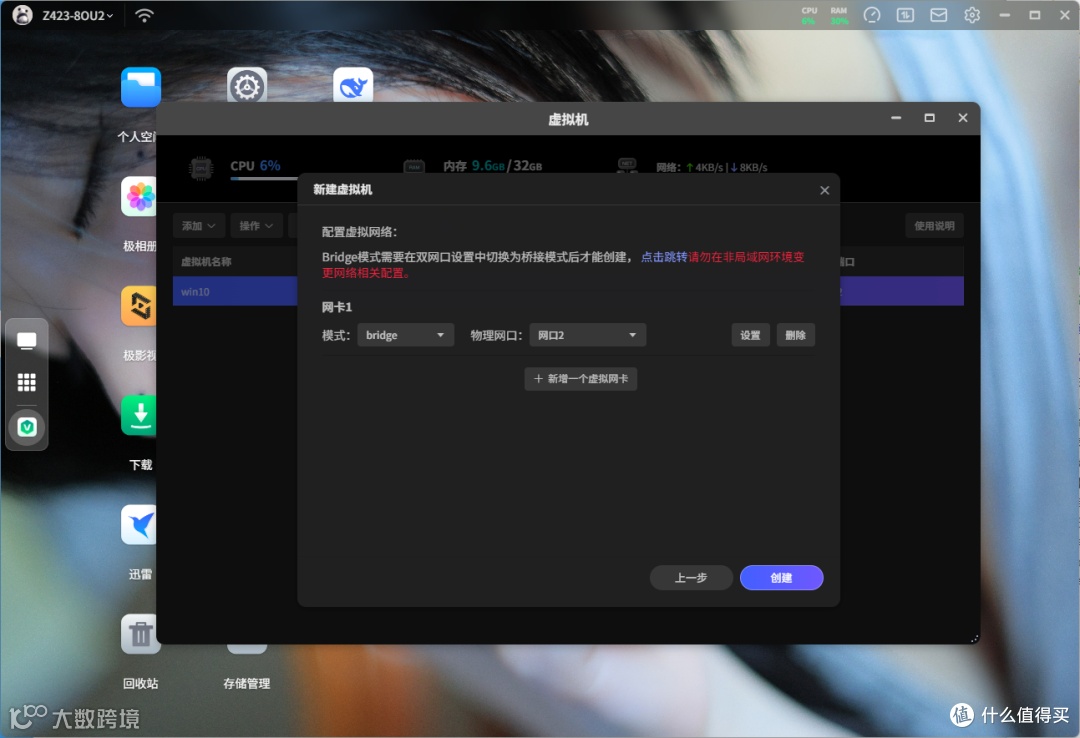
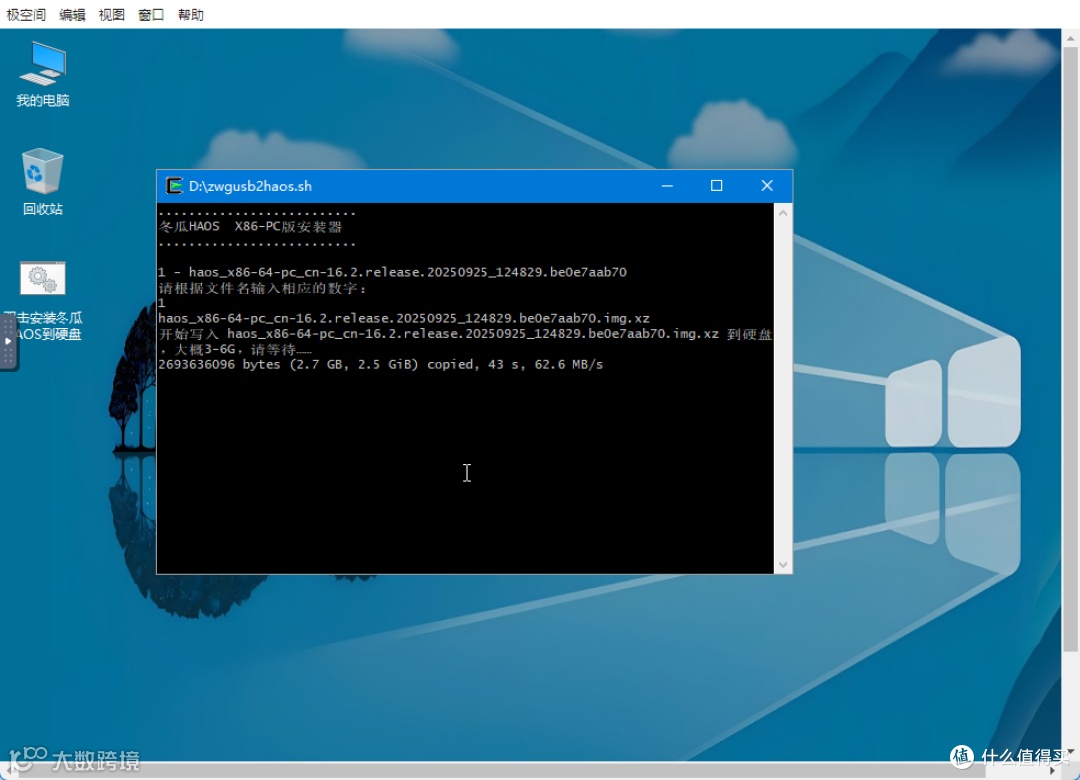
创建完成之后直接访问虚拟机,会弹出Win10的桌面,在桌面有一个安装冬瓜HAOS到硬盘,点击即可。

点开之后输入1就能自动进行系统的安装了,写入完成之后直接退出即可,HAOS的安装就已经完成了,接下来是一些善后工作。
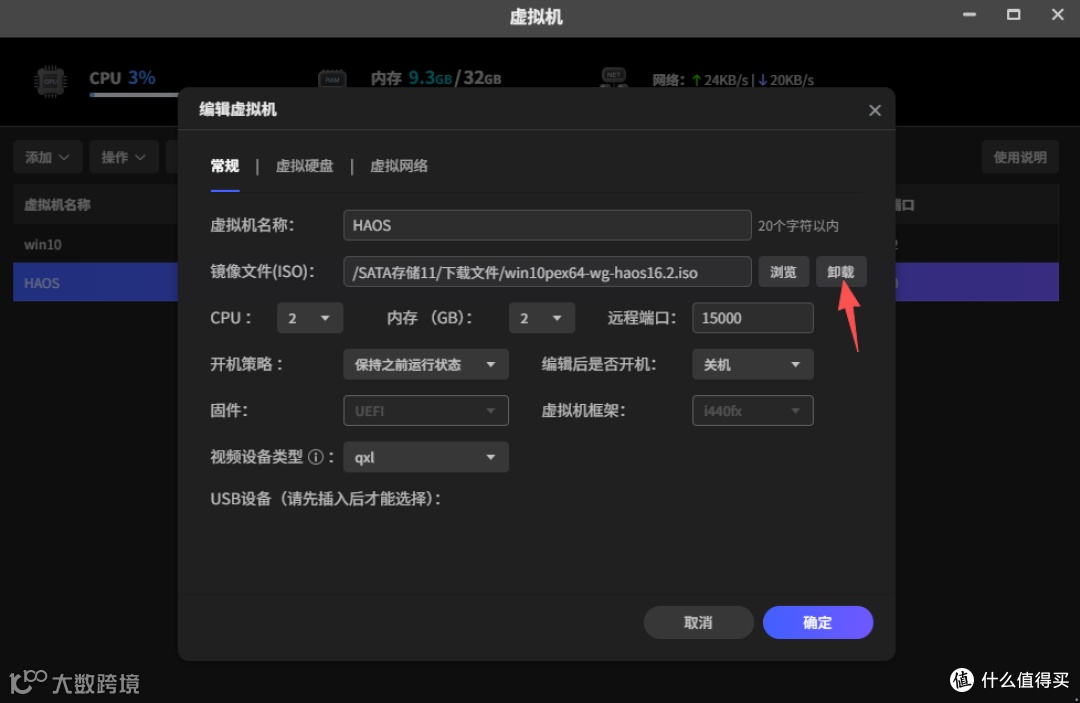
回到极空间虚拟机,将我们创建的HAOS虚拟机进行强制重启,再点击编辑,将我们刚刚添加的镜像文件卸载。
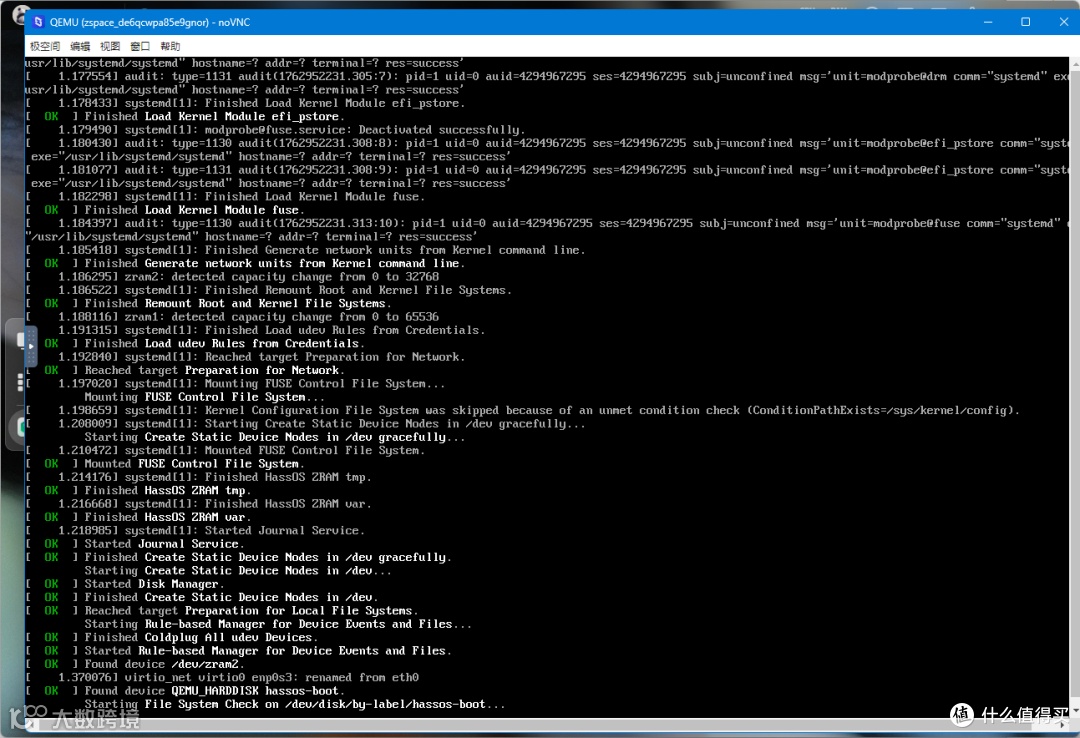
重新开机之后能看到HA的安装界面已经跑起来了,耐心等待即可。
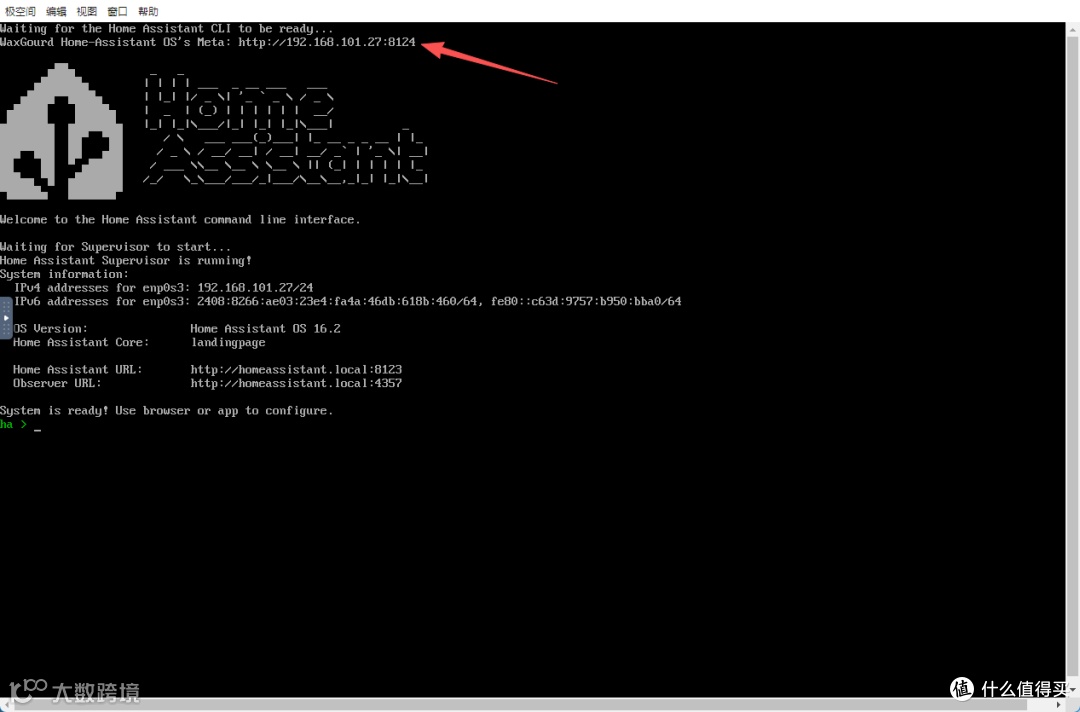
最后会出现这样的界面,这也就代表冬瓜HAOS已经安装成功了,在顶部能看到对应的IP与端口号,通过这个网址就能访问配置界面了。其中8124端口对应的为冬瓜HAOS系统,而8123则是HA的访问界面
初始化项目
局域网输入给到的IP与冬瓜HAOS端口号,这时候能看到项目正在初始化,大概需要等个十多二十分钟,具体情况视网络环境影响,项目会自动安装必要的一些集成以及插件。
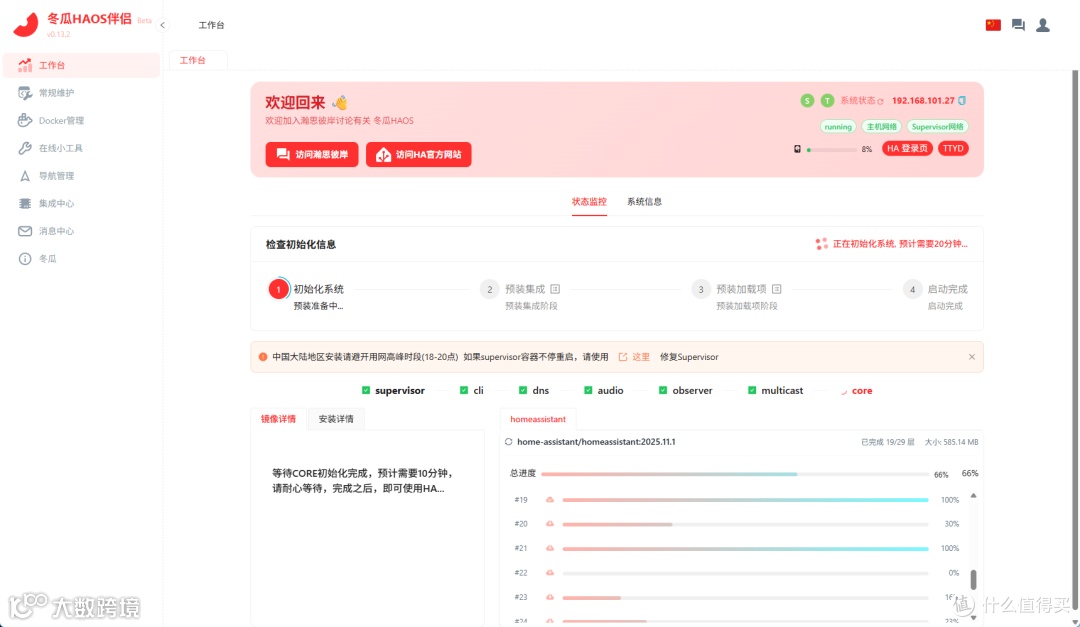
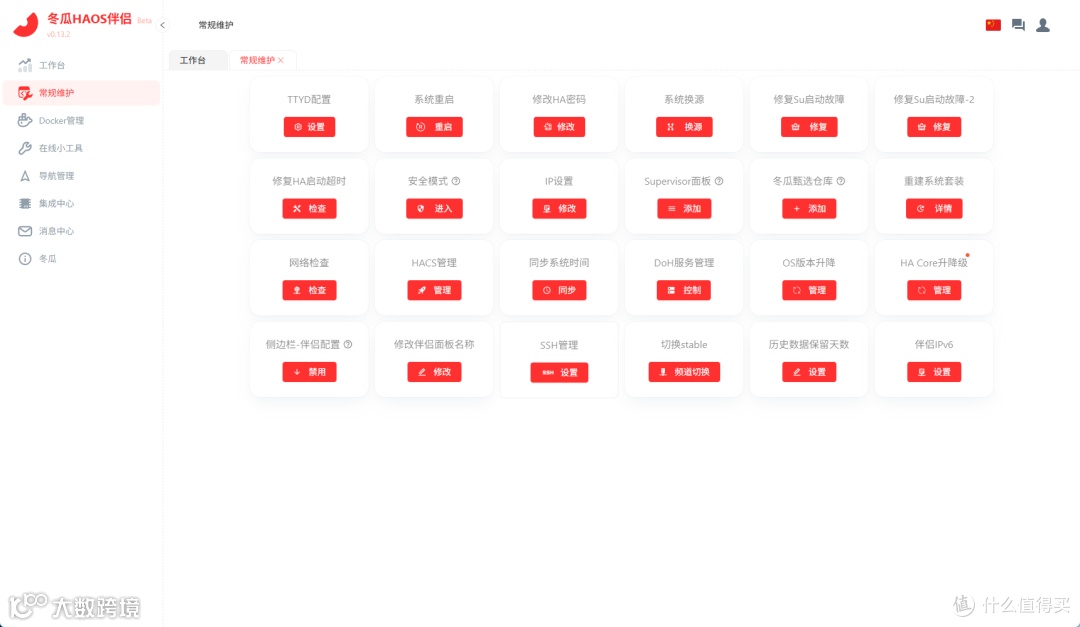
等待初始化系统的过程中可以看下冬瓜OS的具体功能,在侧边栏有工作台、常规维护、Docker管理、在线工具、内置的导航页以及集成中心和消息中心。具体熊猫就不一一介绍了,感兴趣的可以自行探索。
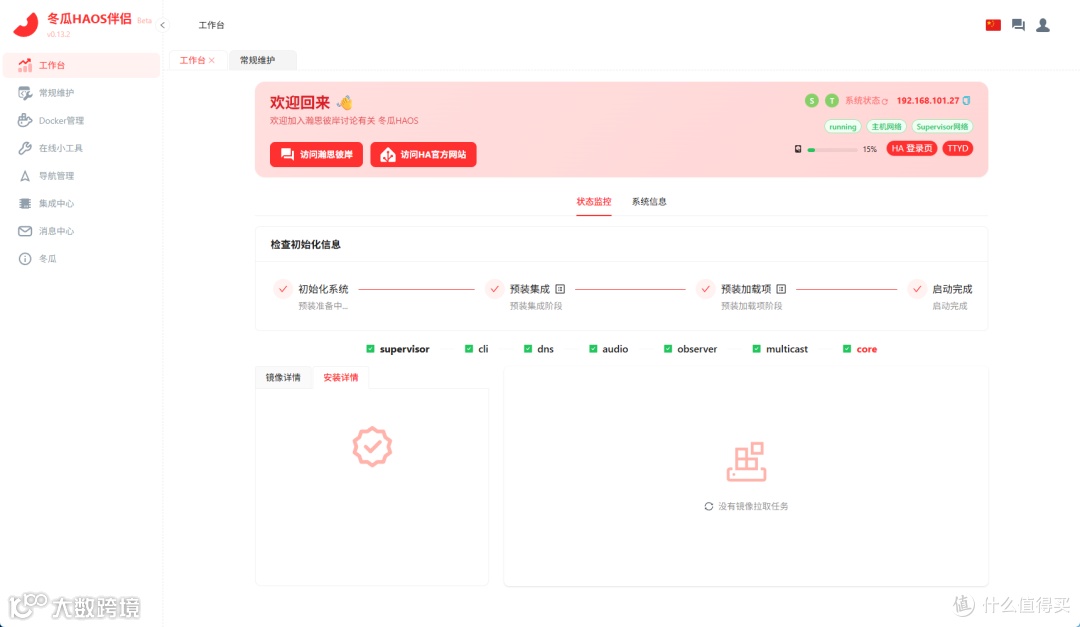
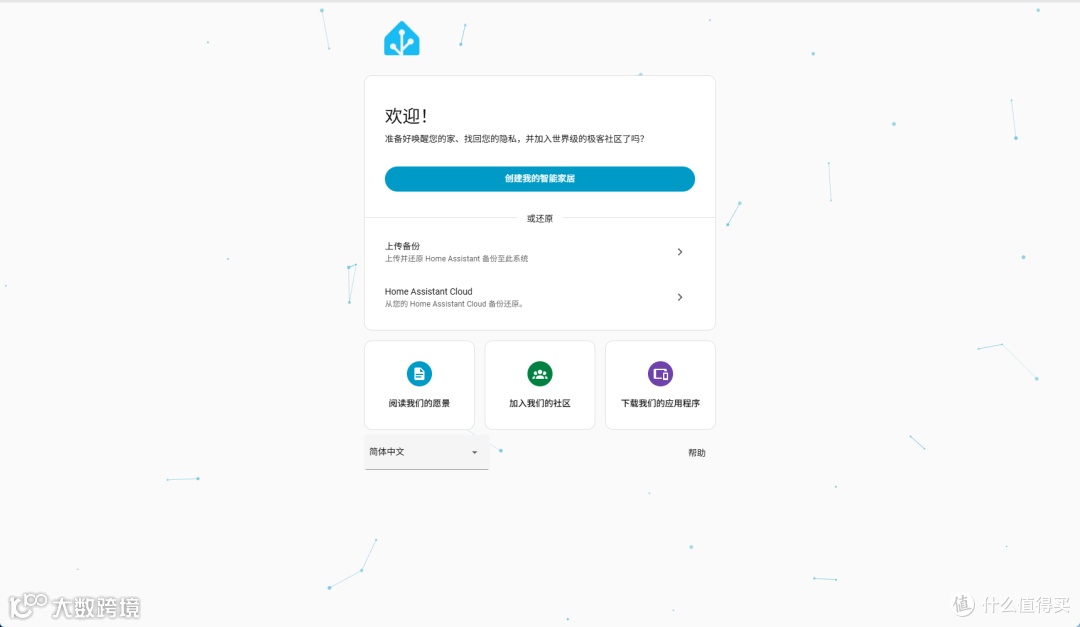
等系统初始化并预装完集成之后HA会自动重启,界面最后会是这样,这时候一切的准备工作就全部完成了。
通过8123端口访问HA的登录页,这个和常规的HA登录没有区别,注册账号再登录即可。
项目使用
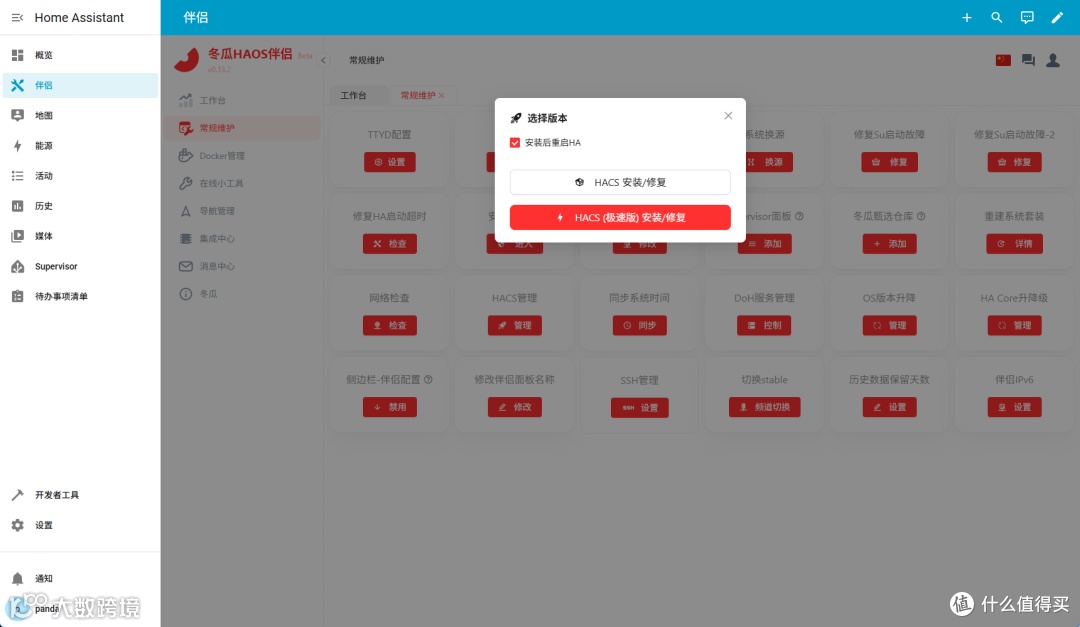
登录到HA之后,能看到侧边栏一样有一个伴侣的功能,从这里一样我们能进到冬瓜OS中。通过常规维护,我们可以直接安装HACS,原版需要科学,极速版则不需要。
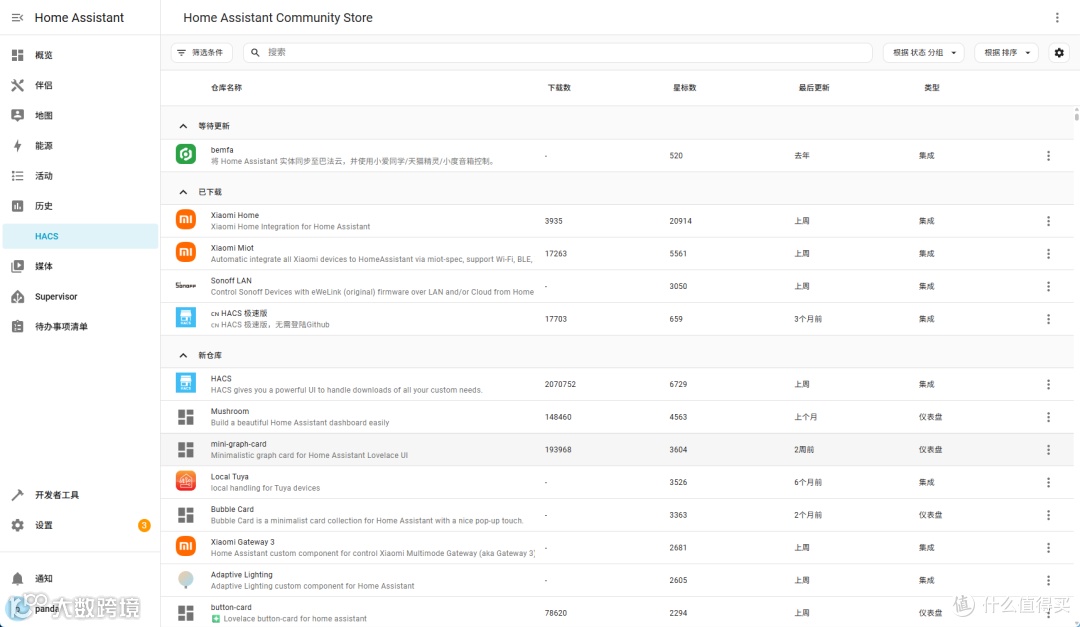
添加HACS集成之后,那HA的玩法就非常多了,在这里能直接下载各种插件,譬如直接在HA中对接米家的一些智能设备。
HACS集成安装之后,点击概述,再点击右上角选择添加设备,在这里输入我们想要添加的设备,例如我这里搜索xiaomi,注意要是英文字符,就能看到如下列表。
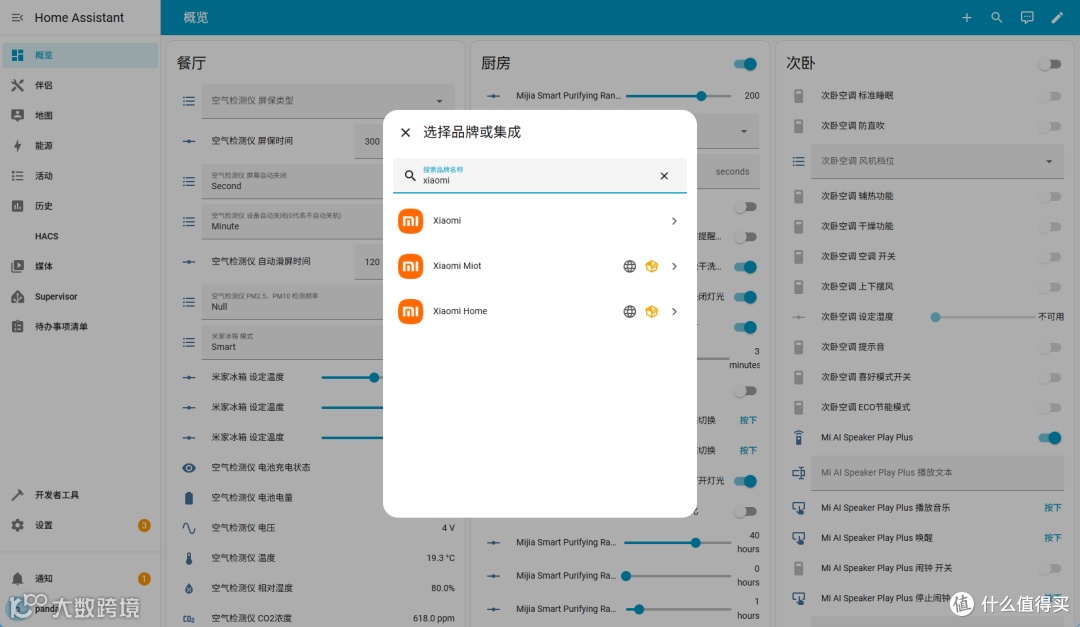
选择xiaomi Miot这个,点开之后能看到账号集成、局域网集成以及自定义设备和实体四个选项,我们选择账号集成就行了,这样更方便设备的添加。
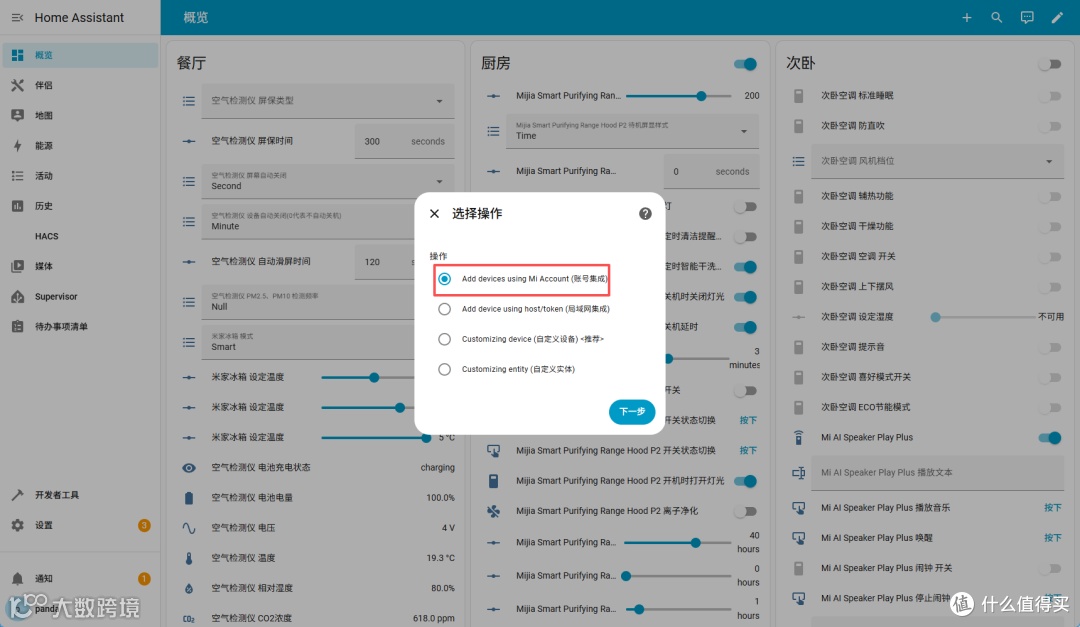
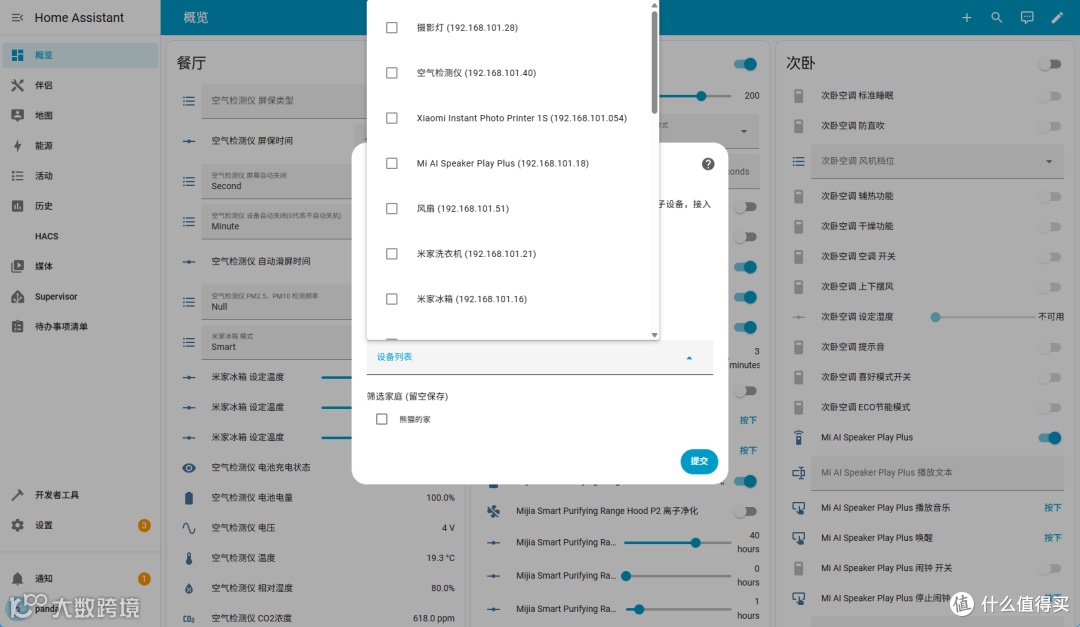
最后输入米家的ID与密码,记住是ID不是手机号,ID在米家APP中可以查看。连接模式选择自动即可,这时候再点击提交在弹出的界面中点击设备列表就能看到我们米家APP中的所有设备了。
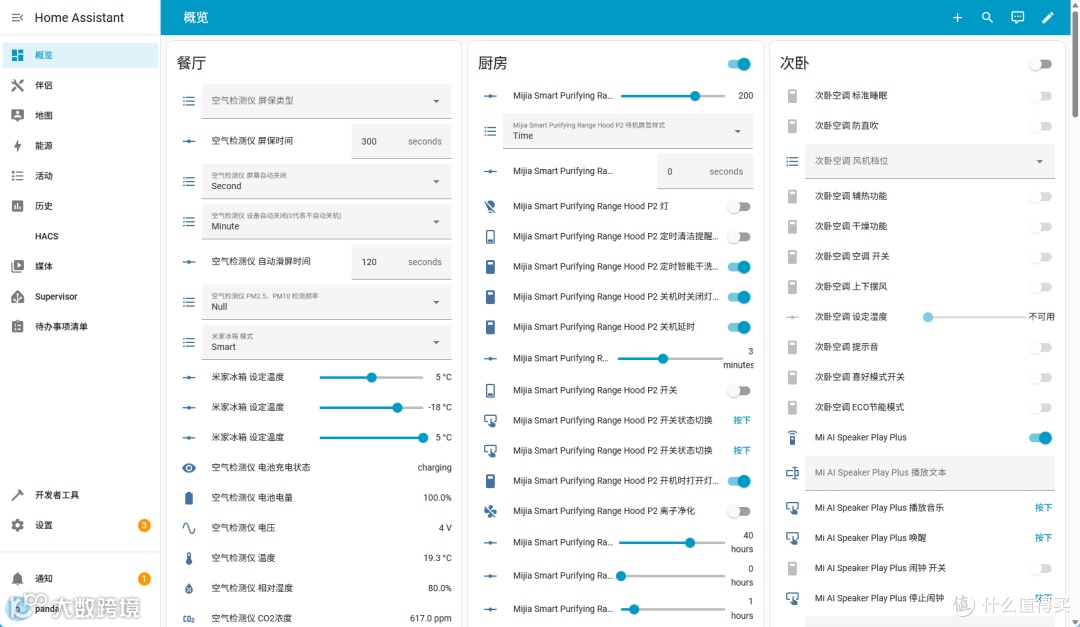
添加之后再看你的首页,就会有非常多的设备以及控制按钮和调节按钮,这时候其实HA已经可以用了,不过这个界面属实有点丑,可以去网上找找好看的模版套一套,然后自己摆一摆位置什么的。
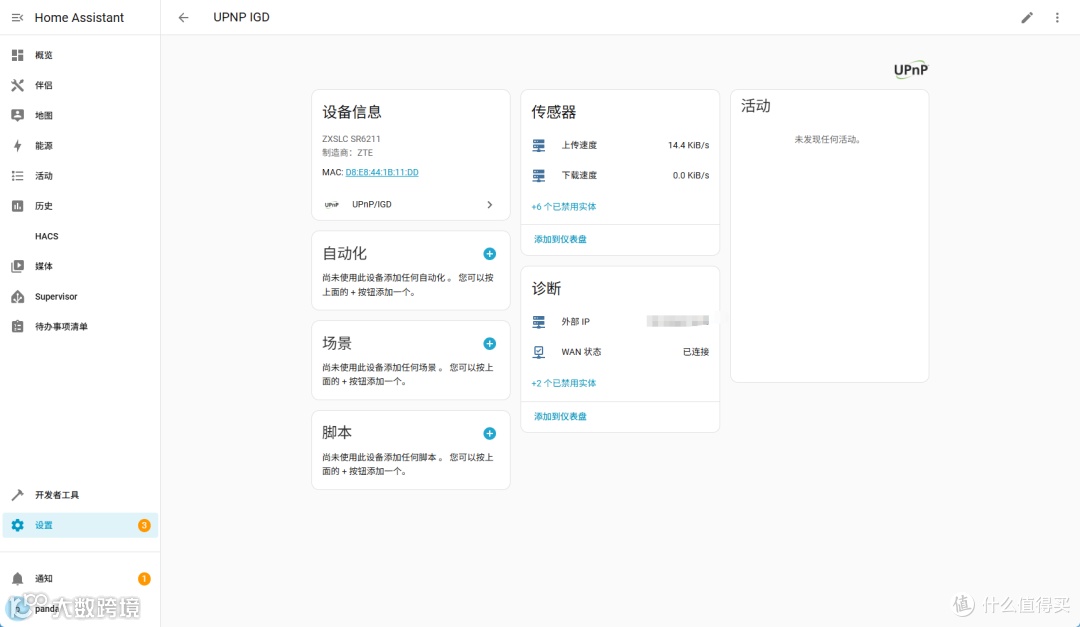
除了米家的添加,像是家里的一些联网设备大都是可以通过HA来添加的,例如熊猫这里的中兴路由器、网络UPS等等。
总结
最后,HA主要还是为了将家里的各种智能家居汇总到一起,即便是已经有这样的懒人版系统,但设备的添加以及界面的制作这些都还是需要自己去设置。HA拥有更高的自由度以及集成性,例如心率广播、UPS接入甚至更老设备的对接,而国内的米家这些则是纯懒人方案,你需要对应的设备去支持才行,都有利有弊。
最后极空间NAS的可玩性其实还有非常多,Docker和虚拟机提供了很多可能,但应用商店的上线其实就是为了照顾更为小白的用户,为这部分人提供更傻瓜式的一键安装功能,后续应用商店也会上线一些第三方优质项目,大家可以敬请期待。