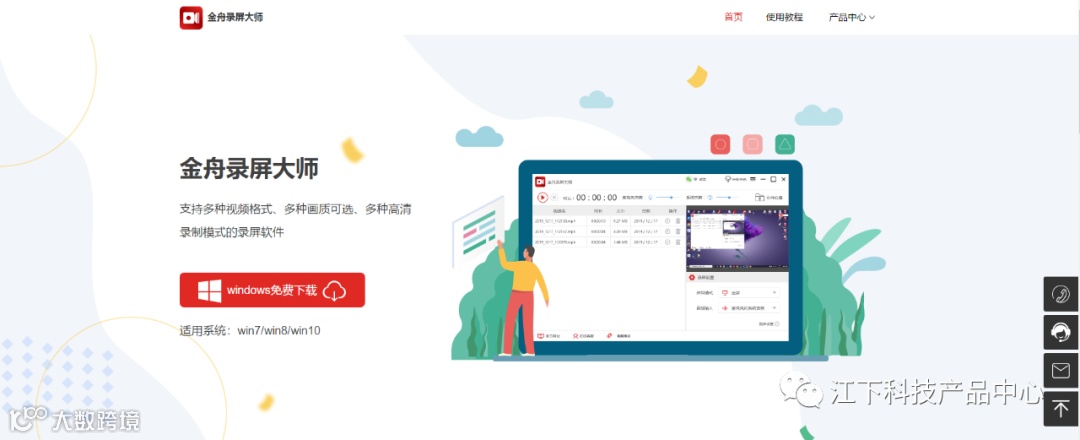
据不完全了解,现在很多网民都在疯狂的寻找电脑录屏工具!
如果你还在因为找好用的录屏软件而头疼,那么今天来这里就没错,这里给大家分享的一个录屏工具;不仅可以录制游戏视频,还能同时录制摄像头,各种默认高清录制任你选择!需要的朋友可以收藏使用。
支持的输出格式:MP4,AVI,MKV,WMV,FLV,GIF,MOV,WTV
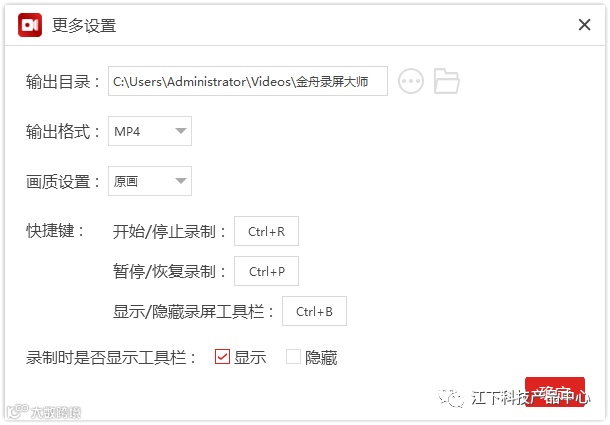
默认的快捷键:开始/结束录制:ctrl+R(Record)
停止/结束录制:ctrl+P(Pause)
显示/隐藏工具栏:ctrl+b(Bar)
默认的输出文件夹:C:\Users\Administrator\Videos\金舟录屏大师
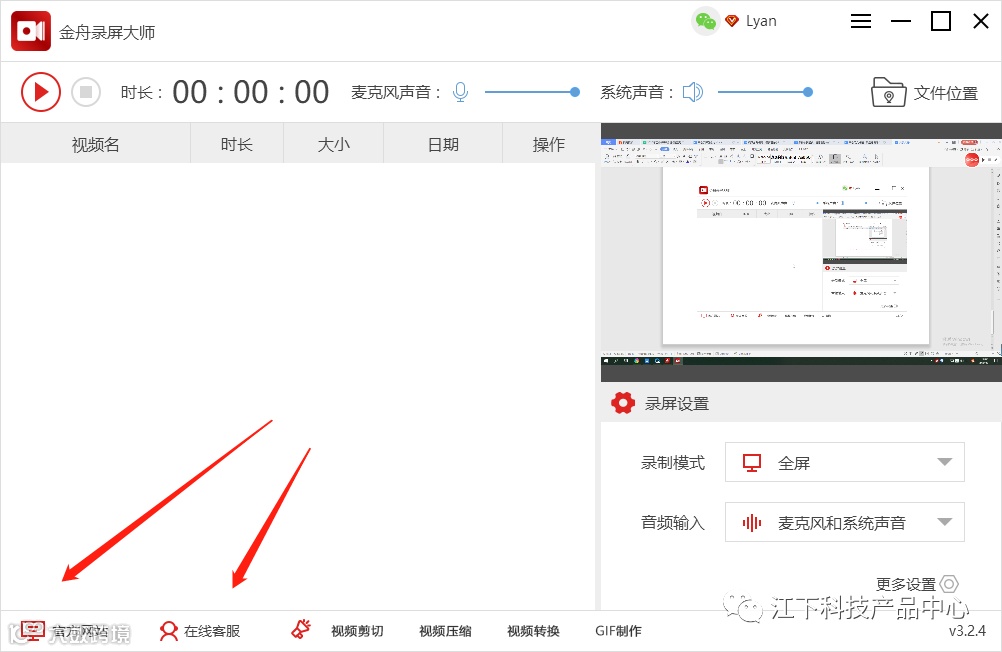
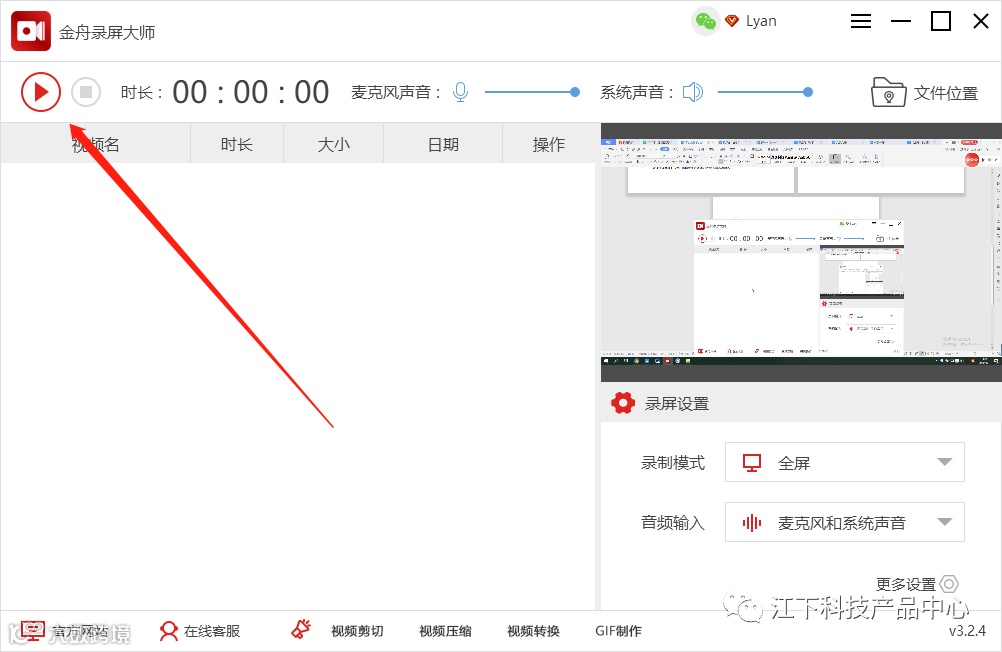
软件界面:这是软件操作界面,详细的功能都呈现在这里,我们可以在软件界面的左上方,选择开始/暂停/结束按钮进行录制;右下角选择录制模式,分别是全屏、自定义区域、摄像头、分频录制;音频输入可选择麦克风和系统声音、仅麦克风、仅系统声音等。

使用帮助:在软件使用过程中,如出现操作疑问,可点击软件界面左下方的【官方网站】或者【在线客服】按钮,咨询更多更详细的软件介绍以及操作。
登录方式:登录方法分别有微信登录、手机号登录、邮箱登录三种方式,三种登录方式
注意:不同的登录方式即为不同的软件账号,软件账户ID号是不相同的。

步骤一、首先,双击打开录屏大师,在界面右下角,我们选择需要录制的模式,共有四种模式可选择。
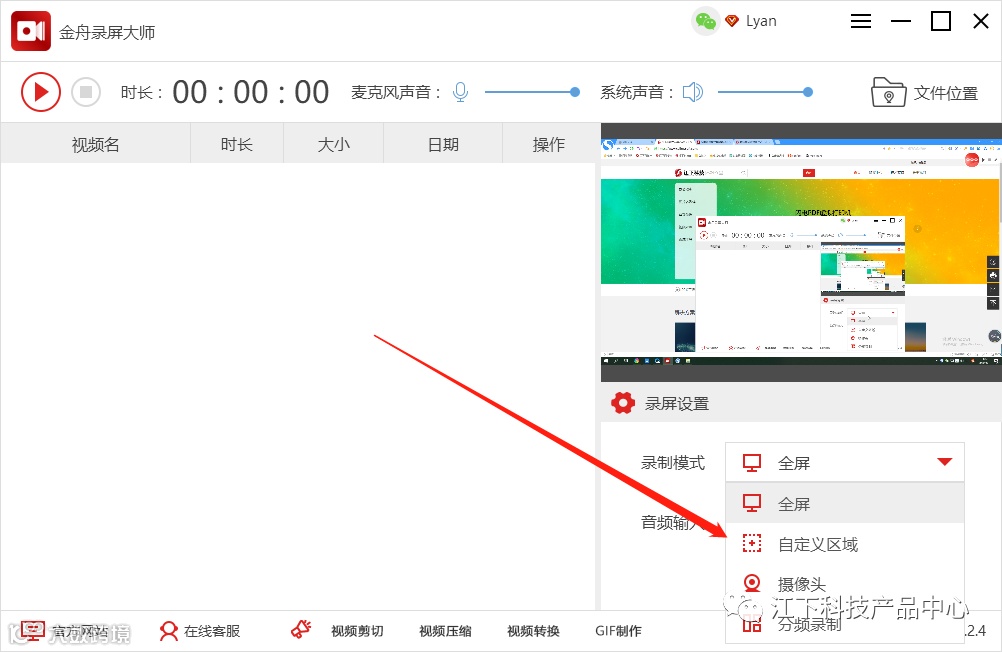
步骤二、选择好录屏模式后,我们接下来选择音频输入,在这里我们可以选择自己需要的声音源。

步骤三、这里,点击界面左上角的“开始”按钮,即可开始录制屏幕。
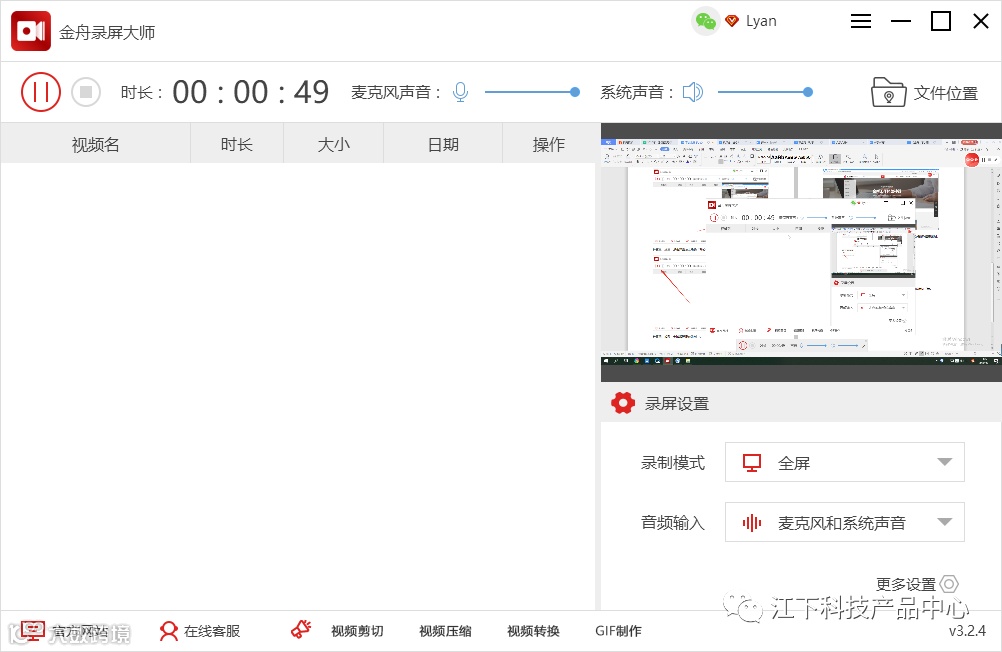
步骤四、如图,电脑录屏正在录制中。
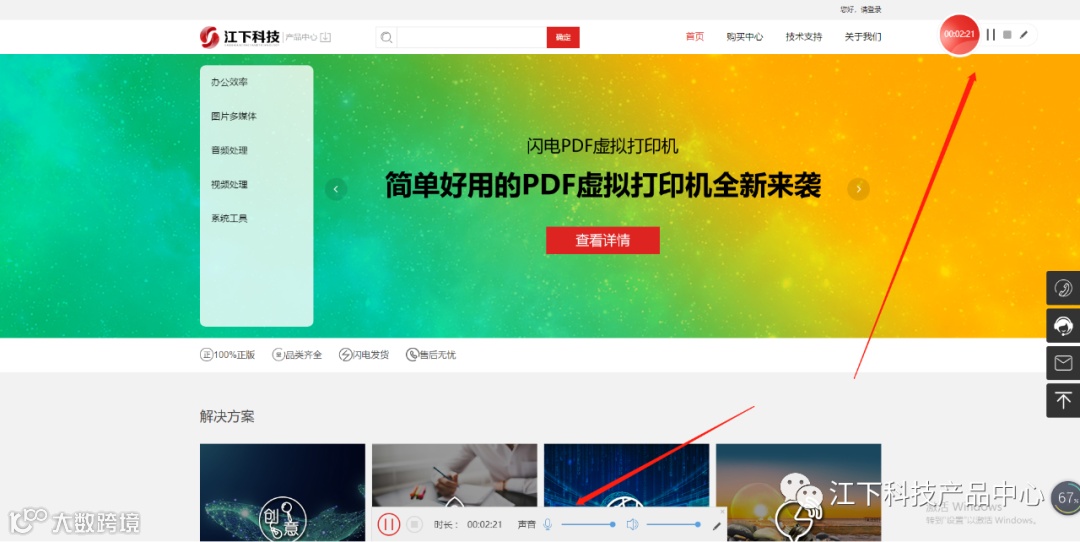
步骤五、选择软件最小化,在电脑屏幕的右上角和正下方,都有悬浮窗口,我们可随时开始/暂停/结束录制。
步骤六、录制完成后,可直接播放录制好的视频文件;点击界面右上角的“文件位置”可预览所有由该软件录制的所有文件。

步骤七、其中,点击软件界面右下角的“更多设置”,可更换输出目录、输出格式等。