“你有打火机吗?”
“没有啊。”
“那你是怎么点燃我的心的?”
“你猜我想喝什么?”
“不知道啊。”
“我想呵护你。”
“你猜我想吃什么?”
“不知道啊。”
“痴痴地望着你。”
“晚安。”
“晚什么安,我巴不得你想我想得夜不能寐。”

最近土味情话可真是火爆啊,听起来很肉麻很腻人又有点乡土感,不过虽然很腻人,但是却很撩人哦~
今天的主题,绝对不是教大家学习土味情话,而是制作一款表白神器!没错,就是利用PPT做制作一个表白二维码~

当土味情话配上一个高逼格的二维码,会磨合出怎样的效果呢?虽然在网上可以找到很多逼格不错的二维码模板,但模板还是有局限性和缺乏个性。
首先,我们来普及下相关知识——二维码容错率
二维码容错率用字母表示,容错能力等级分为L、M、Q、H四级:

接下来直接进入正题:如何运用PPT做一个动态二维码呢?
一、打开PPT软件,新建一个文档。
二、点击“插入”-“功能图”-“二维码”。

三、然后在以下窗口中,输入需要表白的内容,右下角还能设置二维码的外观造型哦~
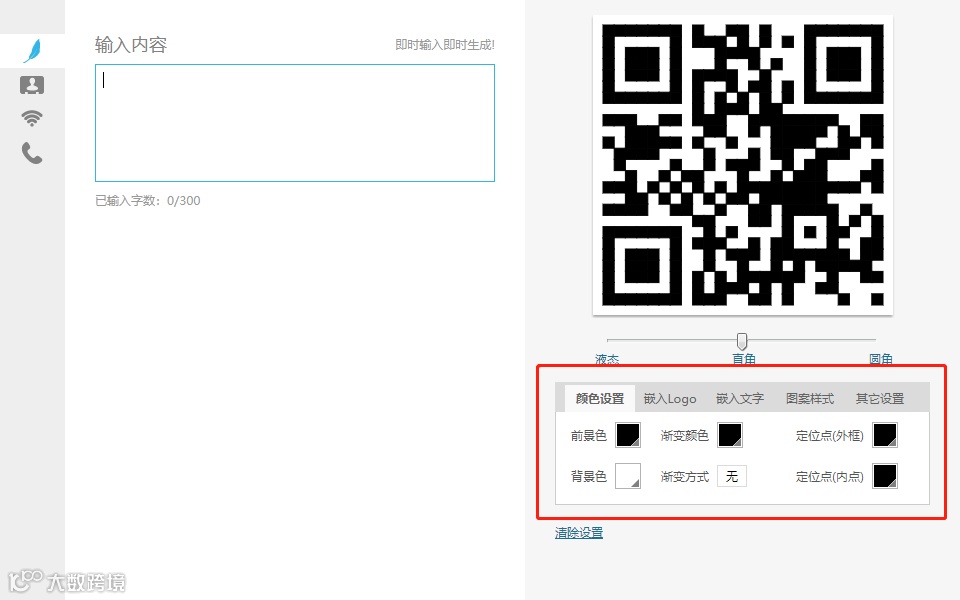
四、赞赞赞,最后就做好了带有设计内容的二维码了~大家扫一扫,感受下老编的土味情话吧~
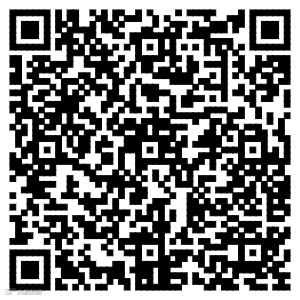
五、完成后,我们可以将图片另存为,随时转发给喜欢的人哦~
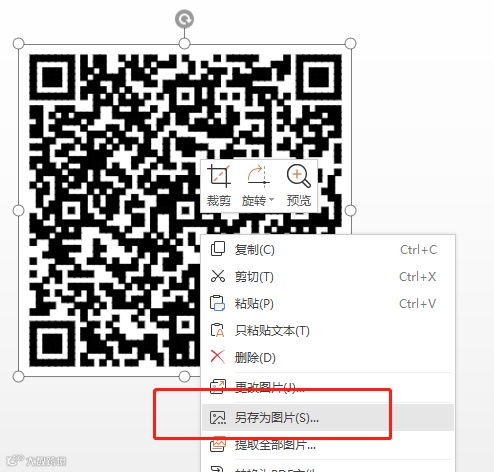
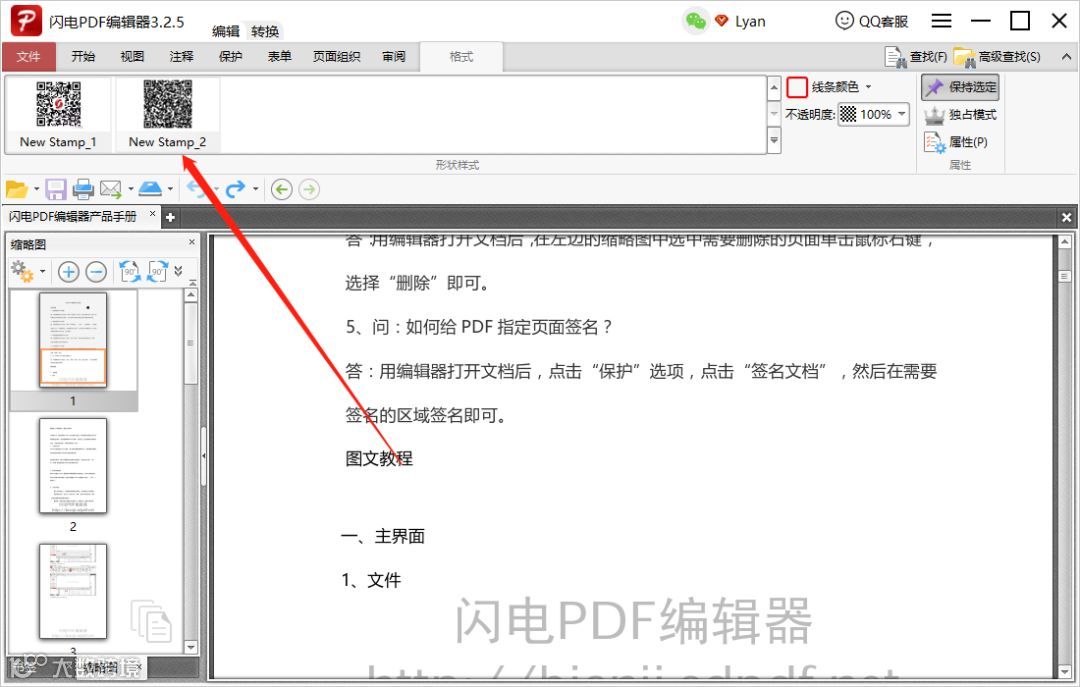
也可以制作多几张二维码,偷偷藏在各种类型的文档里,或者直接转发给喜欢的人。常用PDF文档的小伙伴,可以将此二维码通过图章的方式留在PDF里,方便使用,但千万不要添加到工作文档里哦,问题很严重哦~

PDF添加图章
第一步、打开PDF文档。

第二步、选择“注释”-“图章”-“图章调板”。
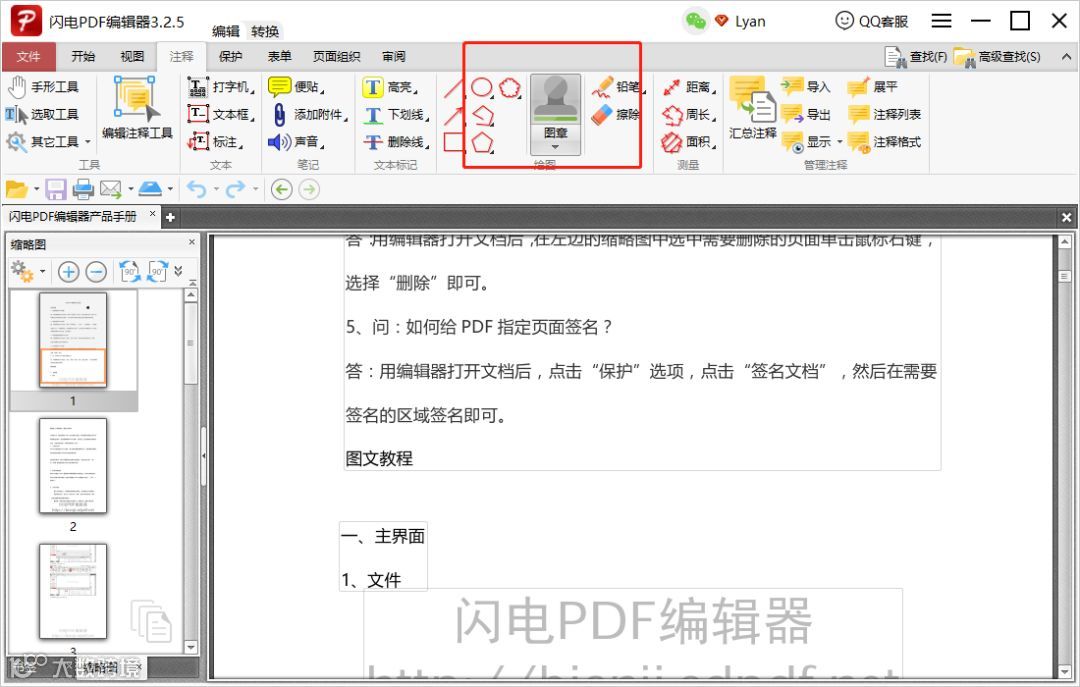
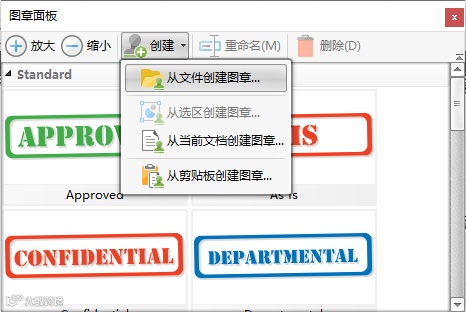
第三步、从文件创建一个新的图章。
第四步、然后将刚刚制作的二维码添加进来。
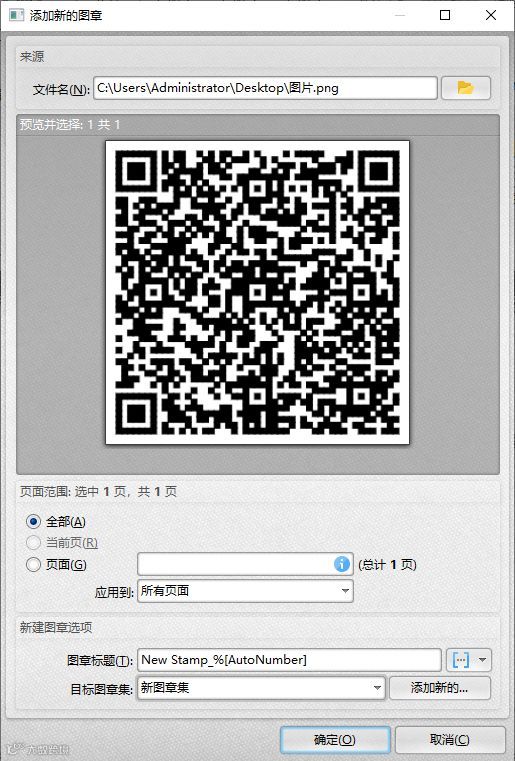
第五步、添加后,我们就可以随时在PDF文档中添加该二维码了。