


江下办公


闪电图片格式转换器
这话说得好,职场就如战场,如何高效办公如今也逐渐演变成为了一门必修课。
就以老编为例,在工作的时候,总是被一些乱七八糟的图片狂虐,整得焦头烂额,甚至还长期陷入琐碎的工作循环,效率十分低下。
那么,今天在这里给大家安利一款神器,分分钟帮我们解决工作中关于图片的问题!
比如说图片格式、尺寸不对头的时候,我们就可以利用该软件进行修改啦,完全不会影响图片原来的质量,一起来看看吧!
01

格式转换
1
第一步、双击打开软件,我们在左侧选择第一个功能“格式转换”。
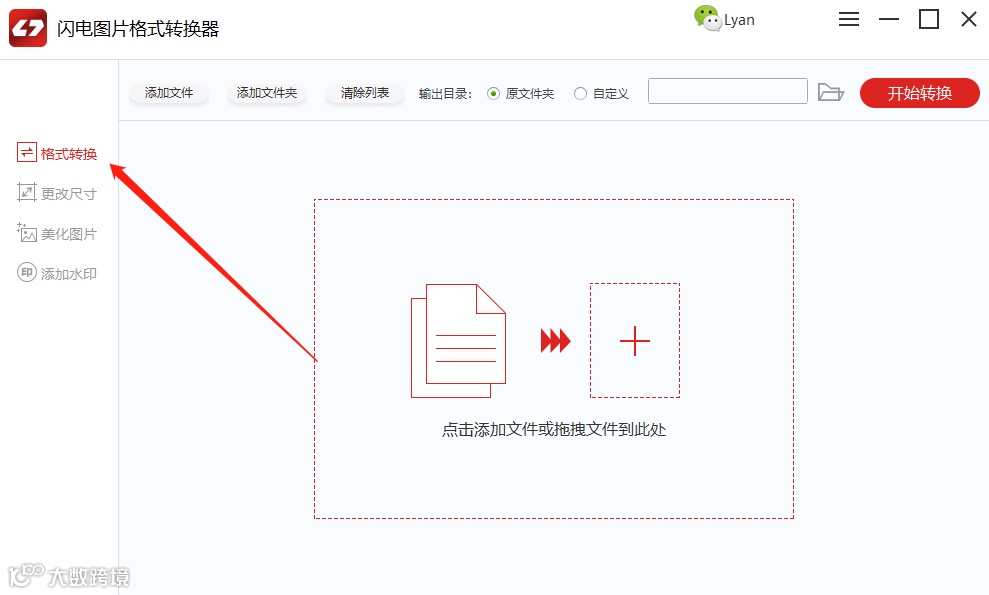
第二步、然后选择“添加文件”,将需要转换的图片一键上传到软件上。

第三步、上传成功后,在软件界面的右下方,可选择需要转换的格式。
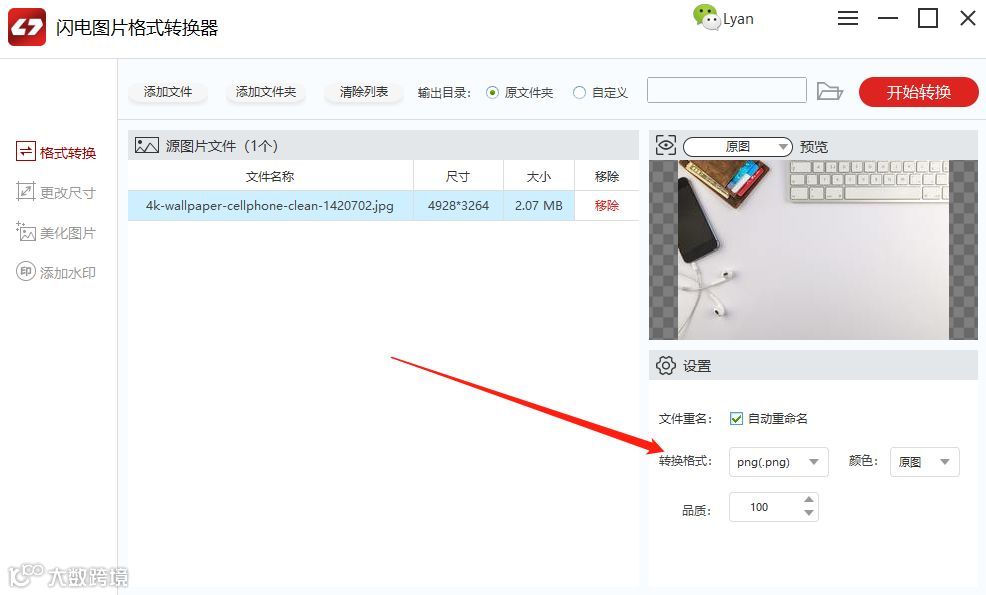
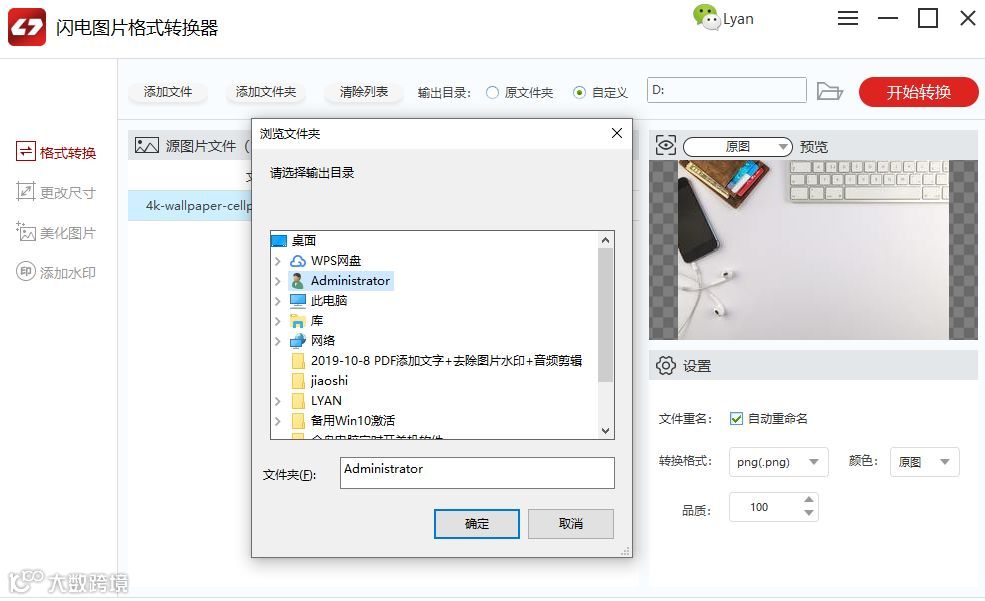
第四步、该软件默认的文件保存位置是原文件夹,如果想要更改的话,在输出目录中勾选“自定义”再选择新的保存位置就可以了。
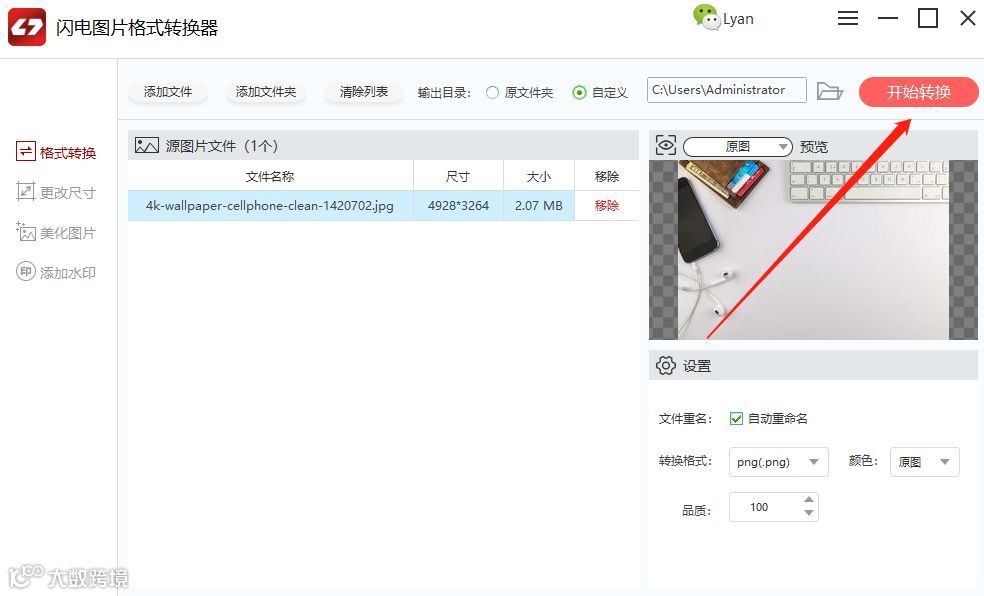
第五步、最后就可以点击“开始转换”了,转换成功后直接打开文件查看就行了。
02
关于图片更改尺寸的方法,大家都会哪几种解决方法?截图?画图工具?

更改尺寸
1
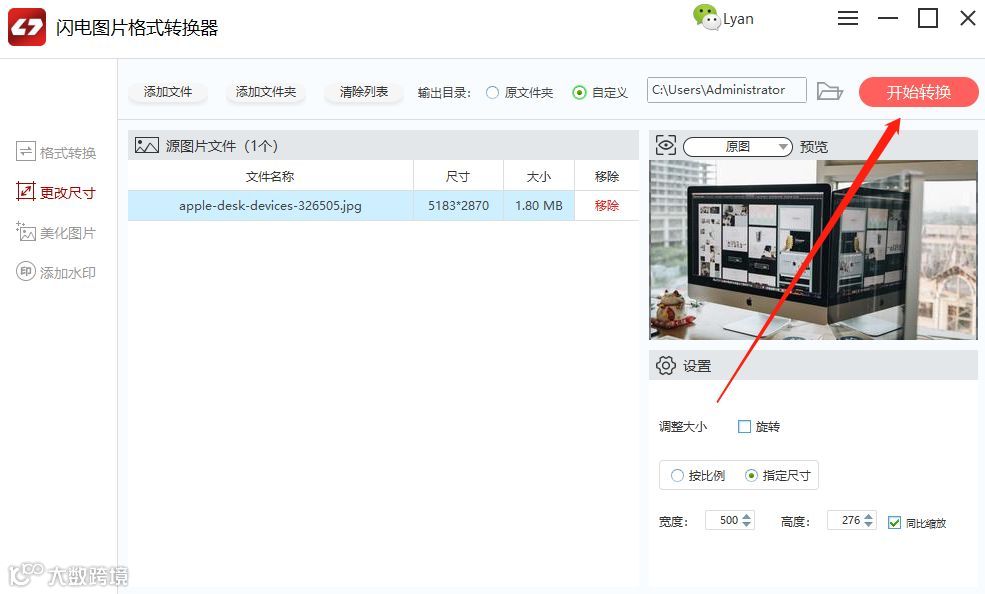
第一步、选择第二个功能“更改尺寸”。
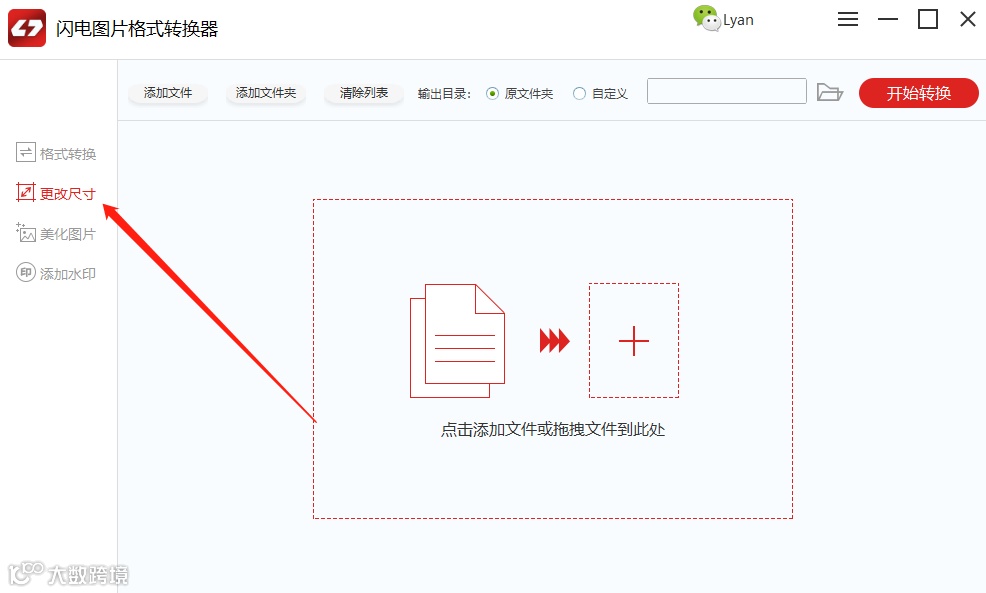
第二步、接下来,点击“添加文件”,将需要处理的图片上传到软件上。
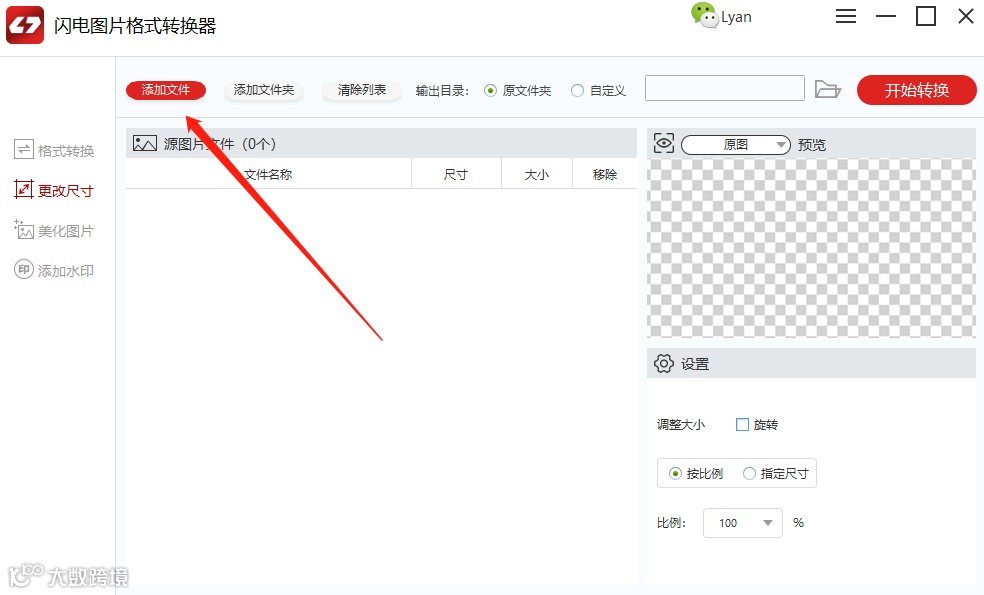
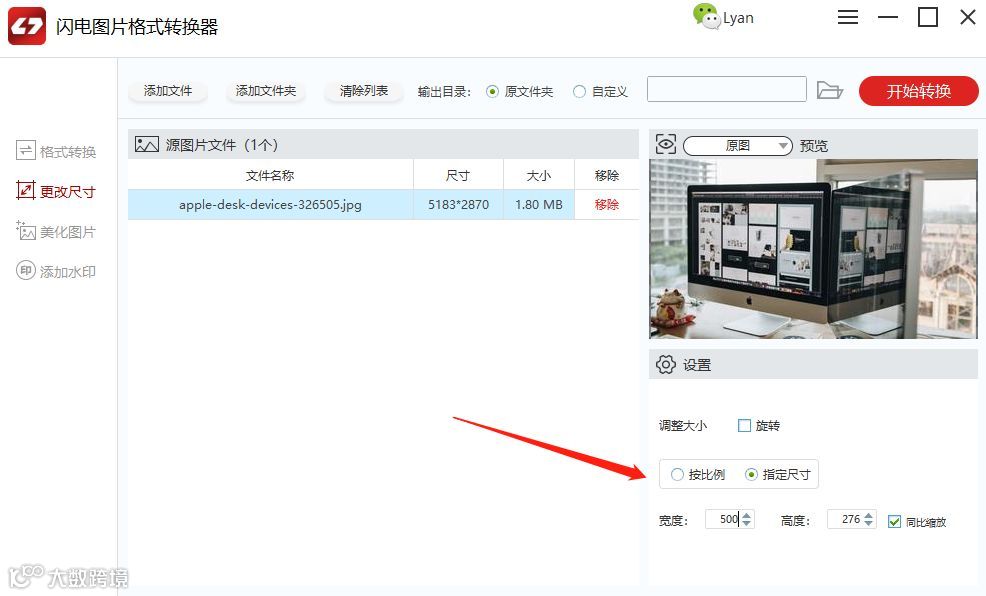
第三步、在右下方,我们可以对图片尺寸进行修改,可按比例调整,也可指定尺寸,大家可任意调整。
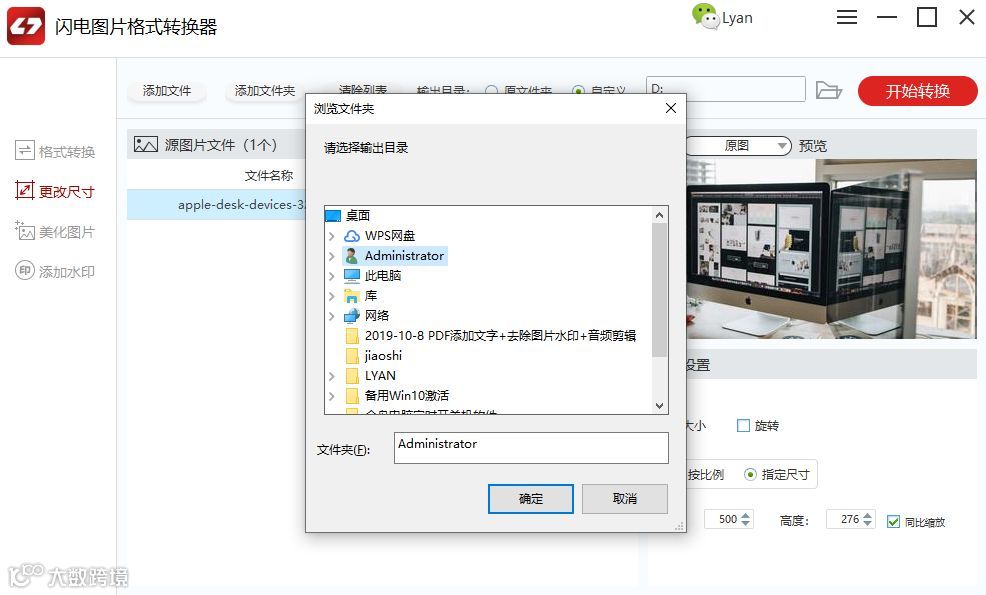
第四步、本软件默认的文件保存位置是原文件夹,如果需要更改的话,勾选“自定义”按钮即可更换路径。
第五步、最后,点击右上方的“开始转换”,图片处理过程中耐心等候几秒钟,成功后就可以直接打开预览图片了。
03
不仅支持图片格式转换还能对图片进行一定程度的美化,而且还是一键批量处理图片哦,一起来看看吧!

美化图片
1
第一步、选择第三个功能“美化图片”。

第二步、再选择“添加文件”,将需要处理的图片上传到软件上。
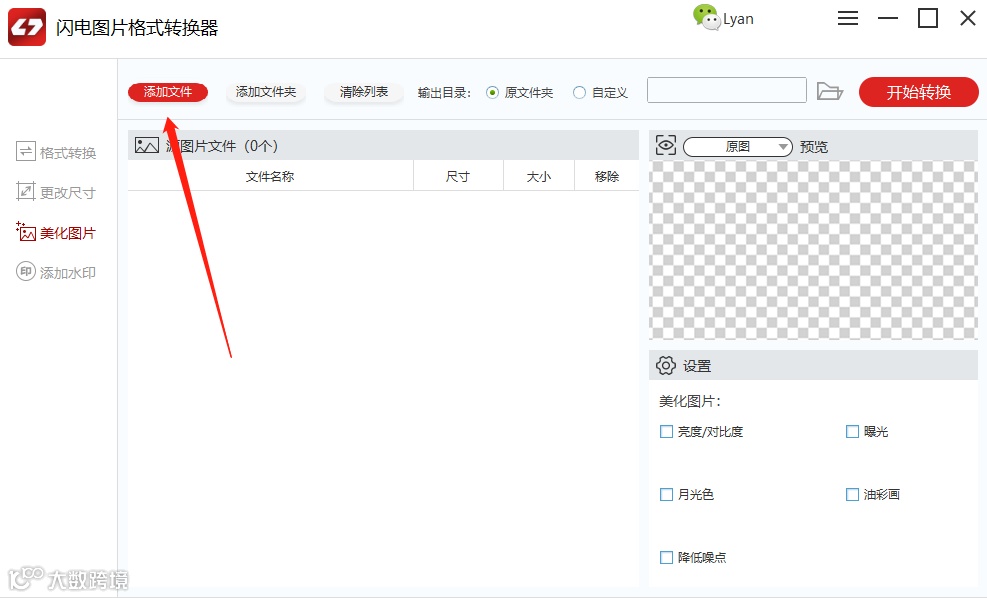
第三步、上传成功后,如图所示,在软件右下方可对图片进行亮度、曝光、月光色、油彩画等调整。可一边调整一边预览,十分的方便。
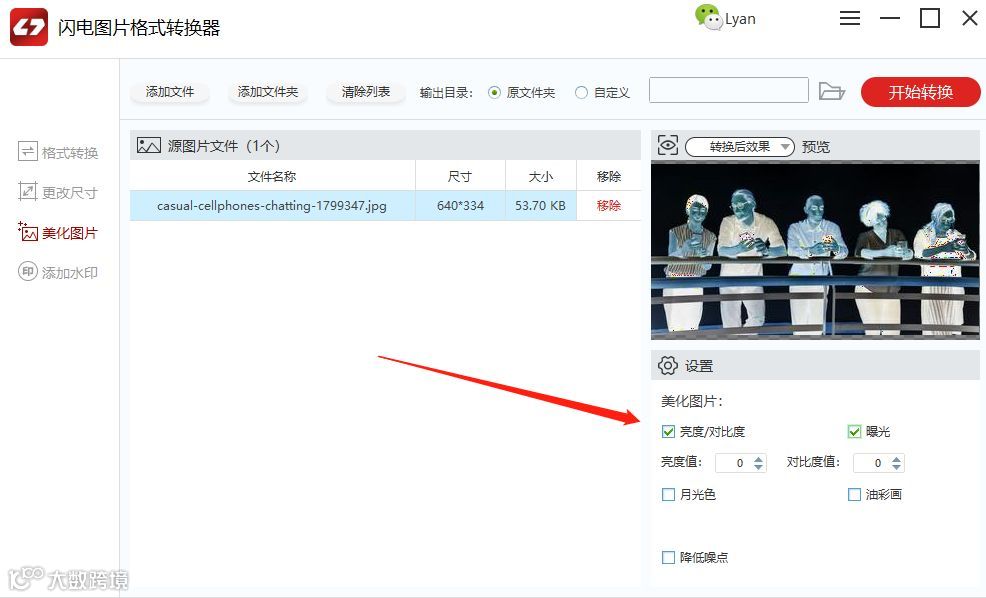
第四步、该软件默认的文件保存位置是原文件夹,如需修改,可勾选“自定义”按钮进行更换。

第五步、最后,点击“开始转换”即可,照片处理过程中,需要耐心等候几秒钟,成功后直接打开查看图片就可以啦!

04

添加水印
1
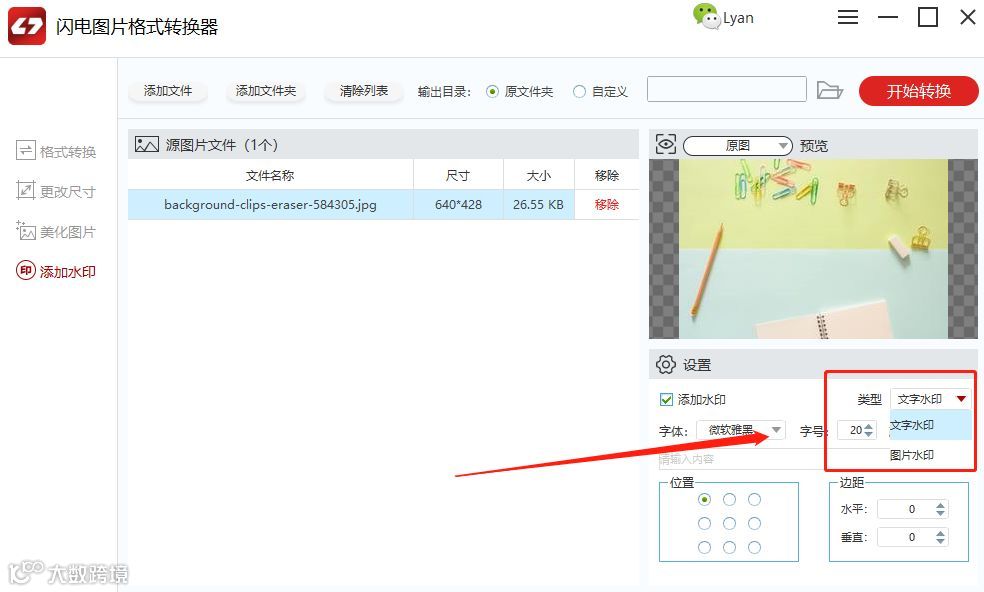
第一步、打开闪电图片格式转换器后,我们先选择功能“添加水印”。

第二步、然后再选择“添加文件”,将需要添加水印的图片上传到这里来。
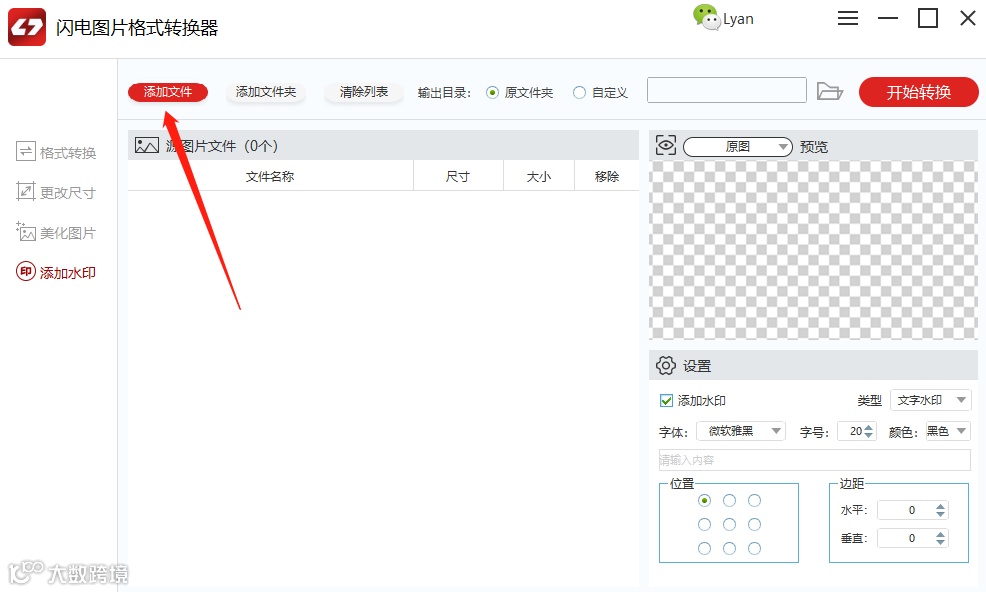
第三步、上传后,我们在软件右下方设置中,设置水印类型为“图片水印”,然后再将事先准备好的图片水印上传到软件上,之后再根据自己的需要调整大小位置等。
后面的步骤就是一样一样的了~ 喜欢的朋友可以下载试用哦,该软件不仅有多种图片处理方式,而且还能一键批量添加处理,为用户提高办公效率。