大数跨境
0
0

【更新通知】金舟录屏大师版本v3.2.7已上线

【更新通知】金舟录屏大师版本v3.2.7已上线 金舟办公
2020-12-07
1
导读:#“ 金舟录屏大师软件介绍187赞这是一款易上手的电脑屏幕桌面录像机,4大模式高清录制,支持全屏、区域选择、


#
“ 金舟录屏大师

软件介绍
187赞
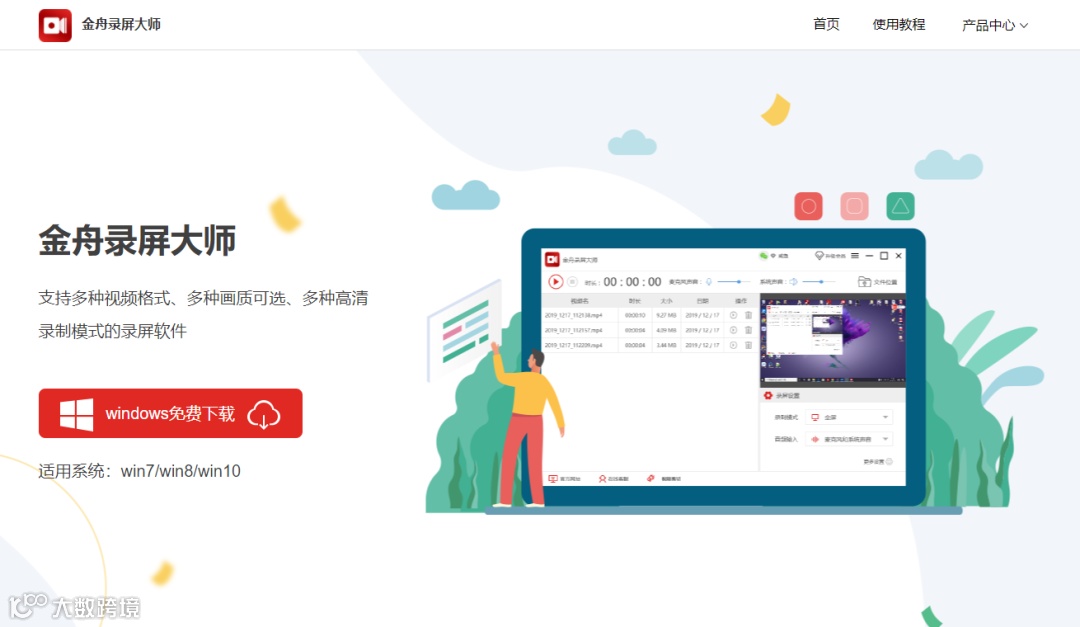
这是一款易上手的电脑屏幕桌面录像机,4大模式高清录制,支持全屏、区域选择、电脑摄像头、分屏等各类屏幕画面录制及录音,支持多种常见输出格式;多级画质,满足所有主流视频平台画质要求,解决电脑屏幕视频录像需求,让电脑录像录屏更轻松。


  • 支持的输出格式:MP4,AVI,MKV,WMV,FLV,GIF,MOV,WTV  

  • 默认的快捷键:开始/结束录制:ctrl + R(Record)

  • 停止/结束录制:ctrl + P(Pause)

  • 显示/隐藏工具栏:ctrl + b(Bar)

  • 显示/隐藏绘画界面:ctrl + b(Bar)

  • 默认的输出文件夹:C:\Users\admin\Videos\金舟录屏大师


功能介绍


  1、开始/暂停/结束录制:
  在软件界面的左上方,点击开始/暂停/结束按钮,可开始/暂停/结束录制。
  2、录制模式
  录制模式共有四种,分别是全屏、自定义区域、摄像头、分频录制。在软件界面的右下方的“设置”中可选择录制模式。
  2.1全屏
  选择全屏模式,我们可以录制整个电脑屏幕,在屏幕正下方和右上方,都有快捷键的悬浮窗口,可快速暂停/停止录制。
  2.2自定义区域
  选择自定义区域模式,我们可以选择区域进行录制,在界面右下方可设置录制窗口的宽高,点击“确定”后可开始录制。
  2.3摄像头
  选择摄像头模式,我们可以录制摄像头区域的画面,点击“确定”后可开始录制。
  2.4分频录制
  选择分频模式,我们可进行分频录制。如图,可选择添加摄像头、图片、显示器等,点击“确定”后可开始录制。
  3、音频输入
  录制过程中,我们可实时录制当前音频内容,音频输入可选择以下声音源,分别有麦克风和系统声音、仅麦克风、仅系统声音等。
  4、更多设置
  选择“更多设置”,我们可以更换文件输出目录、修改输出格式、调整画质等操作。
  另外,在我们录制完成后,点击“文件位置”即可预览文件。

HOT
活动火热进行中

满68减5
满88减10
满198减20


双12优惠券已发放,还有超大鼠标等你!
(点击领取优惠吧!)


【声明】内容源于网络
0
0
金舟办公
江下信息科技(惠州)有限公司长期致力于常用工具开发,以用户需求为己任,用户满意度至上。
内容 375
粉丝 0
金舟办公 江下信息科技(惠州)有限公司长期致力于常用工具开发,以用户需求为己任,用户满意度至上。
总阅读187
粉丝0
内容375