新
技
能

前言
平时工作中,也许你会遇到需要将文字转成语音的情况,但是呢,又担心自己的声音不好听啊,不自然啊等等原因。而且自己录音的话,显得不正式,在公众场合听起来也是别扭得一批,这时候,如果可以让字读出来就好了!
想不到吧,老编我还是有办法帮你实现滴!今天在这里就教大家几个方法轻松把文字转换成语音,不用做笔记,收藏就好!
1
手机端
了解手机的小伙伴都知道,iPhone手机有一个朗读功能,叫做Siri语音助手,只要开启它的朗读功能就可以啦!
打开iPhone手机的【设置】-【通用】-【辅助功能】
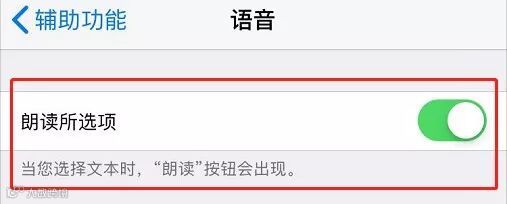
【语音】-勾选【朗读所选项】
当你选择文本时,就可以出现“朗读”的按钮了。
而当你勾选【朗读屏幕】,这样当你双指从屏幕顶部向下轻扫来听取屏幕的内容,然后就可以直接朗读屏幕的内容了。
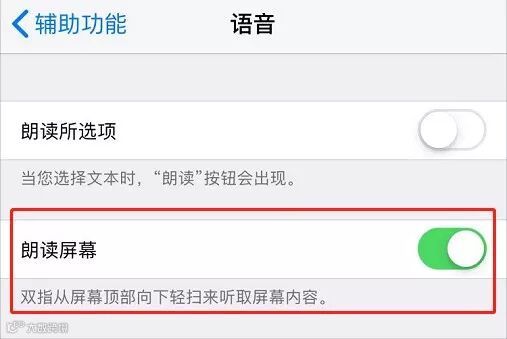
点击【语音】可以选择朗读的语言
例如中文、法文、阿拉伯文、英文等等应有尽有。

Word自带朗读功能
其实很Word不仅仅是一个普通的文本编辑工具,其中也有一个隐藏功能很少人知道哦
——【朗读】
打开软件后,点击【文件】-【选项】-【自定义功能区】-【不在功能区的命令】-【朗读】-【添加】-【确定】。
电脑文字语音转换软件
当然了,以上的两种方法也是只朗读功能,那么除了朗读外,还有没有可以直接将这些语音保存下来的操作?那肯定是有的,接下来,下面介绍的就是这么一个神操作,直接将文字复制进去,就能直接转成语音。而且重要要的是,朗读的声音可以是小姐姐也可以是小哥哥哦!值得一提的是,语速、音量、音调也是可以自由调整的,感兴趣的话,一起往下走吧!

第一步、打开软件后,如图所示,可选择“语音转文字”和“文字转语音”,可根据自己的需要选择。
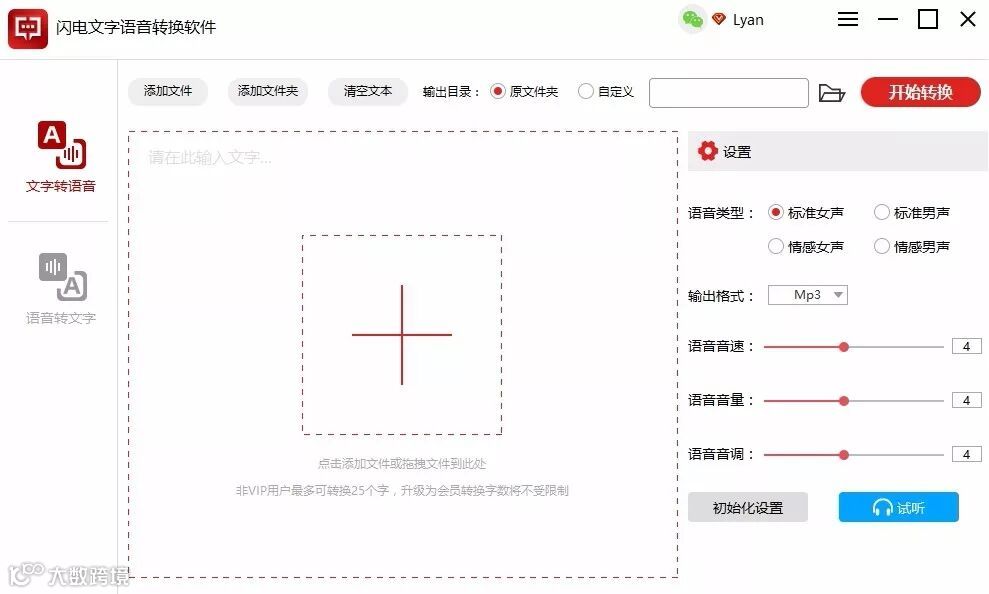
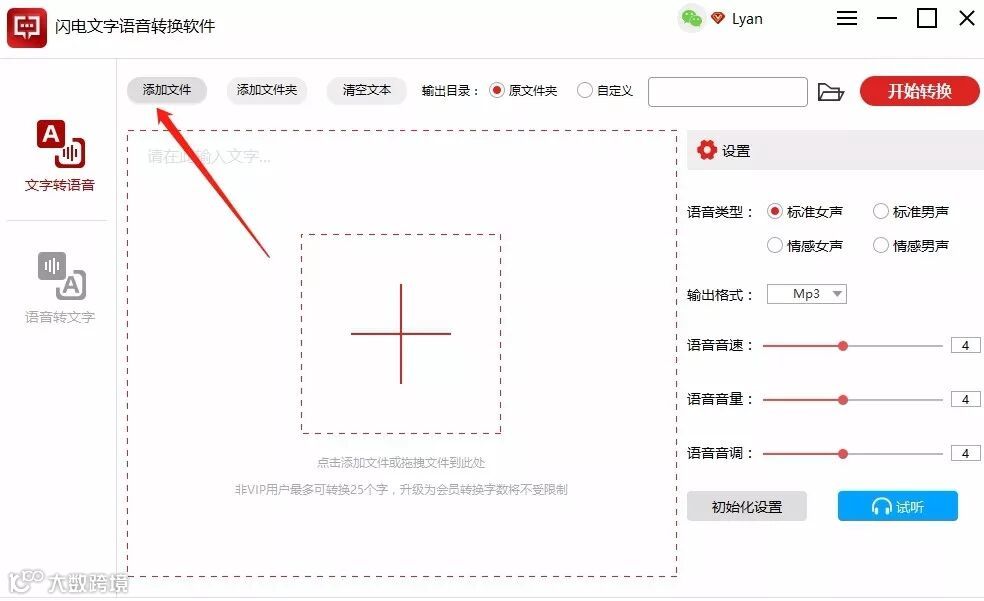
第二步、在这里,选择“添加文件”将带有文字的文件添加进来。
第三步、成功上文件后,在软件的右下方设置语音类型。
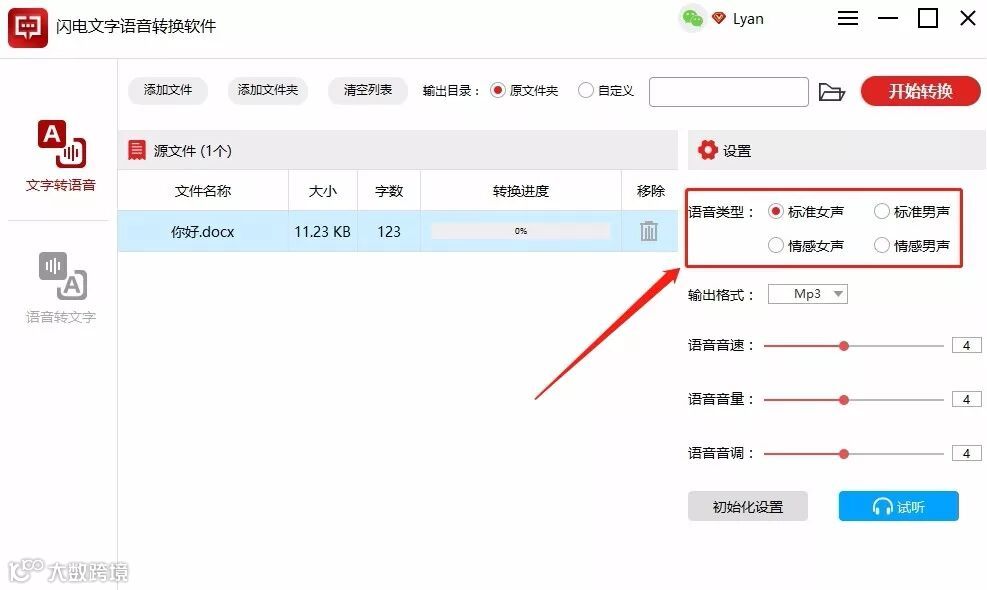
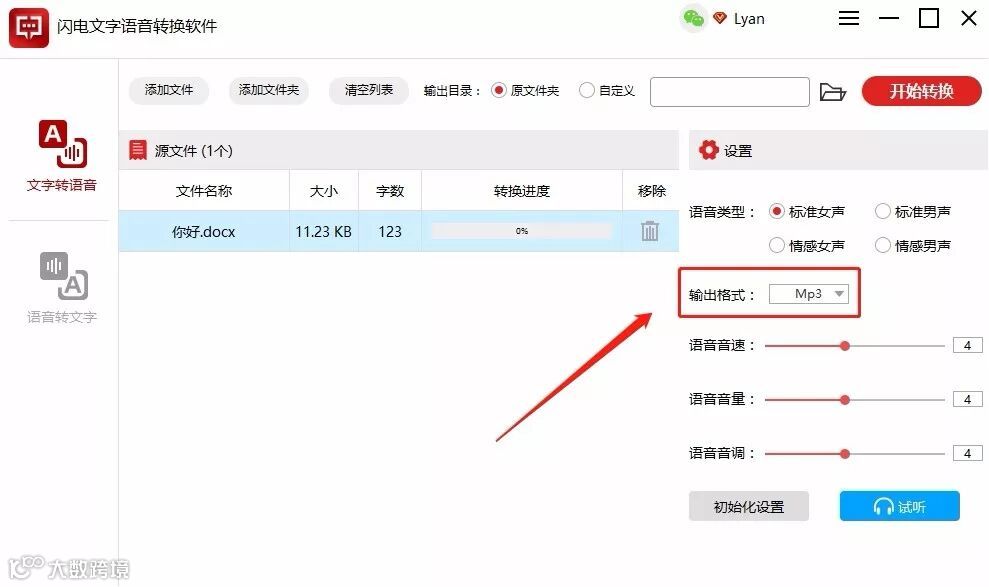
第四步、这里,还可以设置输出格式。
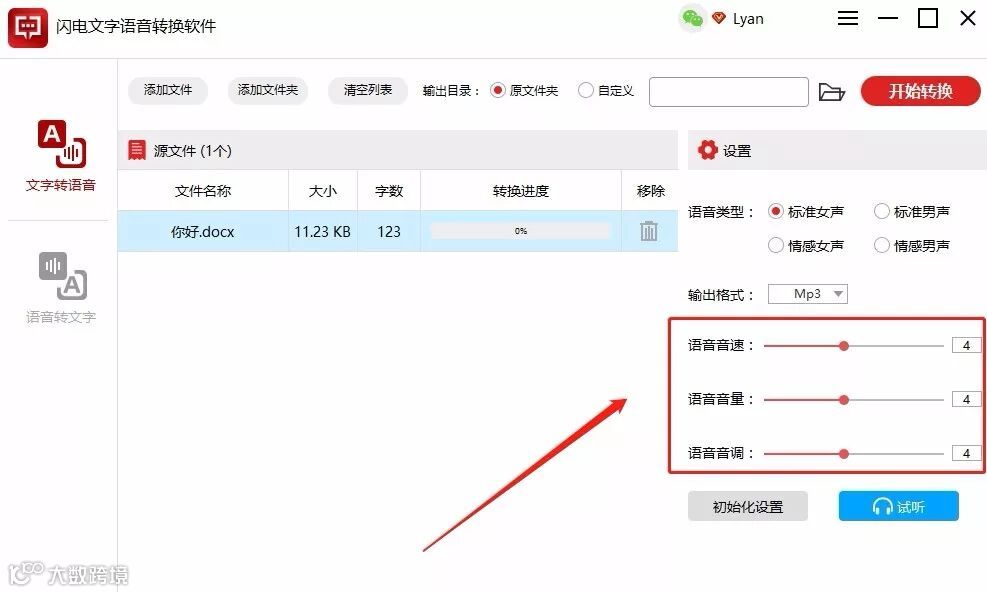
第五步、语音音速、音量、音调都可以自由调节。
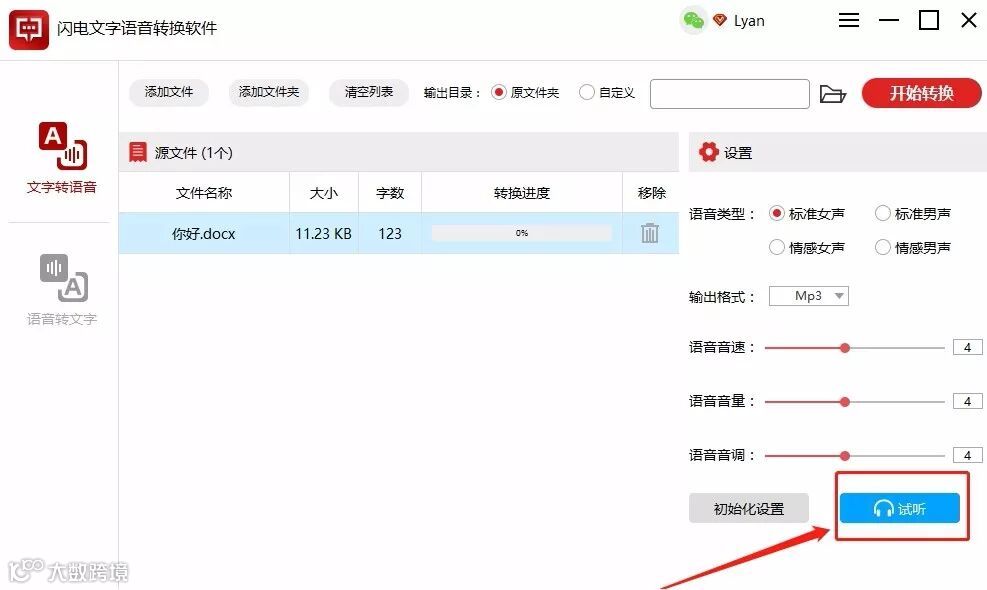
第六步、设置完成后,还可以点击“试听”。
第七步、本软件所默认的文件保存位置为原文件夹,如果需要更换,可勾选软件上方“输出目录”中的“自定义”按钮,然后再选择新的保存位置。
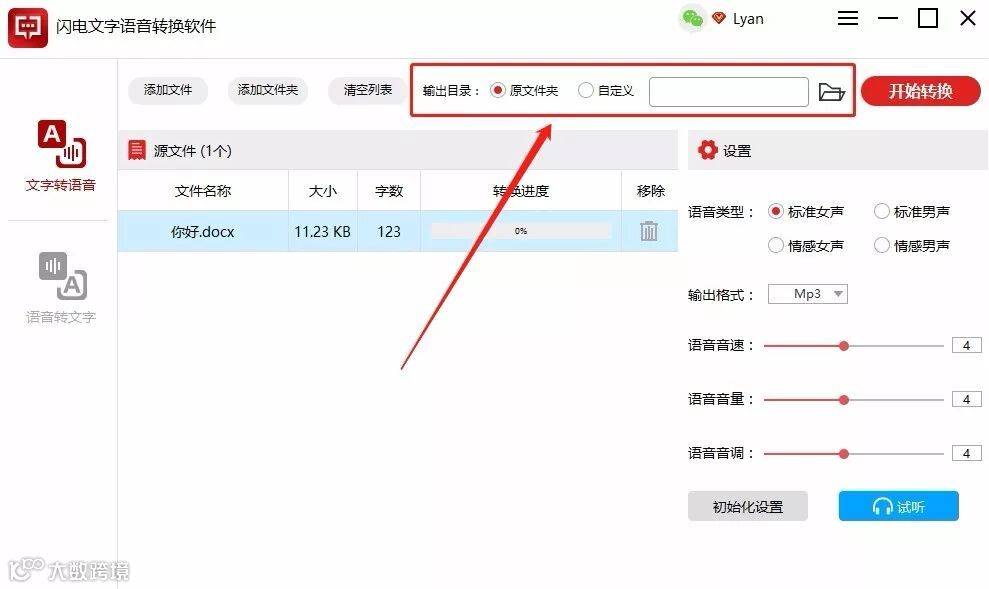
第八步、最后,点击“开始转换”即可。