大数跨境
0
0

金舟Windows优化大师3.1重磅更新:一一排查清理电脑内存,释放存储空间!!!

金舟Windows优化大师3.1重磅更新:一一排查清理电脑内存,释放存储空间!!! 金舟办公
2024-06-06
0

Q
电脑C盘爆红,怎么办?

A: 金舟Windows优化大师,一键帮你解决,全面清理电脑C盘垃圾不误删,一键解决电脑卡死反应慢,释放C盘空间,提升系统速度!让你知道,什么叫全天畅通!!!

关于内盘爆满这件事,网友们究竟有多苦恼?
近日,话题#离职后电脑如何清理个人数据#就喜登某热搜榜并久居不下,引发众多计算机大神在话题页献计献策,为广大网友给出花式清理C盘的n种方法。然而,专业度极高的清理方式,让众多网友在评论大呼:“看不懂,真的看不懂!”

没事没事,有了金舟Windows优化大师,你还会看不懂?
电脑系统工具
金舟Windows优化大师

金舟Windows优化大师是一款优秀的电脑清理工具,软件提供了全面的系统诊断功能,可以深入分析你的电脑的状况。软件可以帮您清理系统垃圾文件、临时文件、回收站以及浏览器缓存等无用文件,为您释放宝贵的磁盘空间,使电脑运行更加流畅,让您的电脑恢复到最佳状态!


向左滑动查看更多图片 >>
金舟Windows优化大师
功能介绍
C盘瘦身

安装软件、下载文件和保存数据的增加,C盘的空间很容易被占满。全面扫描和清理垃圾文件,一键释放系统盘空间,使电脑运行更加流畅。
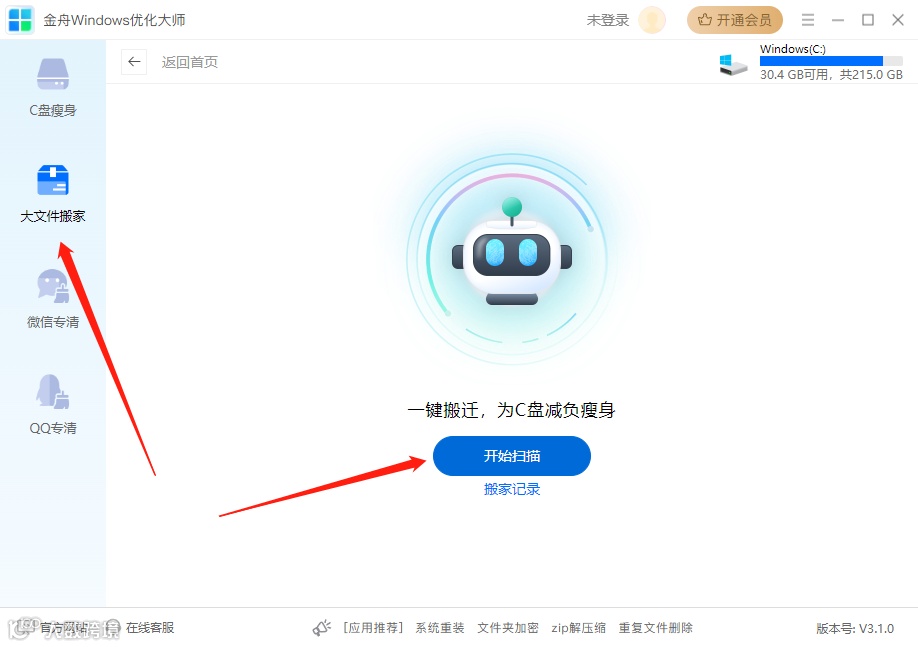
大文件搬家

清理电脑中无用的大文件也是腾出存储空间的关键,定期有效地清理电脑中的大文件,腾出宝贵的存储空间。
微信专清

微信存储碎片化信息,占据了大量的存储空间,此功能可以帮助我们的微信留出更多的空间。

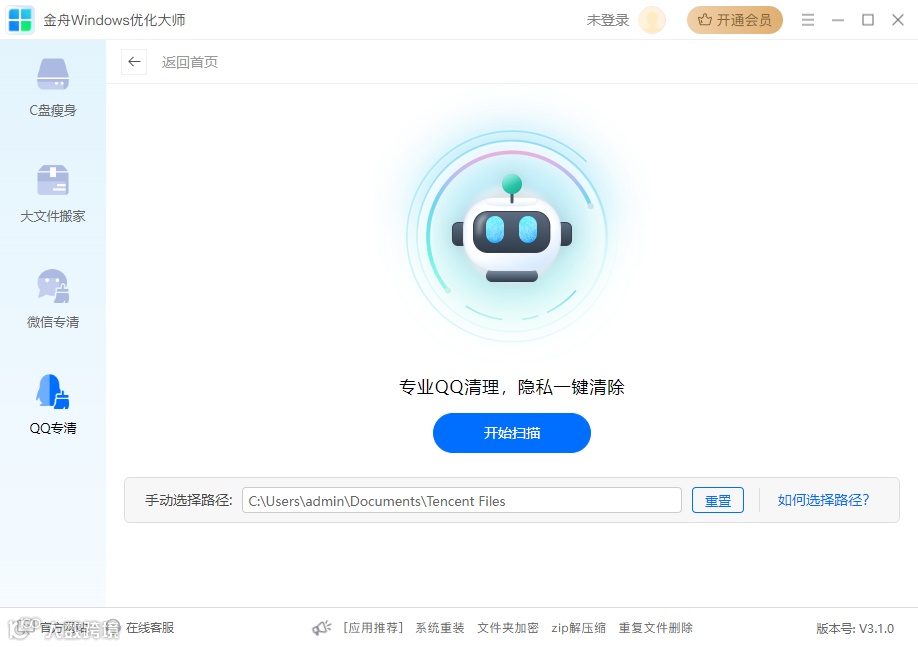
QQ专清

定期清理无用的动态,只保留那些有意义且重要的内容,此功能可以帮我们减少空间的占用。
软件管理

通过软件管理功能,方便用户快速查找和整理电脑的所有下载应用,并且对其进行清理,此功能可以帮我们减少空间的占用。

金舟Windows优化大师
设置中心
分为基本设置和C盘瘦身设置,根据需要设置对应的功能。包括软件开机自启、定期清理、入口设置等设置。

金舟Windows优化大师
使用介绍
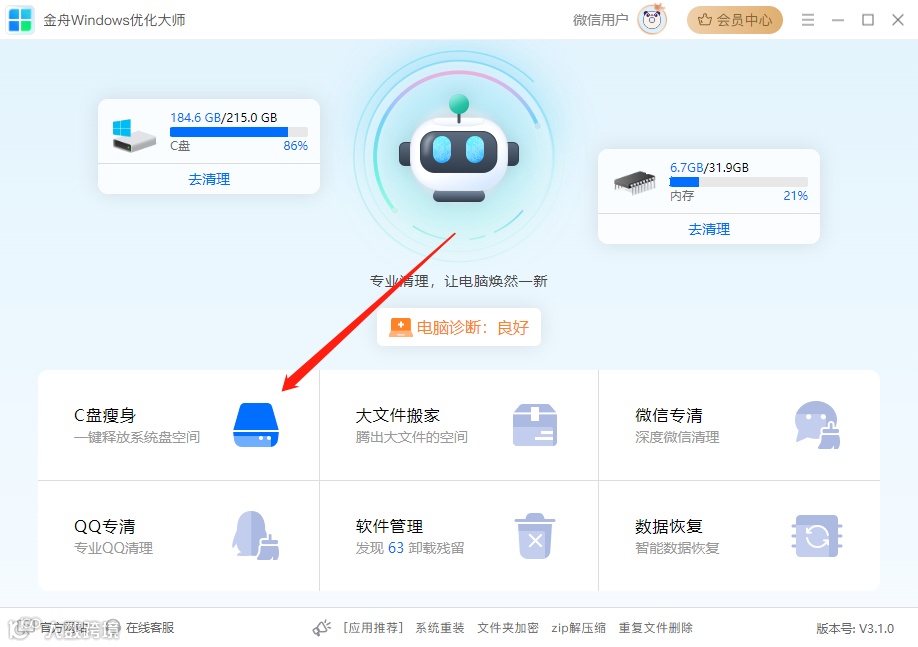
第一步、双击运行软件,首页中选择需要执行的清理功能,如C盘瘦身,释放电脑系统盘空间。

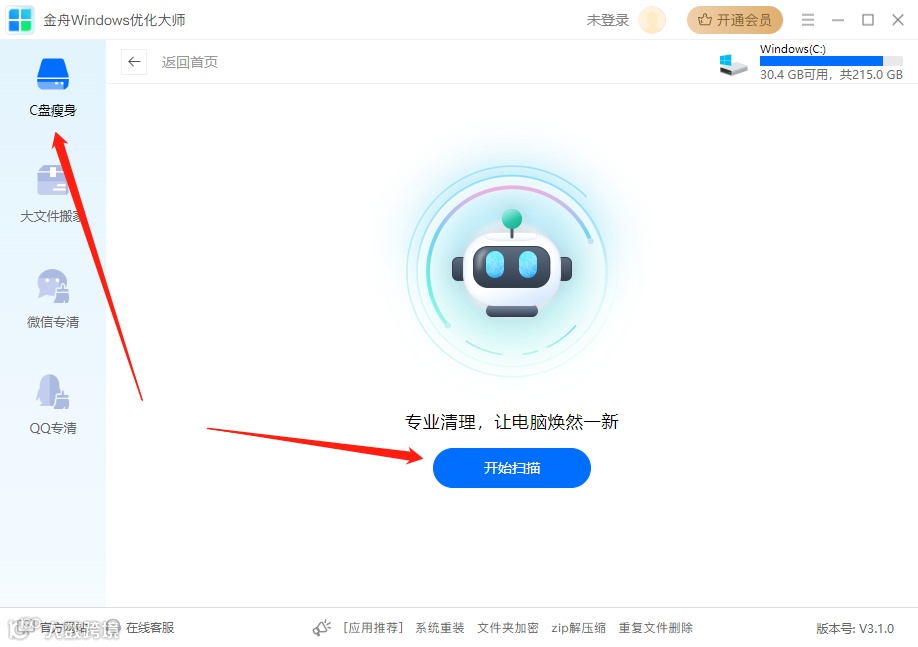
第二步、进入到以下界面后,直接点击“开始扫描”按钮。

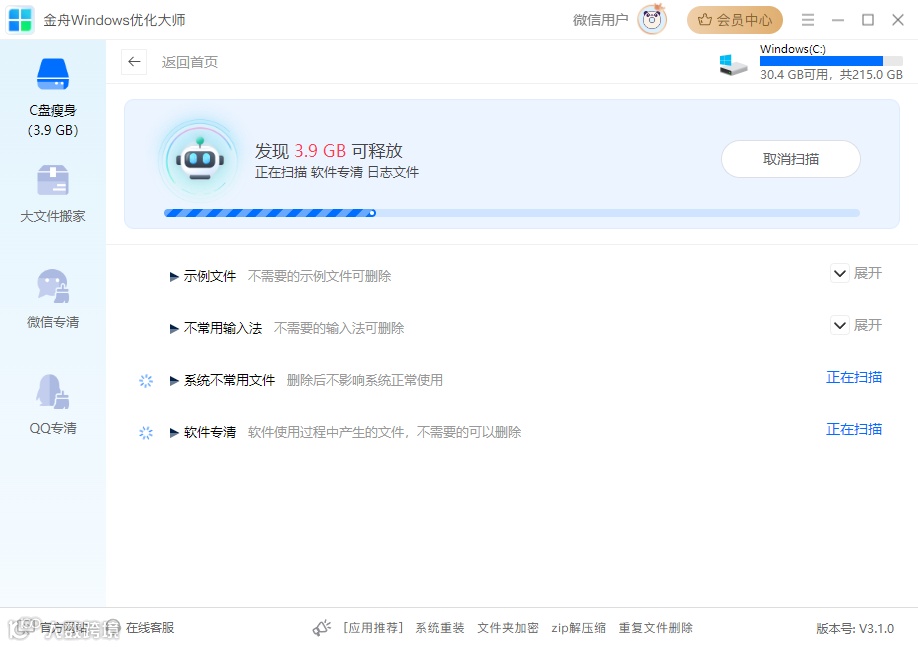
第三步、软件会根据以下几种类型,分别扫描出对应的可删除的文件,点击右侧的“展开”可以自定义选择需要清理掉的文件。

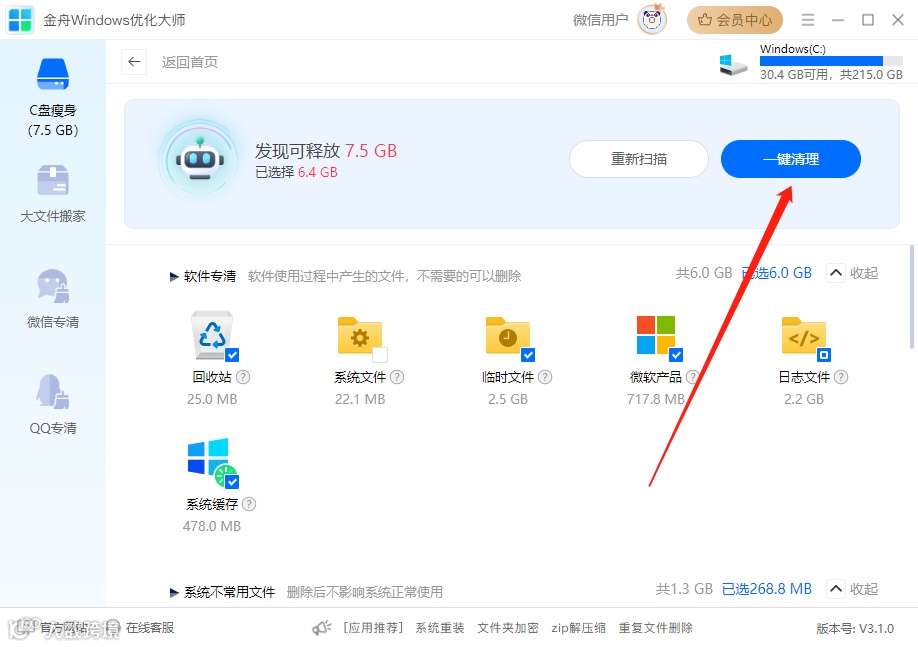
第四步、勾选完成后,点击“一键清理”就可以了。

第五步、清理完成后,可以看到释放出的空间大小。

离职后电脑需要清理的痕迹
含泪分享
清理电脑痕迹不仅是为了保护个人隐私,也是为了确保公司的机密和敏感信息不被泄漏。那么,在离职后,我们该如何清理电脑痕迹呢?

1、个人的浏览历史:例如社交媒体账号、购物网站

清理方式:手动清空浏览器缓存、删除浏览器历史记录以及重置浏览器设置等方式

2、个人的文件和文件夹:例如简历、个人照片、视频等

清理方式:直接删除或移动到个人的存储设备中

3、删除聊天记录:例如企业微信、微信、QQ、钉钉等

清理方式:设置中心一键删除聊天记录,注意重要内容备份哦

以上内容,均使用金舟Windows优化大师就可以搞定,专业的电脑清理工具可以扫描和删除电脑各个角落的痕迹,确保彻底清理个人信息。

点分享
点收藏
点在看
点点赞

【声明】内容源于网络
0
0
金舟办公
江下信息科技(惠州)有限公司长期致力于常用工具开发,以用户需求为己任,用户满意度至上。
内容 375
粉丝 0
金舟办公 江下信息科技(惠州)有限公司长期致力于常用工具开发,以用户需求为己任,用户满意度至上。
总阅读607
粉丝0
内容375