
“哎呀,我的C盘怎么又红了?”、
“电脑运行越来越卡,是哪里占用了空间?”


相信很多Windows用户都遇到过类似困扰。在探索磁盘空间时,你可能会在C:\Users\你的用户名\AppData\LocalLow路径下发现一个名为 locallow 的文件夹。
它是什么文件夹?里面装了什么?locallow可以删除吗?
面对这些疑问,今天我们就来彻底搞懂 locallow是什么文件(夹),以及如何安全、有效地管理它,释放宝贵的C盘空间。

简单来说,locallow 是Windows操作系统为每个用户账户创建的一个应用程序数据存储目录。它位于系统盘(通常是C盘)的用户目录深处(C:\Users\<你的用户名>\AppData\LocalLow),它的作用是Windows操作系统用于存储应用程序低权限运行时的临时数据和缓存的重要目录。

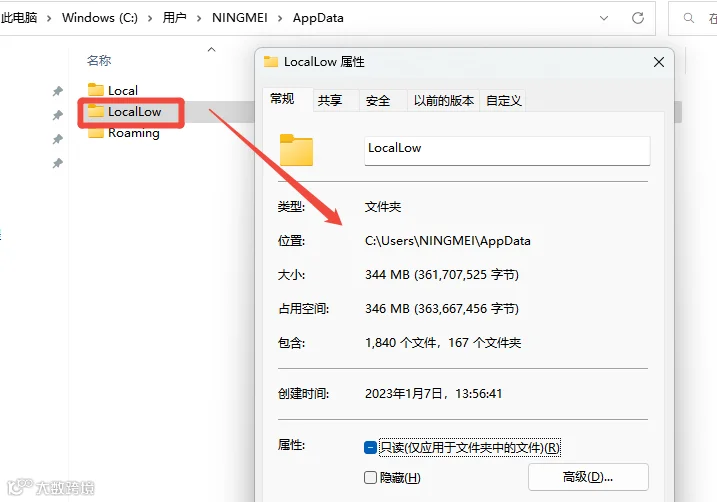


为什么叫LocalLow?

“Low”指的是较低的安全权限级别。存储在这里的数据,与普通Local文件夹不同,LocalLow文件夹中的应用程序以更严格的权限运行,通常用于浏览器插件、安全软件等需要限制权限的程序。
▶Locallow文件夹主要包含以下几类数据:
✅浏览器插件和扩展的临时文件
✅Java应用程序缓存
✅某些安全软件的隔离数据
✅部分应用程序的低权限运行日志
这些文件虽然对系统运行有一定作用,但长期积累会占用大量磁盘空间。特别是当您发现locallow文件夹异常增大时,合理的清理就显得尤为重要。

就像你不能随便把别人工作间的文件全扔了一样。直接删除整个locallow文件夹是极其危险的操作! 这会导致依赖此文件夹存储数据的应用程序崩溃、配置丢失、无法正常运行,甚至可能引发系统不稳定。下次启动相关程序时,它们可能会重建此文件夹,但你的个人设置和数据可能就找不回来了。




对于确定已卸载的程序对应的子文件夹,通常是可以安全删除的。这些是“孤儿文件”,不再被使用。
对于不再使用的浏览器插件或临时文件,有时也可以清理其相关缓存(但最好通过程序自身的清理功能)。
不确定的文件夹或文件,切勿随意删除! 误删可能导致程序出错。

既然不能粗暴删除整个文件夹,那该如何安全释放空间呢?对于普通用户,手动删除locallow文件夹存在一定风险,可能影响相关应用程序的正常运行。这里提供几种安全清理的方法,尤其推荐第一种高效省心的工具:

方法一:使用专业的系统清理优化工具(推荐)

对于大多数用户,尤其是想省心、安全、高效清理 locallow 及其他系统垃圾(如Temp, Prefetch, 回收站等)的朋友,我们推荐使用专业的系统优化工具——金舟Windows优化大师进行安全清理。这类工具能智能扫描,精准识别可安全删除的垃圾文件,包括locallow中的冗余缓存、临时文件和已卸载程序的残留数据。
金舟Windows优化大师 官网下载:https://www.callmysoft.com/wincleaner?loadPromotion=sFhMx80MHp0ae2TL
▶功能亮点:
✅深度系统垃圾扫描:智能扫描包括locallow在内的系统临时文件、应用缓存、日志文件、无效注册表项等。
✅安全识别:内置安全规则库,有效区分可清理的垃圾文件与重要系统/程序文件,大大降低误删风险。
✅一键清理:扫描完成后,一键即可清除所有被识别为垃圾的文件,释放磁盘空间。
✅其他实用工具:强力删除软件根目录文件和注册表项、智能清理自动加速、定期扫描系统盘空间并提醒。
▶使用金舟Windows优化大师清理Locallow等缓存文件步骤:
第1步:访问金舟软件官网,下载并安装金舟Windows优化大师。
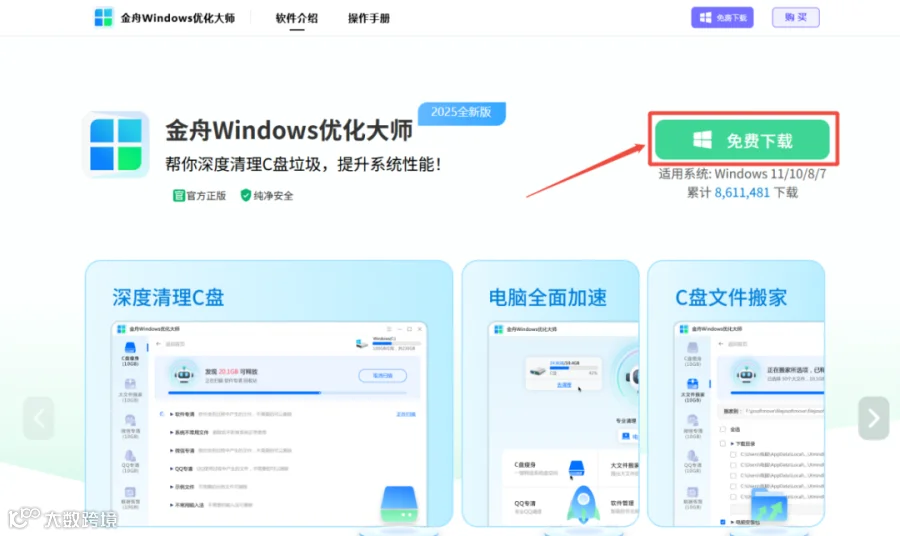
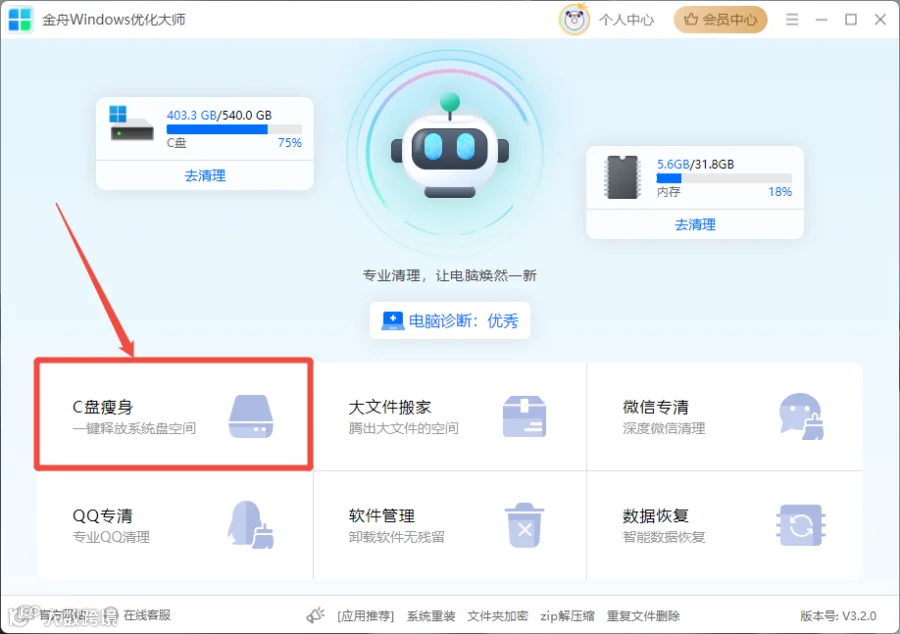
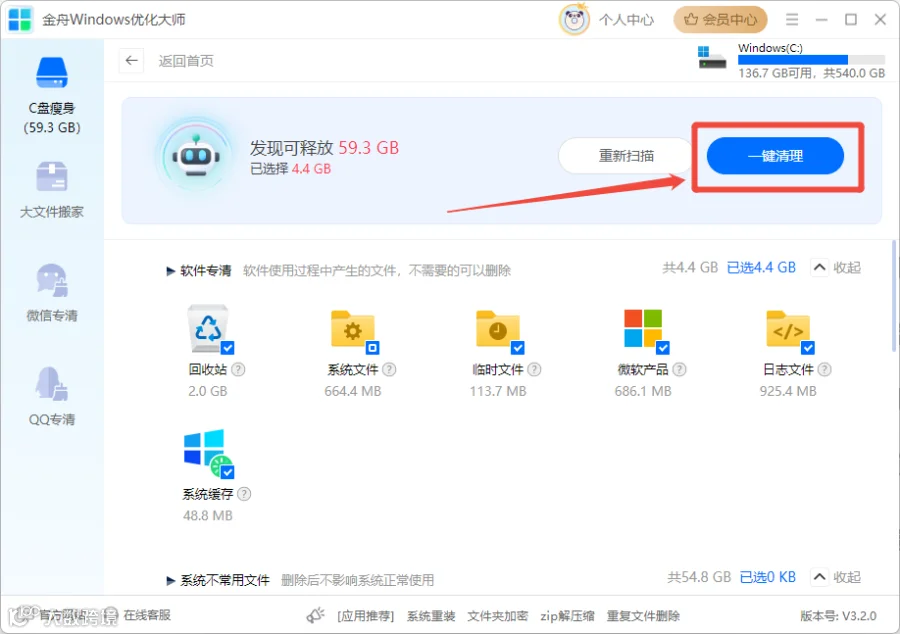
第2步:安装完成后,双击桌面图标启动程序。选择“C盘瘦身”模块,软件会自动深度扫描系统中的垃圾文件,包括LocalLow等AppData目录下的可清理项。
第3步:扫描完成后,软件会详细列出找到的垃圾文件类型和大小。通常会明确标注出“临时文件”、“日志文件”、“系统缓存”等类别,其中就包含LocalLow中的可清理项。
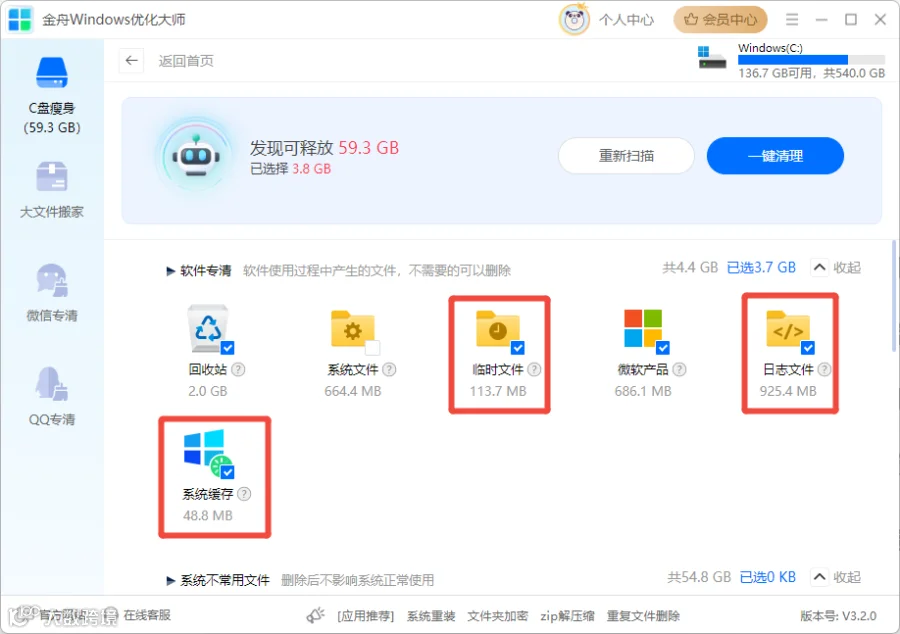
第4步(可选):软件默认会勾选所有可安全清理的项目。你也可以手动检查列表,确认是否有不想清理的(通常保持默认即可)。
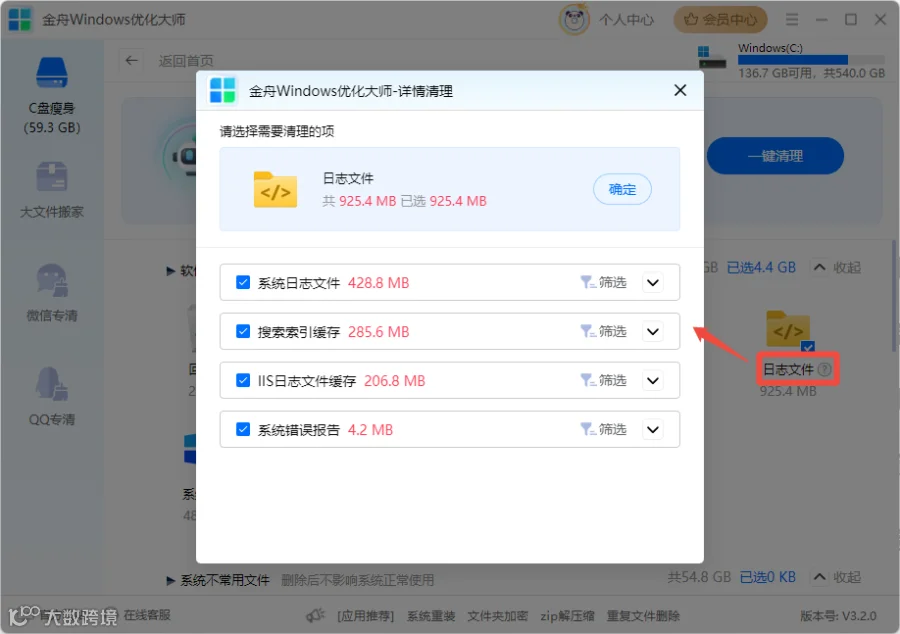
第5步:确认无误后,点击“一键清理”按钮。软件会安全地删除选中的垃圾文件,并显示清理结果和释放的空间大小。
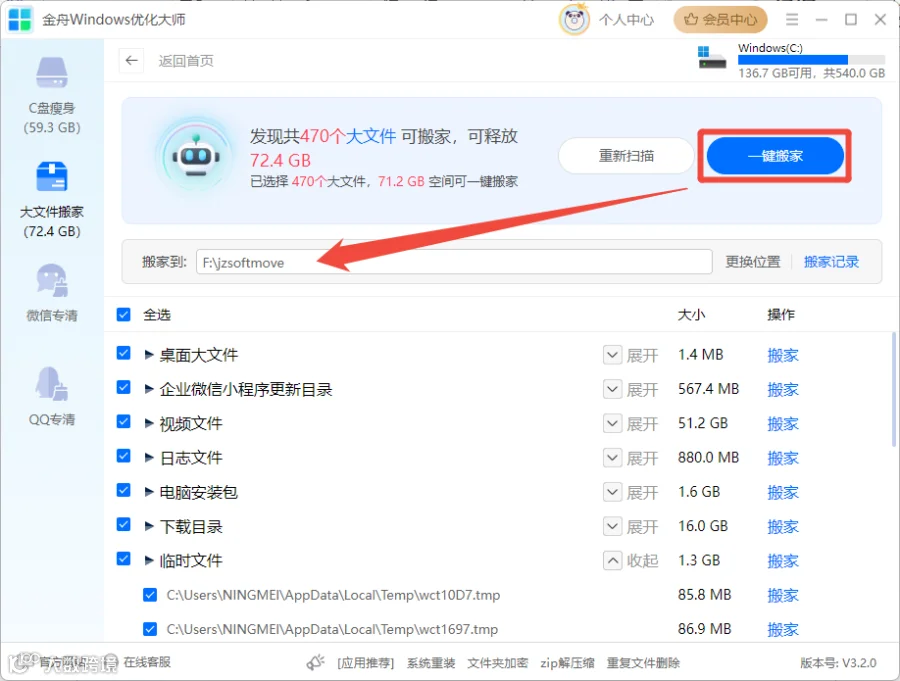
(可选)使用其他优化功能:清理完成后,你还可以根据需要尝试“大文件搬家”、“微信专清”“QQ专清”释放更多内存空间;
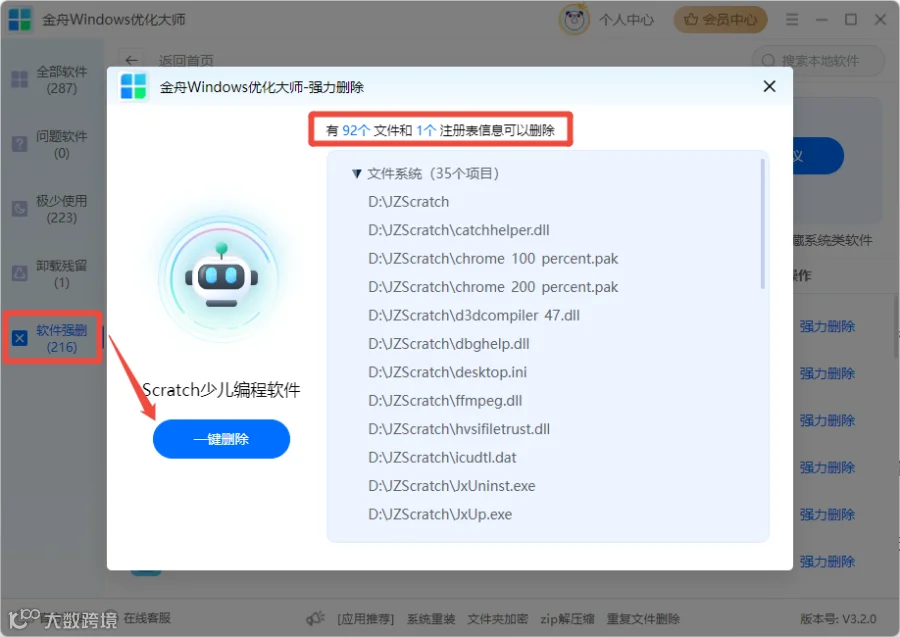
还可结合软件管理的“卸载残留”“软件强删”等功能进一步优化系统。
使用专业工具如金舟Windows优化大师,能让你在几分钟内安全、彻底地清理掉locallow等位置的无用文件,无需手动冒险,是普通用户管理磁盘空间的最佳选择。

方法二:手动清理(适合有经验的用户,需谨慎)

▶操作步骤:
第1步:按下 Win + R,输入命令:
%userprofile%\AppData\LocalLow,按下回车。
第2步:选择按修改日期排序,方便找到很久没动过的文件/文件夹。
第3步:精准定位目标,只删除你100%确认属于已卸载程序的文件夹,或者已知的大型临时缓存文件夹(例如某些下载工具的缓存)。对于正在使用的程序(如浏览器)的文件夹,切勿随意删除!
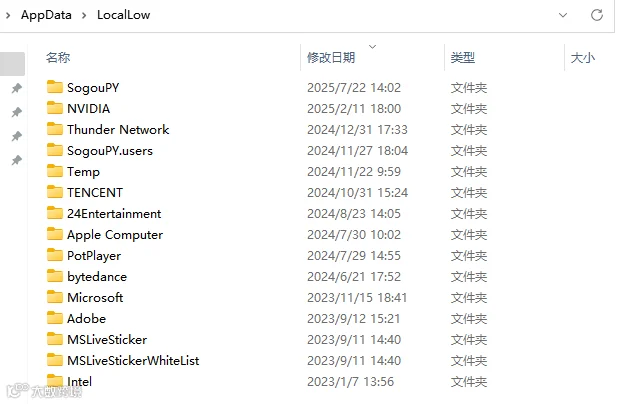
第4步:清理后观察,如果程序运行异常,可能需要恢复或重新配置。
⚠缺点:风险较高,费时费力,容易误删。

方法三:使用程序自带清理功能

很多程序(尤其是浏览器)提供了清除缓存、历史记录、临时文件的功能。优先使用这些内置选项清理,通常它们会安全地处理掉locallow里属于该程序的无用文件。
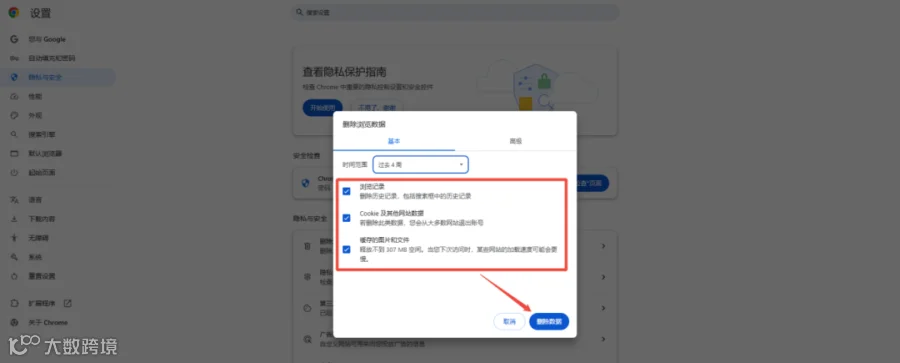
⚠缺点:需要逐个程序操作,无法清理已卸载程序的残留。
Q1: 清理locallow文件夹会有什么风险?
A1: 主要风险是误删。
如果删除了正在使用的程序存放在locallow里的必要文件(如配置文件、插件数据、保存的状态等),会导致该程序无法启动、功能异常、数据丢失或重置。
使用专业清理工具能有效规避此风险。

Q2: 如何找到locallow文件夹?
A2: 最简单的方法:
按 Win + R 打开运行框,输入命令 %userprofile%\AppData\LocalLow,按回车键即可直接打开。
或者打开文件资源管理器,在地址栏输入上述路径。

Q3: 除了locallow,还有哪些类似文件夹可以清理?
A3: AppData目录下还有Local和Roaming文件夹,它们也存储程序数据。
清理原则与locallow类似:不能删整个文件夹,可清理其内部的无用缓存或已卸载程序的残留。
同样推荐使用金舟Windows优化大师这类工具进行批量、安全的扫描清理,它们会一并处理这些位置的可清理项。

Q4:如何防止locallow文件夹过快增长?
A4:定期使用优化工具清理,设置浏览器等应用程序的缓存大小限制,避免安装过多不必要的插件。

Locallow文件夹是Windows应用程序(尤其是低权限程序)存储数据的重要场所。直接删除整个文件夹风险极高,绝对不可取!安全清理的关键在于:只删除已卸载程序的残留或明确可清理的临时缓存。对于大多数用户,最安全、最高效的方案是使用专业的系统清理优化工具,如金舟Windows优化大师。它能智能扫描、精准识别、一键清理locallow等系统位置的无用文件,释放空间的同时保障系统稳定。更多关于系统清理与优化方法,可前往金舟软件官网了解!