



10 /18
周五 晴
平时,我们都收藏了不少视频,那么如果视频文件太大的话,肯定会占用很多电脑的储存空间,更别提传输给其他人了,传输速度肯定会因文件太大而变的很慢,网络卡顿的话,甚至还能传一天!
对于像老编这种没什么耐心的人来说,绝对是痛苦的,为了更好的解决这个问题,想要快速传输视频该怎么操作呢?其实可以将视频进行压缩,接下来要介绍的这款,就是最近新上线的一款办公神器

——金舟视频压缩软件

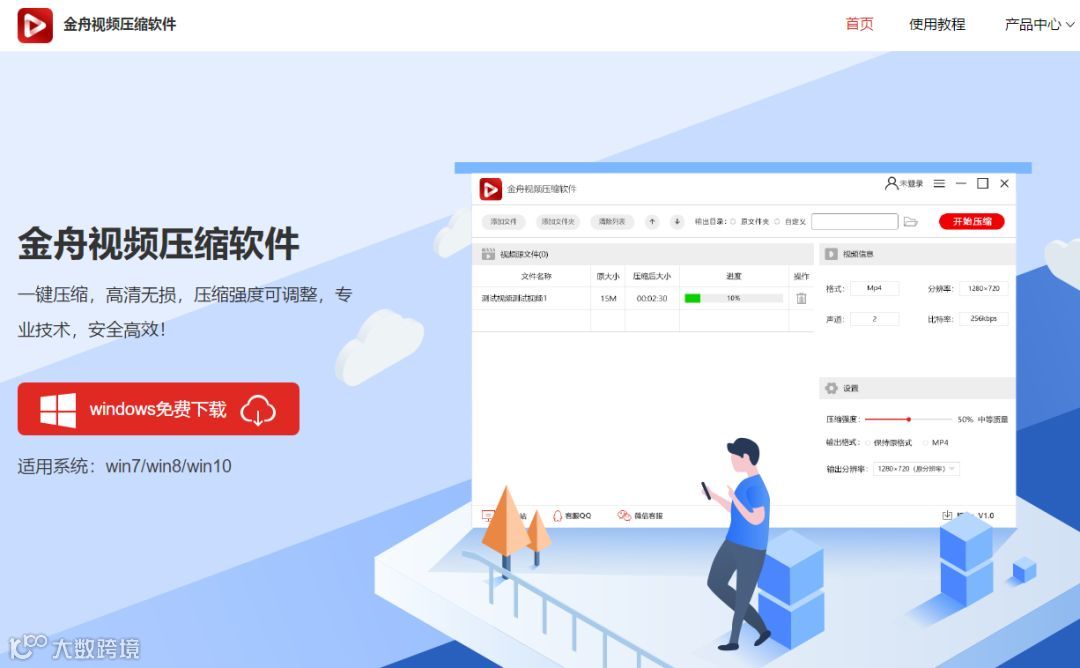

这是一款支持批量减小视频体积的视频压缩工具,并且能输出高清晰度的视频画面,让您的视频存储节省了空间资源。

支持输入格式:MP4、AVI、MKV、WMV、FLV、F4V、SWF、GIF、OGV、MOV、M4V、ASF、VOB、MXF、WEBM、MGP、MPG、WTV、MPEG、TS、MTS、M2T、M2TS、3GP、DV、RMVB、RM、M2V、QSV、KUX
支持转出格式:MP4、AVI、MKV、WMV、FLV、F4V、GIF、OGV、MOV、M4V、ASF、VOB、WEBM、MPG、WTV、MPEG、TS、MTS、M2T、M2TS、3GP(原分辨率)

下面老编一分钟将教会你如何压缩视频的大小

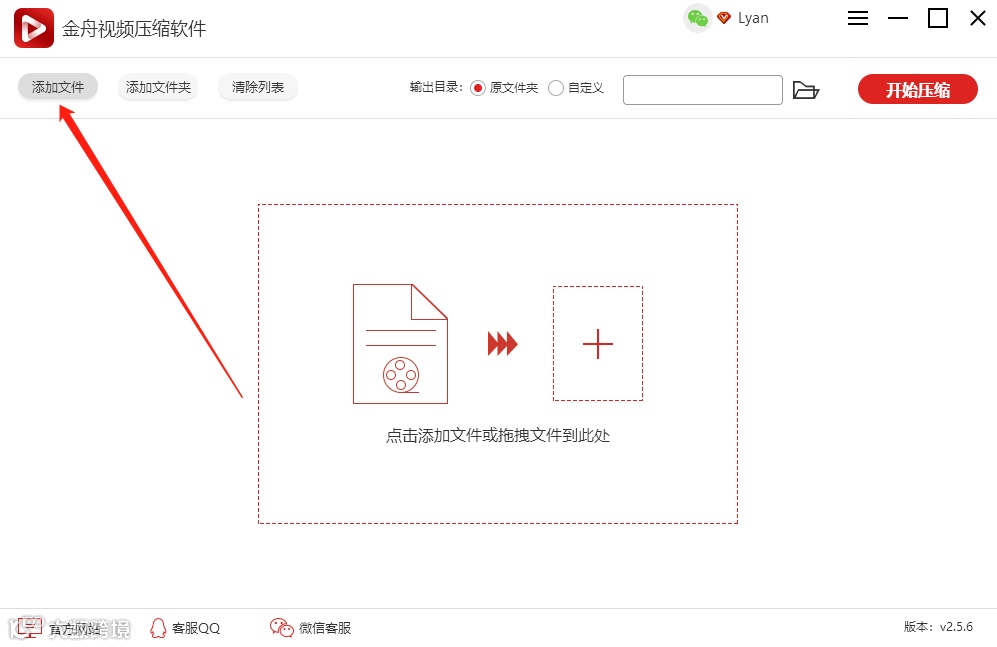
第一步、首先,将下载好的软件打开,点击“添加文件”,将需要压缩的视频上传到软件中。
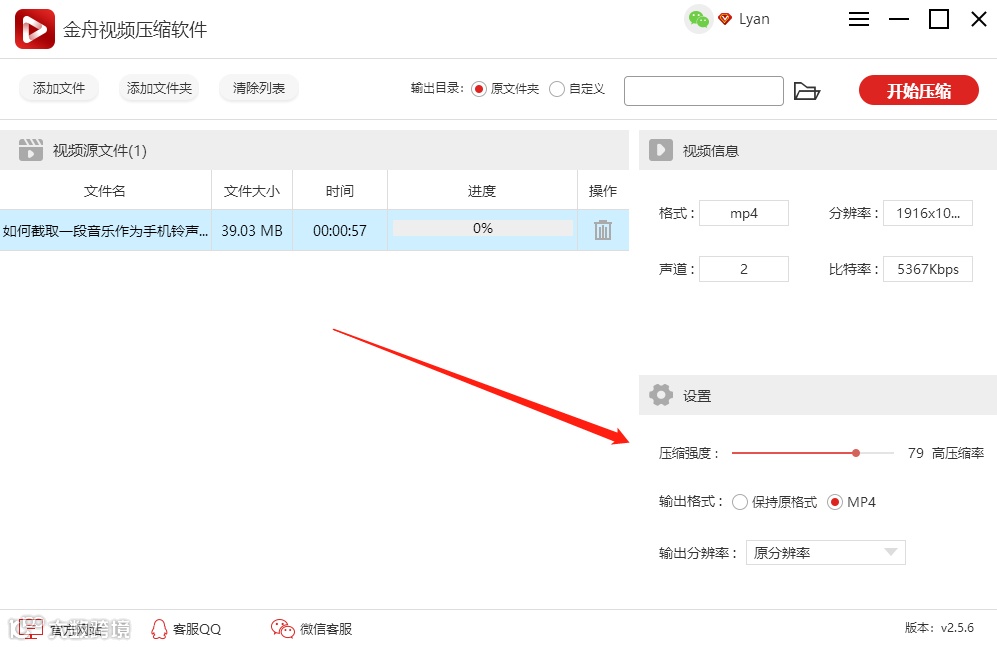
第二步、添加成功后,在右下方可设置压缩程度,总共分为三个的等级,用户可根据自己的需要设置。其中,还可以设置其他选项,比如说分辨率、格式。
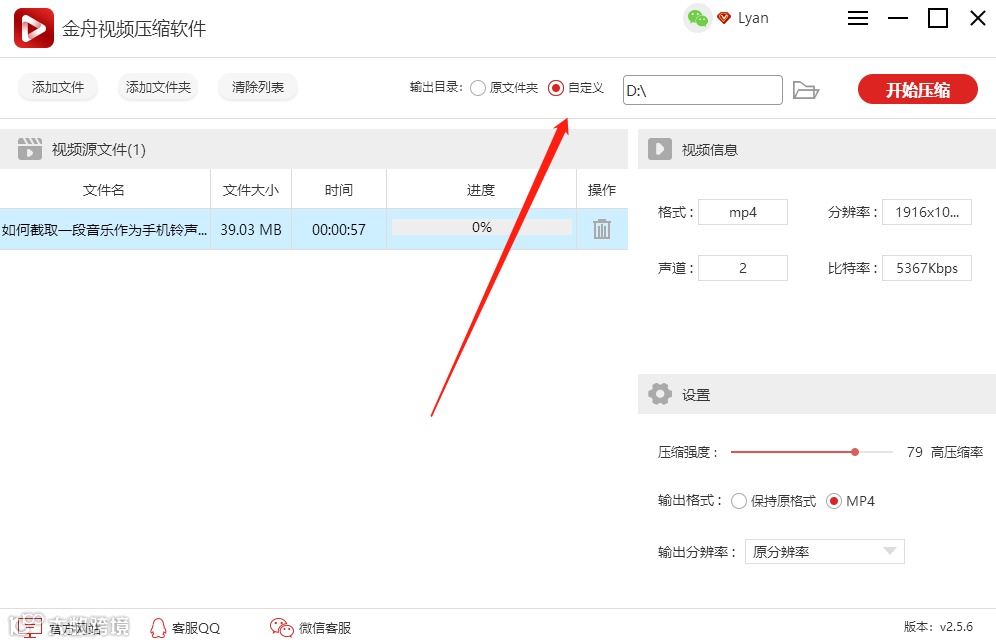
第三步、这里默认的视频存储路径是原文件夹,勾选“自定义”可重新选择修改。
第四步、最后一步,点击“开始压缩”就可以了。

第五步、当进度条显示100%时,说明已经压缩成功。
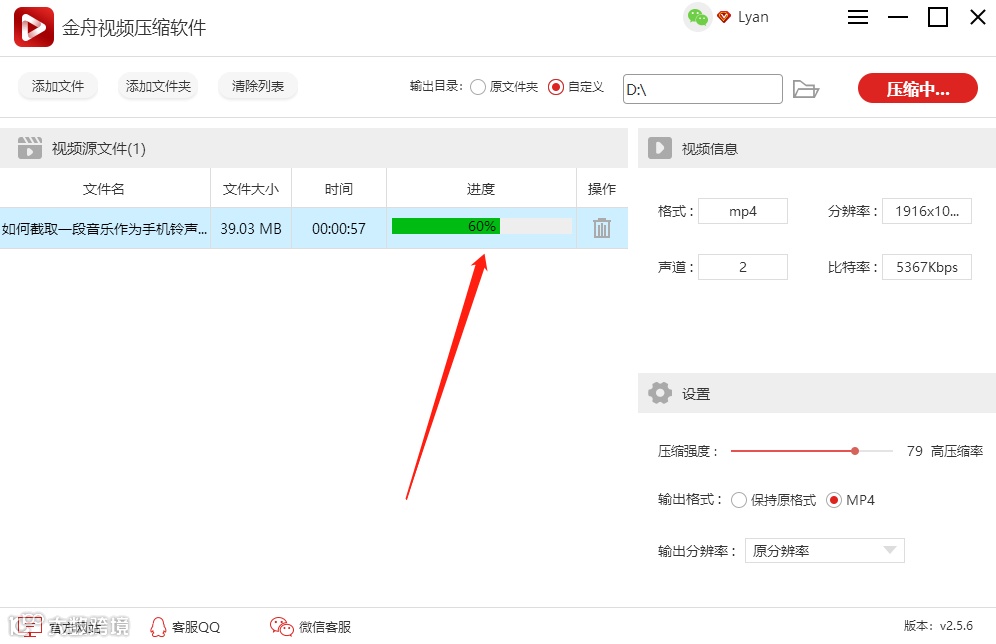
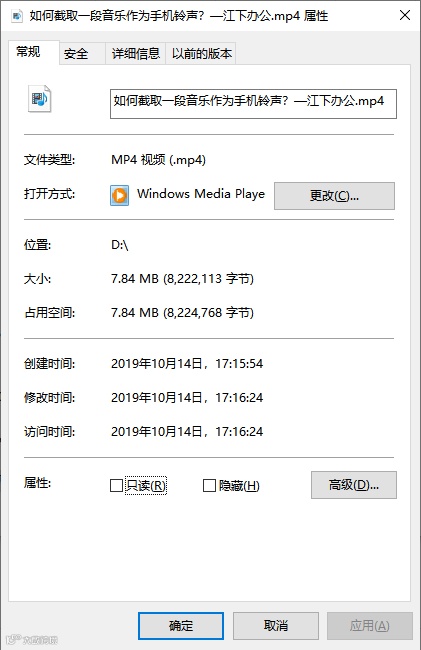
如图所示,以下是老编刚刚压缩的视频文件,可以看出,该视频有原来的39.03MB已经压缩成一个只有7.84MB的视频文件了。
是不是很强大呢?
感兴趣的小伙伴,点击下方的“阅读原文”可下载使用哦~
