v3.4.6
金舟图片压缩软件
支持导入的格式(80种):
Aai、art、arw、bpg、bmp、cals、crw、cr2、cur、dcx、dds、dib、dng、dpx、dpi、 exr、emf、fax、fits、flif、gif、hrz、hdr、heic、ico、jpg、jpeg、jng、j2c、j2k、 miff、mng、mpc、mrw、mtv、nef、orf、otb、png、png8、png24、png32、png48、png64、pam、pab、pcx、pcd、pcds、pef、pes、pfa、pfb、 pgm、pict、pix、pnm、ppm、psb、psd、ptif、pwp、rla、sct、sgi、sun、svg、tim、tif、tiff、tga、 vicar、viff、webp、wbmp、wmf、wpg、xbm、xcf、xpm
支持导出的格式(2种):jpg、png
我来介绍软件的操作方法!
第一步:添加文件
打开软件后,点击软件界面左上方的“添加文件”按钮,将需要压缩的图片上传进来,或者选择“添加文件夹”一键批量添加多张图片

第二步:设置压缩品质
如图,在右侧设置中选择效果级别,数值越大图片压缩得越小
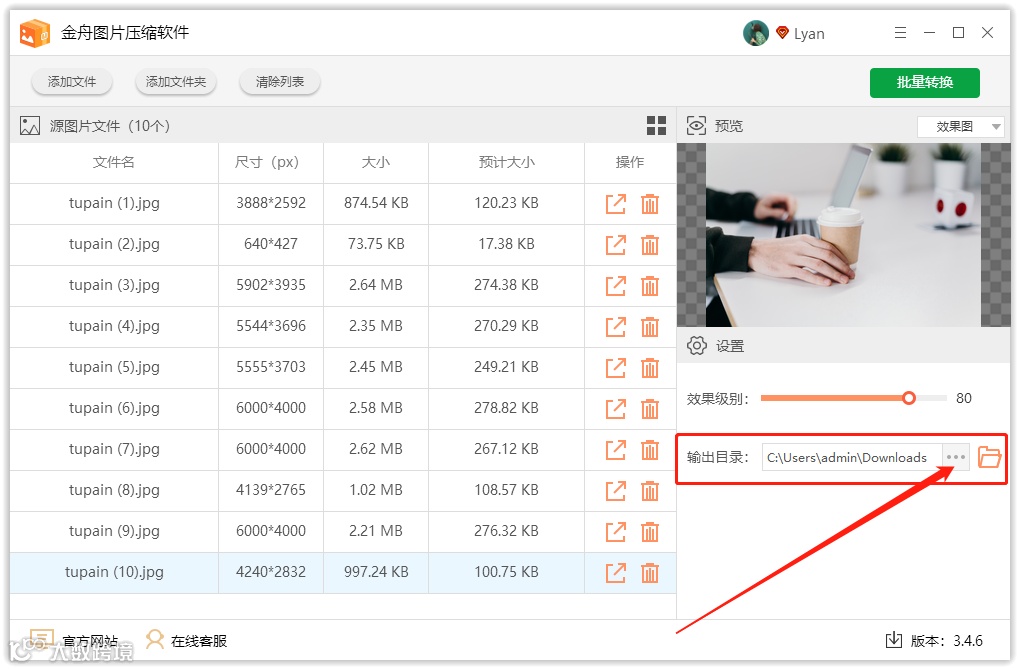
第三步:设置输出目录
接着,再给图片文件设置存储位置,软件默认的是原文件夹,在输出目录中可重新设置

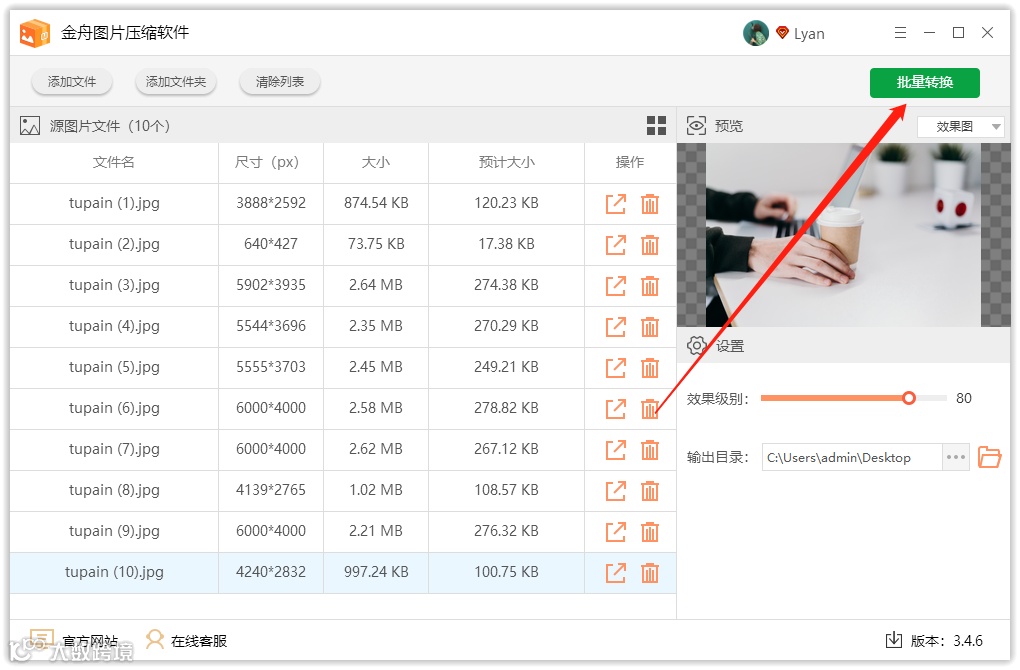
第四步:批量转换
最后一步,直接点击右上角的“批量转换”就可以了
第五步:打开文件
图片压缩完成后,在跳转出来的提示窗口中点击“前往导出文件位置”浏览压缩后的图片就可以了

原名【闪电图片压缩软件】正式更名为【金舟图片压缩软件】,不要混淆哦~