大数跨境
0
0

「又有新软件」告别一团糟的桌面,只需要这样一款小工具!

「又有新软件」告别一团糟的桌面,只需要这样一款小工具! 金舟办公
2024-09-14
0

平时电脑用久了,桌面上的文件、软件越积越多

想找的文件找不到,想找的软件找不到,找不到,找不到

电脑桌面图标杂乱救星来啦——金舟桌面


金舟桌面

YEAR END SUMMARY
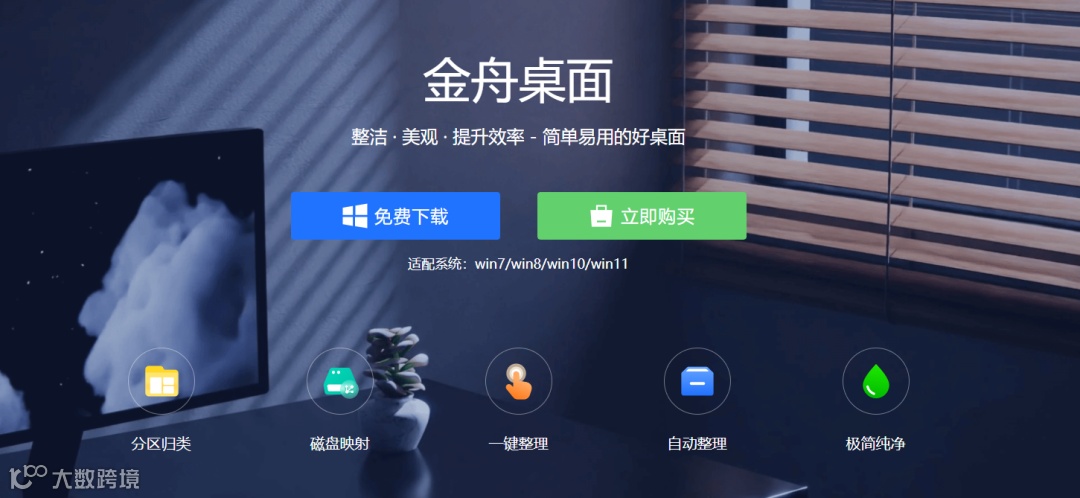
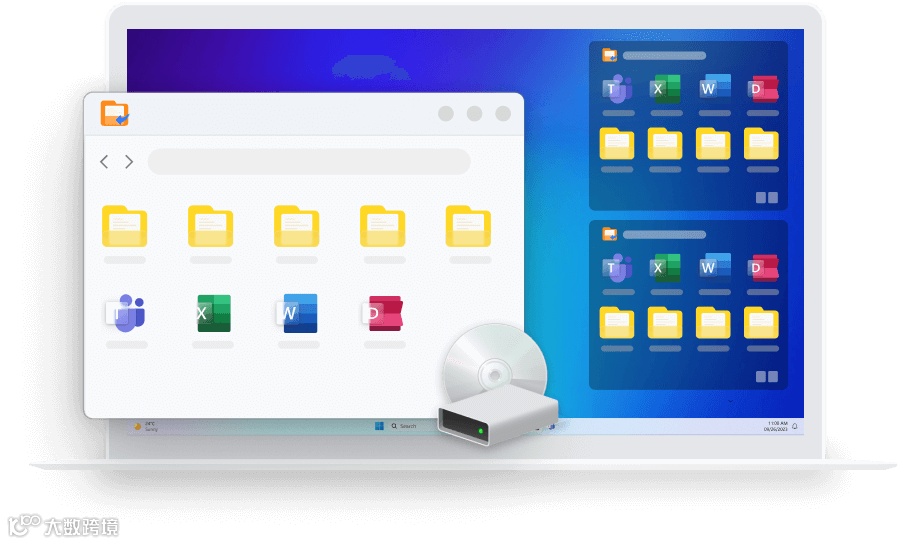
一款自动化桌面图标的整理工具,可以在你的桌面上以“分区”的方式帮你快速“整理归类”桌面上的大量图标,并按照文件、图标自动归类
纯净无广告,支持一键和实时整理桌面,让桌面化繁为简,更整洁有序,提升办公效率!

用户可以一键呼出/隐藏这些分区,不仅解决了桌面杂乱无章的问题,还能在需要使用文件时高效启动

金舟桌面——软件功能/设置

1、基础设置
包括开机自启、显示快捷方式、隐藏桌面图标等功能,根据需要任意选择
2、整理设置
整理设置:桌面创建新文件或存储新文件时,可以自动根据整理规则进行整理
整理规则:用户可以根据文件后缀(类型),自动整理到对应的分区,软件提供了启动功能,可随时启动和关闭

金舟桌面——功能特点

1、磁盘映射
桌面就可以直接访问磁盘深处的文件不占用C盘空间

2、分区归类
通过桌面分区将文件分类整理,告别桌面凌乱无序

3、一键整理
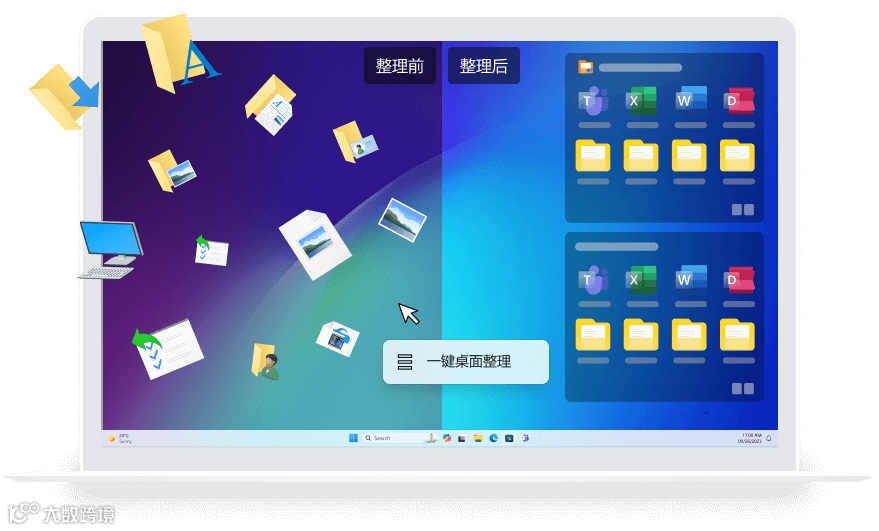
使用右键菜单一键便捷整理桌面,按文件、文件夹、图标等分类规整布局

4、自动整理
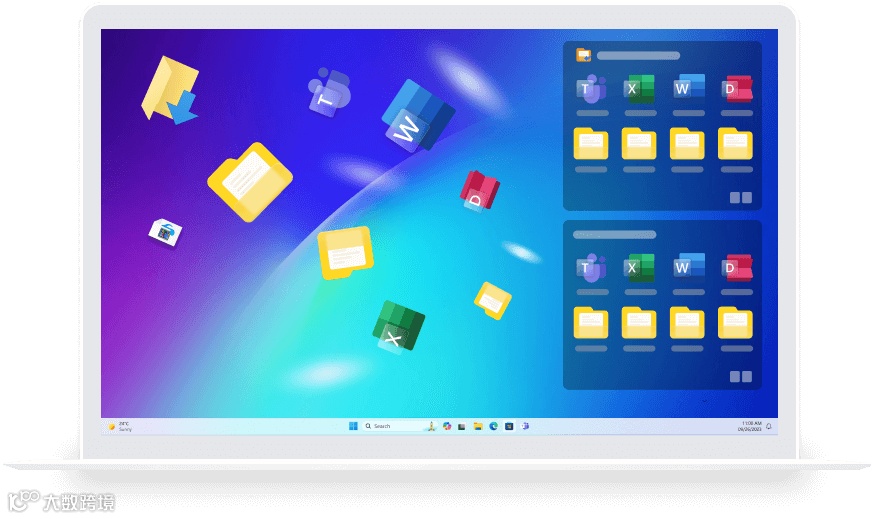
开启自动整理后,桌面出现新图标将实时自整理到对应分区,让您的桌面时刻保持干净整洁

金舟桌面——使用教程

(一)新建分区

Step1:启动金舟桌面,电脑桌面右上角会有一个分区,点击「+」可新建分区;

Step2:如下图,新的分区就创建出来了;

Step3:双击文字,可重命名分区名称,方便管理;

Step4:桌面选中内容,即可直接拖拽到对应的分区中,同时,也可以直接拖拽出来。

(二)根据文件后缀整理

Step1:电脑运行金舟桌面,在首页中选择「整理设置」;在这里,我们可以根据文件类型设置规则;

Step2:例如文档类的,我们可以整理到对应的分区中;

Step3:勾选启动按钮,软件就会根据规则自动将文件整理到对应的分区中了;

Step4:如图,这样就完成了;

Step5:整理好后,电脑桌面就整洁多了!

点击“阅读原文”有小惊喜,就不信你不点!

【声明】内容源于网络
0
0
金舟办公
江下信息科技(惠州)有限公司长期致力于常用工具开发,以用户需求为己任,用户满意度至上。
内容 375
粉丝 0
金舟办公 江下信息科技(惠州)有限公司长期致力于常用工具开发,以用户需求为己任,用户满意度至上。
总阅读413
粉丝0
内容375