



NVIDIA控制面板“消失/找不到”是一个在Windows 10和Windows 11系统中都非常常见的问题,通常不是软件被删除,而是显示方式或驱动状态发生了变化。通过下面的步骤,即使是电脑小白,也能轻松找回它。
Step1:电脑Windows 10升级Windows 11后,桌面没有显示控制面板图标。快捷键Win+I,唤出电脑“设置” → “个性化” → “主题”。
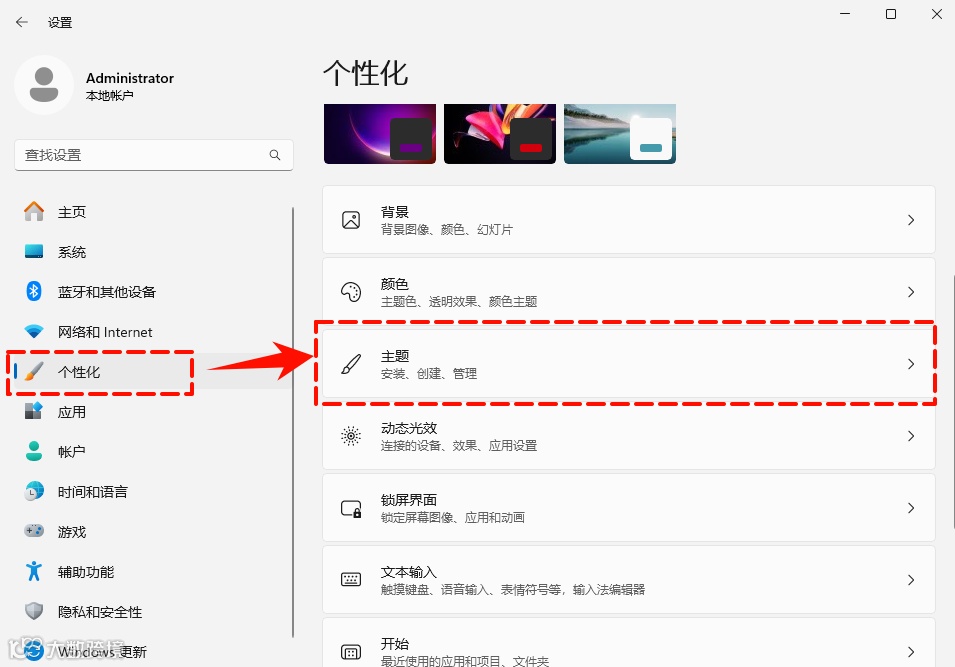
Step2:主题页面,鼠标往下移动找到“桌面图标设置”,点击。
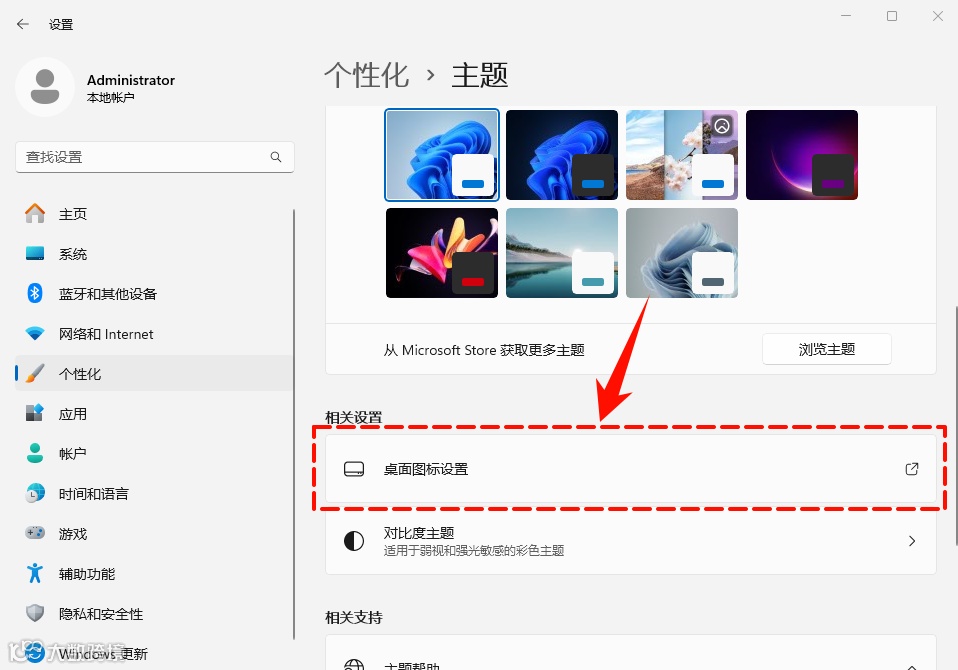
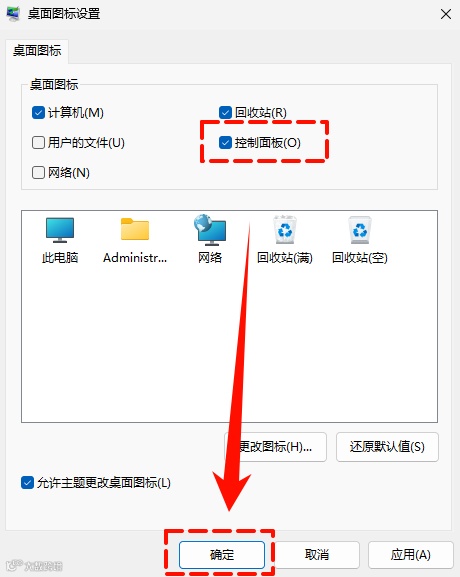
Step3:桌面图标设置页面,勾选“控制面板”,点击“确定”。即可在电脑桌面看见控制面板的快捷打开方式。
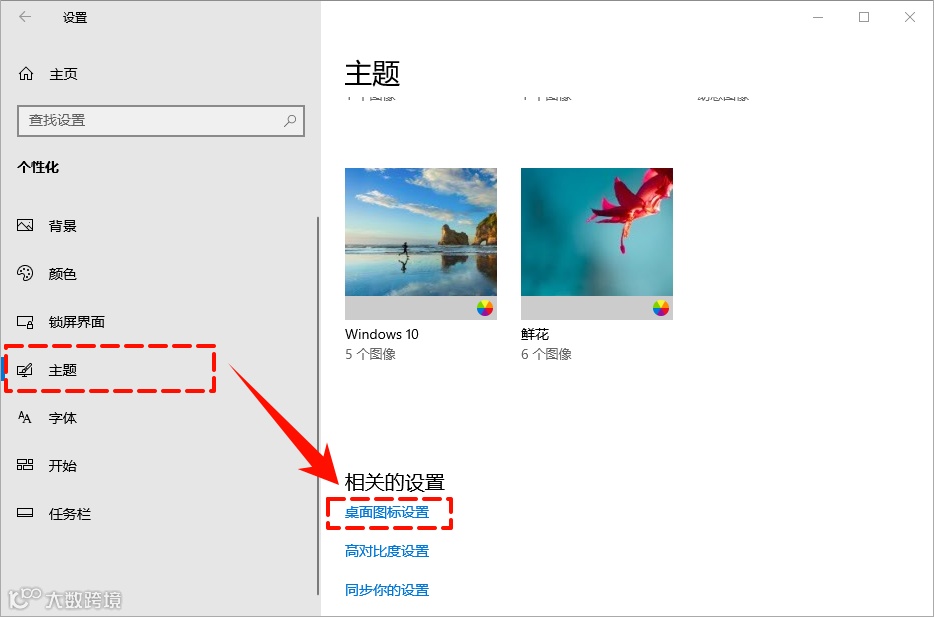
Step1:同样快捷方式Win+i调出电脑“设置”页面。点击“个性化”选项。

Step2:主题页面,鼠标往下移动找到并点击“桌面图标设置”。
Step3:桌面图标设置页面,勾选“控制面板”,点击“确定”。即可在电脑桌面看见控制面板的快捷图标。
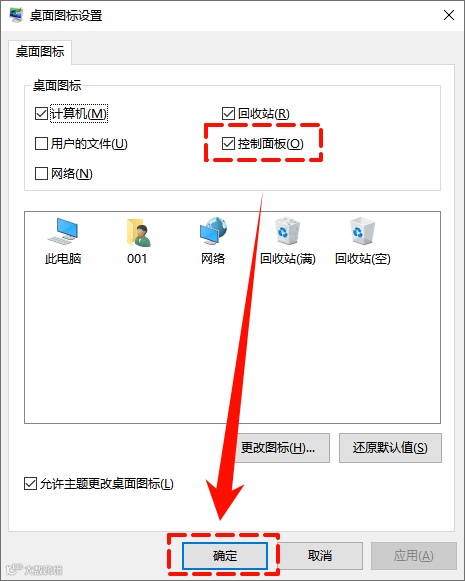
Step1:点击桌面左下角的“搜索(图标)”,在搜索框中输入“控制面板”,并点击“打开文件位置”。
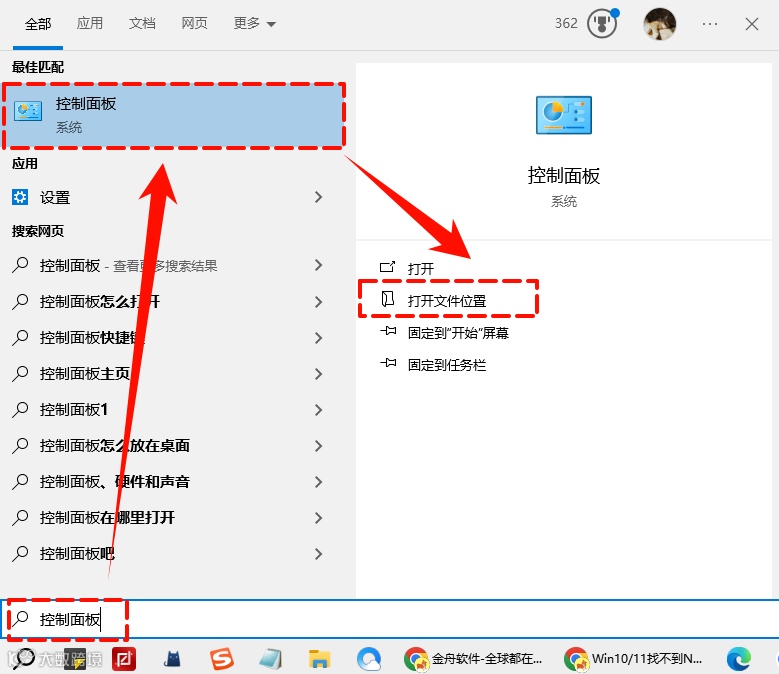
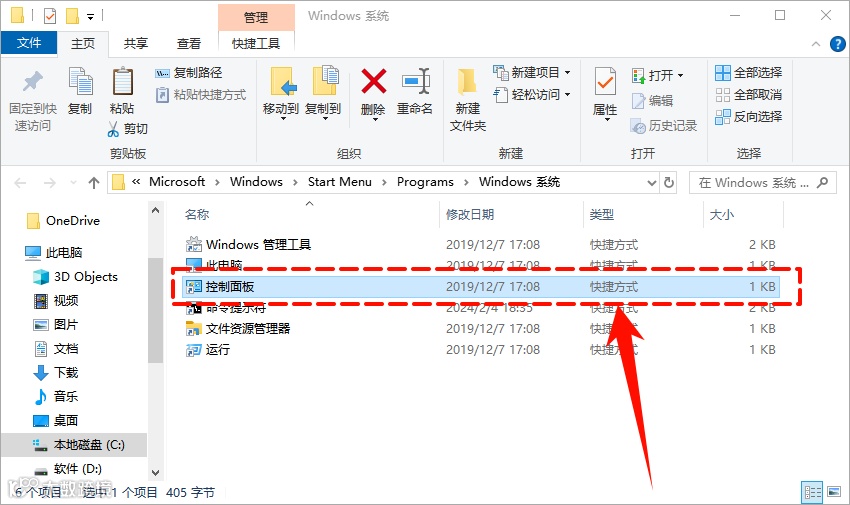
Step2:弹出系统图标目录,将“控制面板”的快捷方式图标拖拽到电脑桌面即可。
如果以上方法都找不到,极有可能是控制面板没有随驱动正常安装,或者驱动本身出了问题。我们需要通过检查显示服务、重新安装显卡驱动等方式进行一一排查和解决。
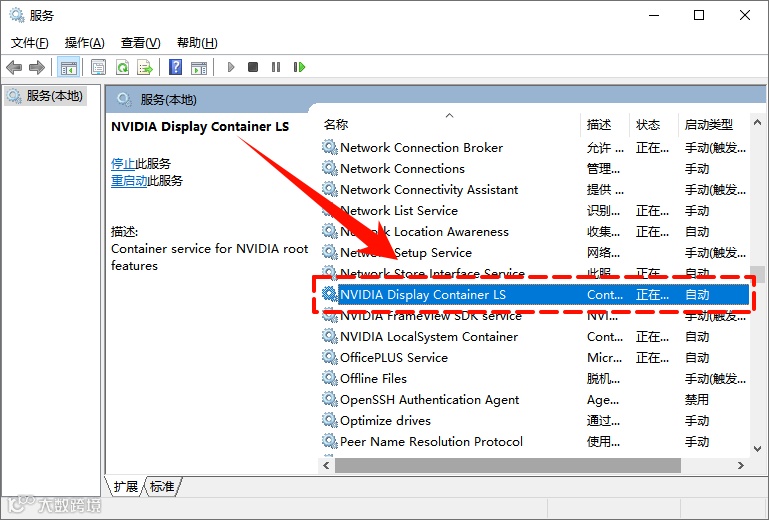
Step1:快捷键Win+R,打开“运行”对话框。输入“services.msc”,回车,打开“服务”窗口。
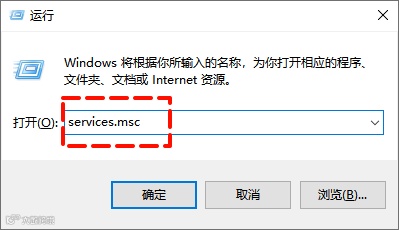
Step2:在服务列表中空白处,点击“N”,找到“NVIDIA Display Container LS”。双击它,确保它的“启动类型”是“自动”,并且“服务状态”是“已启动”。如果不是,请设置好。
Step3:重新安装显卡驱动和控制面板(推荐)
这是解决大部分问题的终极方案。
3.1 访问NVIDIA官网
打开浏览器,访问https://www.nvidia.cn/Download/index.aspx
3.2 自动检测或手动选择
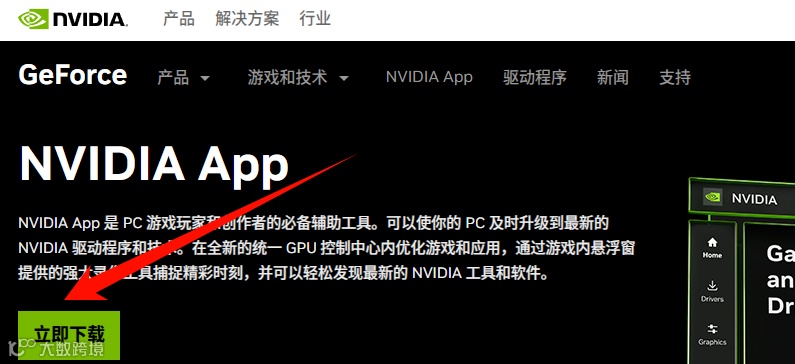
点击“驱动程序” -> “GeForce 驱动程序” -> 点击 “DOWNLOAD NOW” 下载 “NVIDIA GeForce Experience” 这个软件。安装并打开它后,它可以自动为你检测显卡型号并下载最适合的最新驱动,这个驱动包会自动包含控制面板。
3.3 下载安装
下载完成后,运行安装程序。安装类型一定要选择“自定义安装”(或“高级安装”) → 在接下来的页面中,勾选“执行清洁安装”。这个选项会清除旧驱动的所有文件,全新安装,避免冲突。
3.4 金舟驱动大师手动搜索显卡驱动
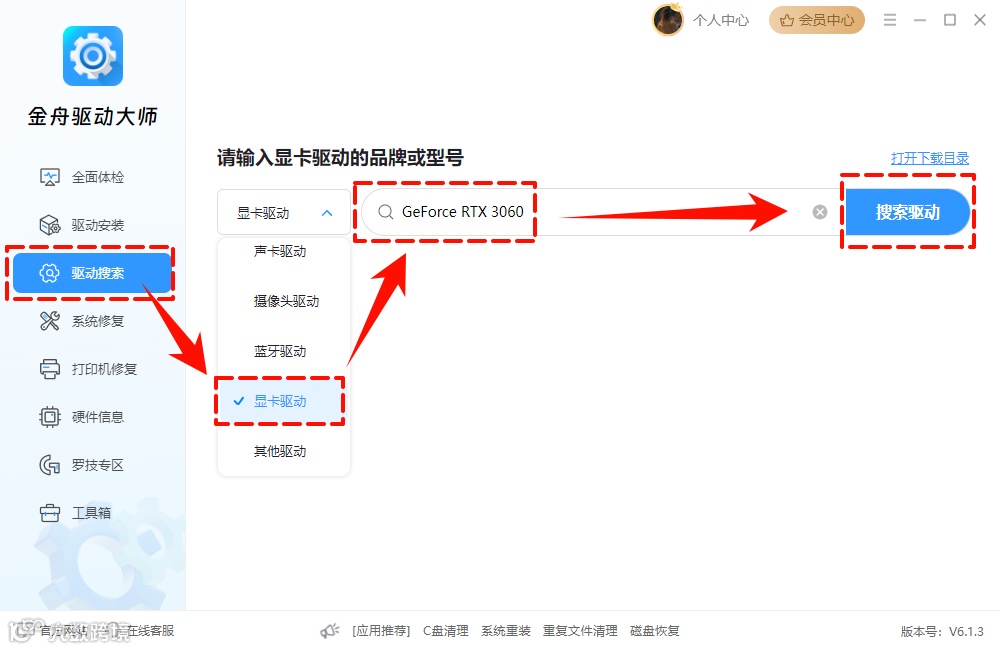
✅3.3.1 下载安装金舟驱动大师官方正版,点击软件页面的“驱动搜索” → “显卡驱动”,在搜索框中输入显卡型号:GeForce RTX 3060,点击“搜索驱动”。
金舟驱动大师 官网下载:https://www.callmysoft.com/driver?loadPromotion=sFhMx80MHp0ae2TL
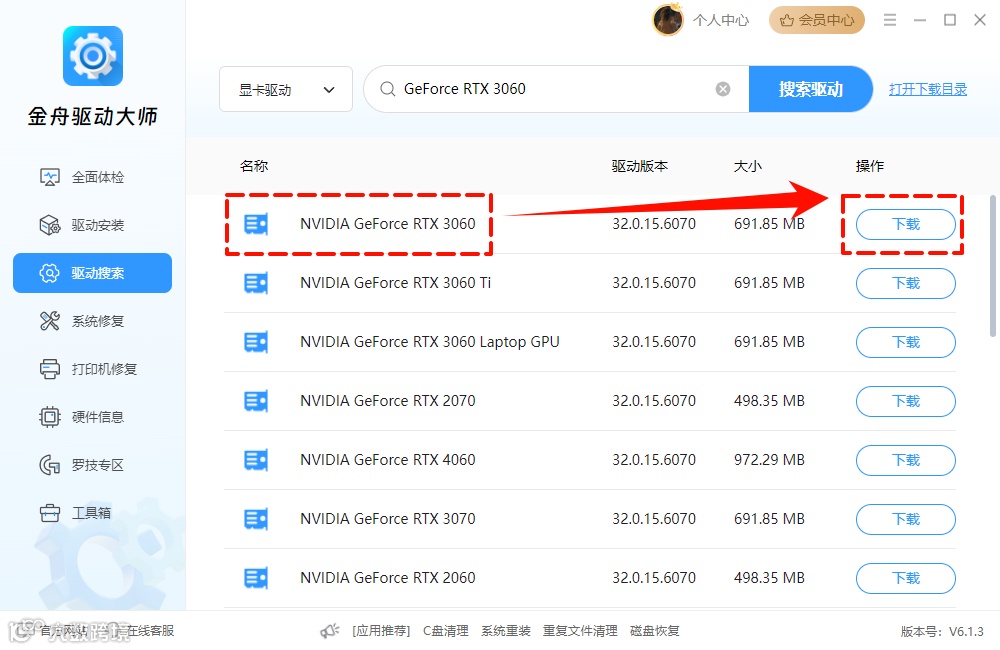
✅3.3.2 点击“下载”,软件安装对应显卡驱动后,重启电脑,再按“方法一”添加控制面板快捷图标。

A:最常见的原因是Windows系统自动更新后,与显卡驱动产生兼容性问题。也可能是你使用的驱动版本有Bug,或者之前安装驱动时没有完整安装。

A:对于大部分游戏,如果你安装了正确的驱动,系统会自动为游戏选择最佳显卡设置。但要进行精细调整(如强制开启高性能、调节画质等),NVIDIA控制面板是必不可少的,请务必按照上面的方法安装回来。

A:是一样的。现代NVIDIA驱动包已经将控制面板分离,有时会通过Windows更新或GeForce Experience从第三方驱动管理软件/微软应用商店自动获取。

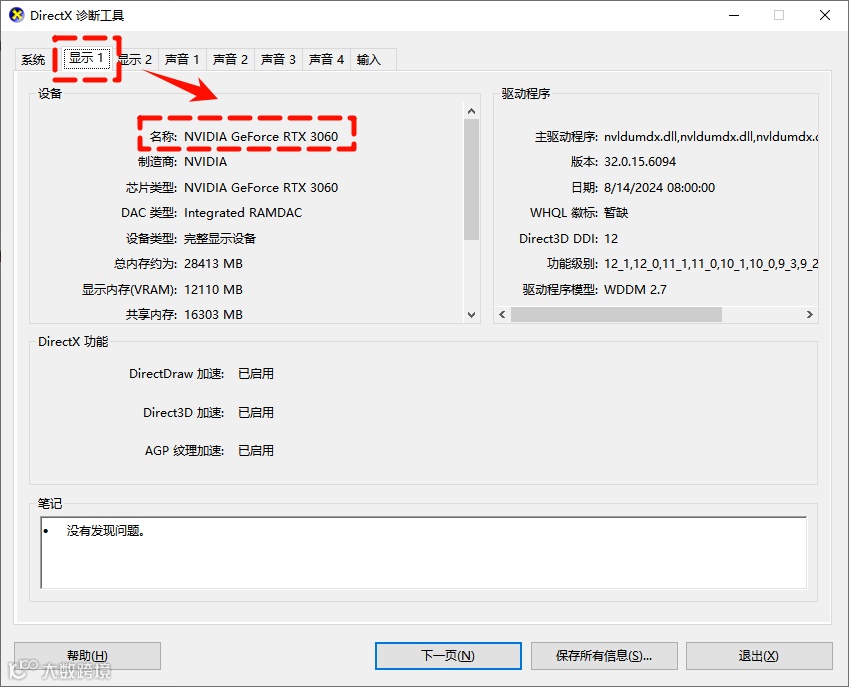
A:有几种简单方法:在键盘按“Win+R”,输入dxdiag并确定,在打开的“DirectX诊断工具”中,切换到“显示”标签页,“设备”下的“名称”就是你的显卡型号。或点击上方关于显卡查看链接!

总之,NVIDIA控制面板“消失/找不到”并不是一个很难解决的问题,通过上面三种方法我们都可以重新添加“控制面板”快捷图标到电脑桌面,不管是Windows10还是Windows11系统。当显示方式或驱动状态发生了变化,最常见在Windows系统更新后,这种问题才会发生。希望这些详细的步骤能帮您顺利解决问题!