



本指南主要介绍鲲鹏展翅适配认证操作。
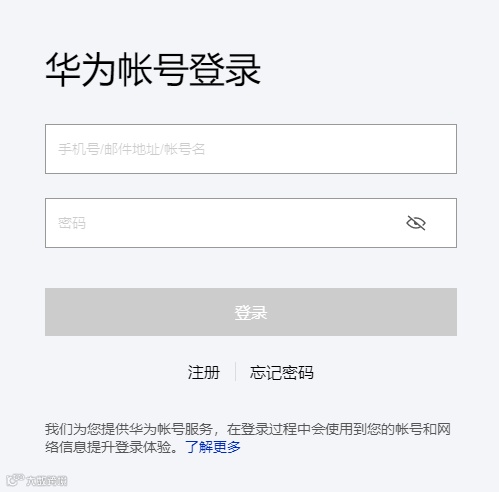
1、在浏览器输入鲲鹏社区网址https://www.hikunpeng.com,按“Enter”键进入鲲鹏社区首页。单击鲲鹏社区页面右上角“登录”,进入登录页面。
2、(可选)如无华为帐号,请先注册。
单击鲲鹏社区页面右上角“注册”。
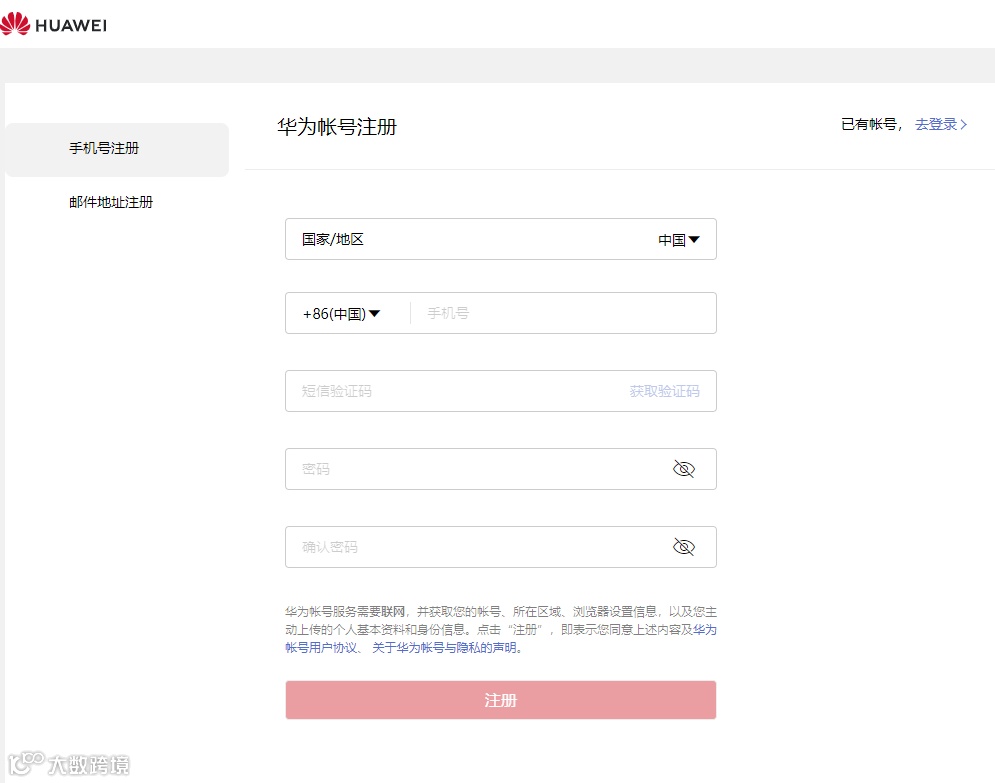
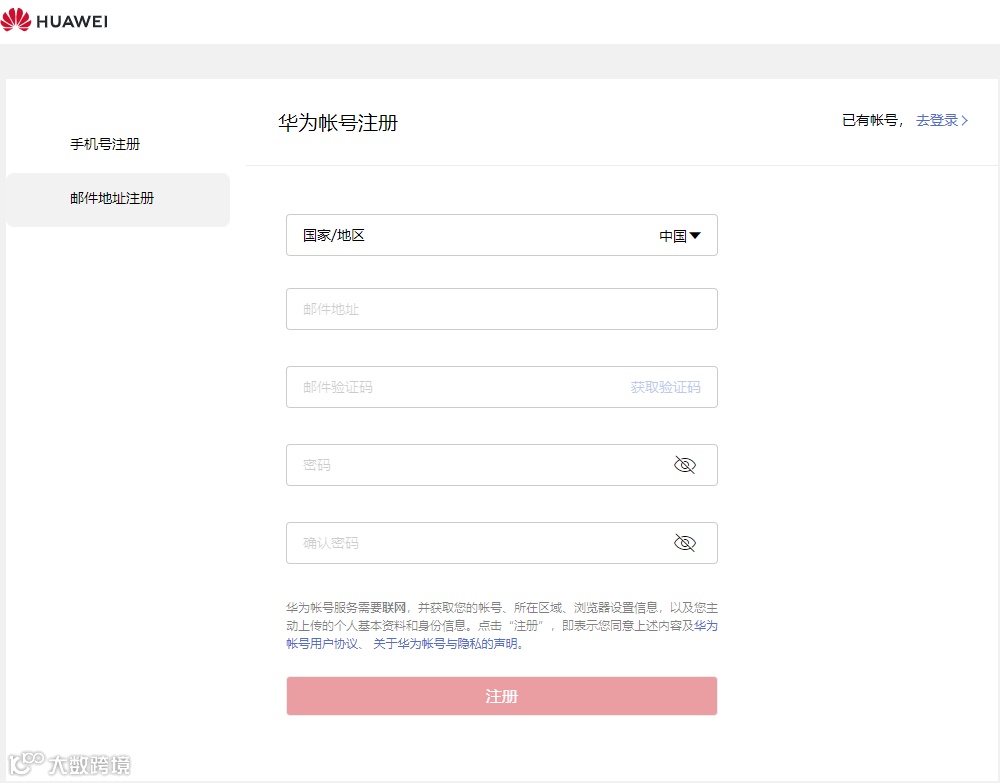
在注册页面,有以下两种注册方式可供选择:
填写相关信息,完成帐号注册后,自动进入鲲鹏社区页面。
手机号注册
邮箱地址注册
3、输入帐号和密码,单击“登录”,进入鲲鹏社区页面。登录成功后,页面右上角会显示个人帐号昵称。
步骤二:登录生态伙伴中心
1、选择登录方式。
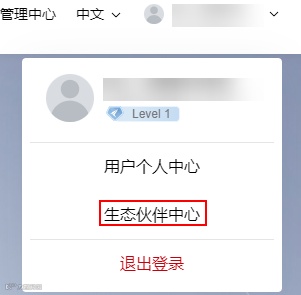
方式一:通过单击华为帐号下的“生态伙伴中心”,如图1所示。
图1 登录生态伙伴中心入口1
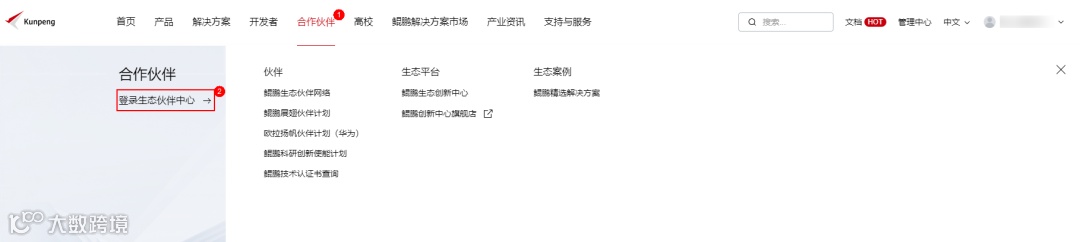
方式二:通过单击鲲鹏合作伙伴页面下的“登录生态伙伴中心”,如图2所示。
图2 登录生态伙伴中心入口2
在绑定Uniportal帐号时,系统只会匹配到已经验证过手机或者邮箱的Uniportal账号,Uniportal账号是否已经验证过手机/邮箱,用户可以通过使用手机/邮箱登录Uniportal帐号(登录网址:https://uniportal.huawei.com/uniportal1/login-pc.html),如果登录成功,则说明该账号已经验证过手机/邮箱。当手机或邮箱能匹配到多个Uniportal帐号账号时,需选择本次需要登录的Uniportal帐号。

-
-已有Uniportal帐号的情况下,绑定Uniportal帐号 系统根据登录的手机号或邮箱帐号自动监测已有Uniportal帐号,并提示绑定Uniprotal帐号信息。 -
输入手机号或邮箱帐号及密码。 
-
单击“绑定帐号”,绑定成功后自动进入生态伙伴中心页面。 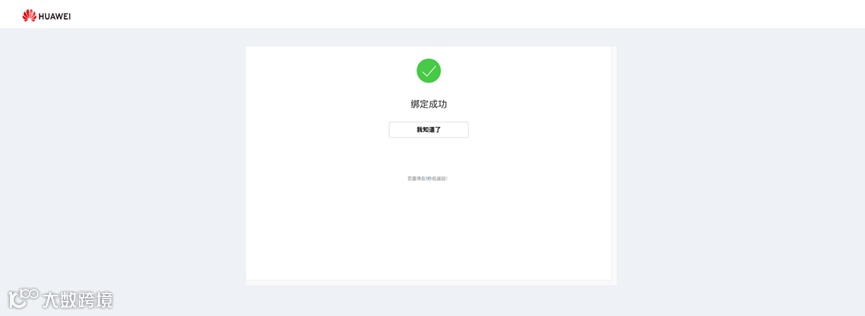
-无Uniportal帐号的情况下,创建Uniportal帐号
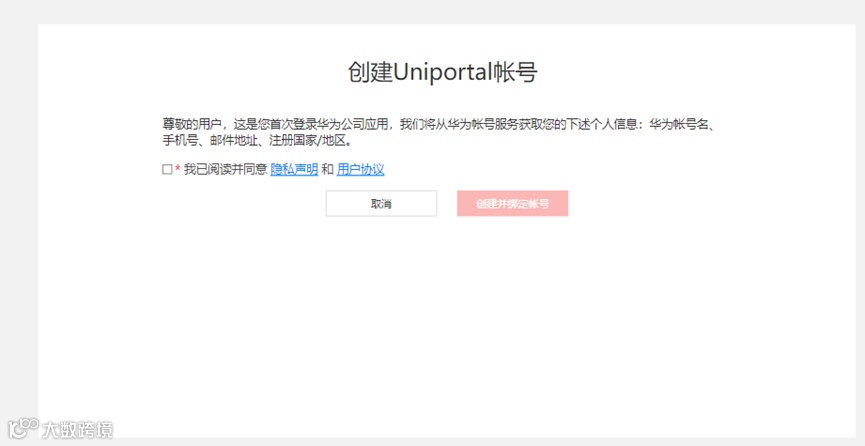
勾选“我已阅读并同意隐私声明和用户协议”。
-
单击“创建并绑定帐号”。 系统自动创建Uniportal帐号并绑定华为帐号后,提示“创建且绑定帐号成功”(如图3所示)。 图3 创建且绑定帐号成功 
步骤三:完成生态伙伴实名认证
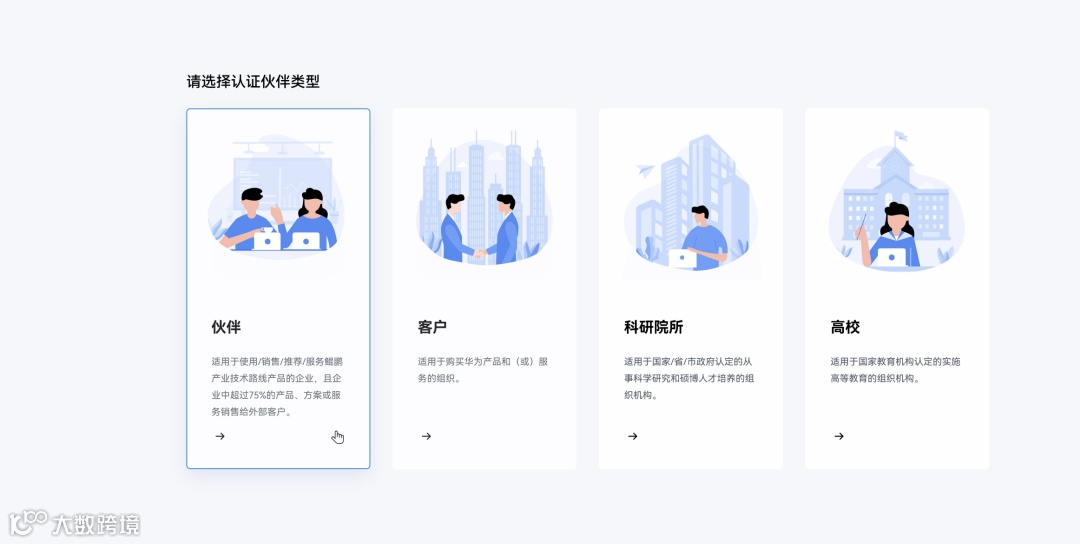
1、选择“伙伴”类型。
2、申请实名认证。
-
输入单位名称并单击“检查”,确认是否已经完成企业实名认证。 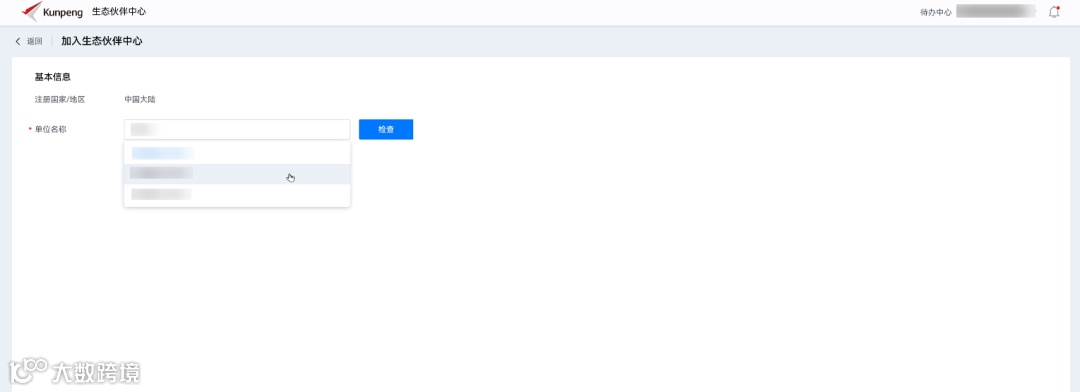
填写相关信息并勾选“我已阅读并同意签署《合作伙伴隐私政策申明》”。

单击“提交”,系统自动审核。
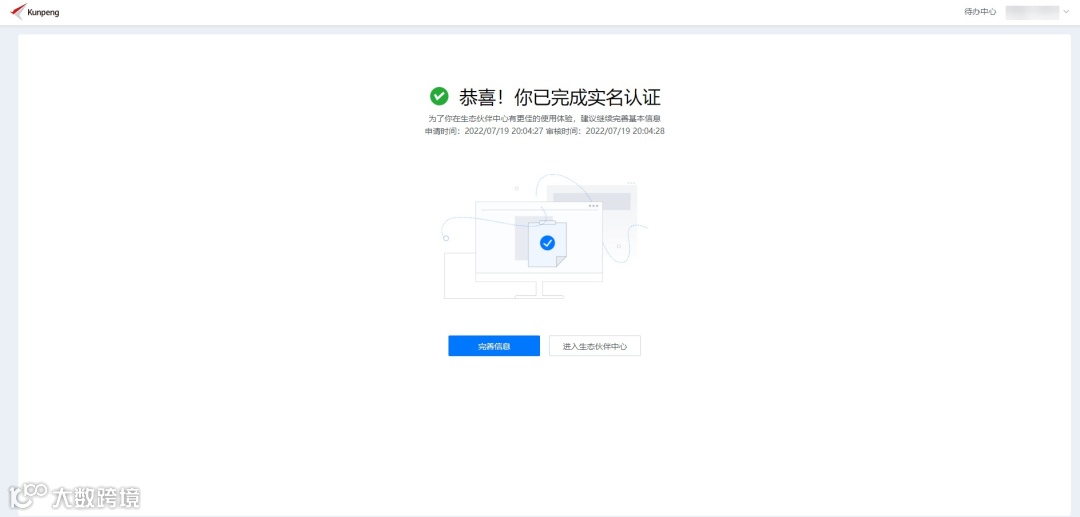
若检查到还未完成实名认证,请申请实名认证(详见2.b)并成为伙伴中心管理员。
若检查到该单位已完成实名认证,您可以加入该单位(详见成员加入伙伴中心)。
3、在生态伙伴中心页面进入“信息管理 > 实名认证”界面查询实名认证。
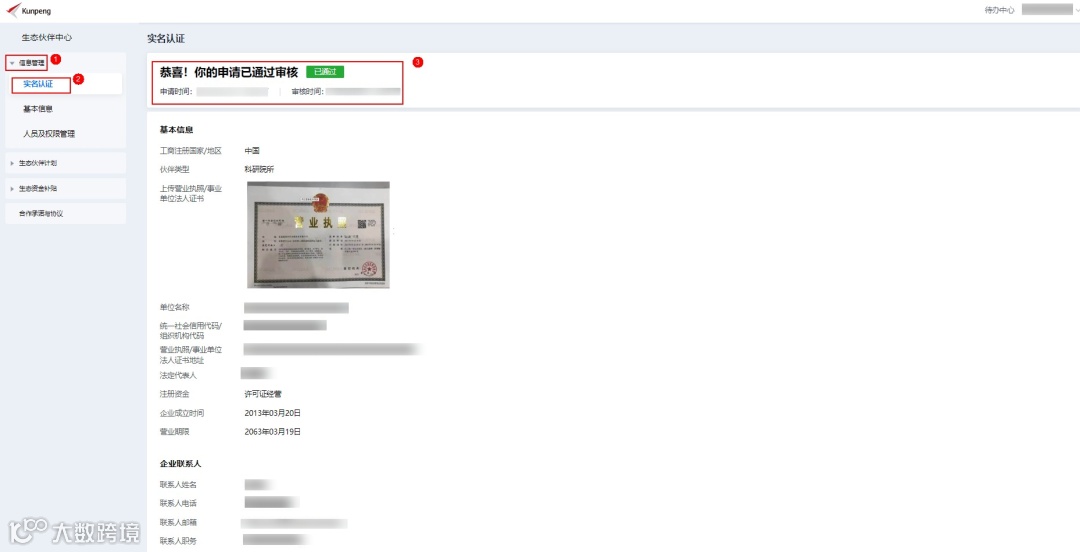
 单击“编辑”,可对基本信息进行编辑。
步骤四:加入鲲鹏展翅计划
1、在生态伙伴中心页面进入“生态伙伴计划 > 生态伙伴计划 > 伙伴计划总览”界面。
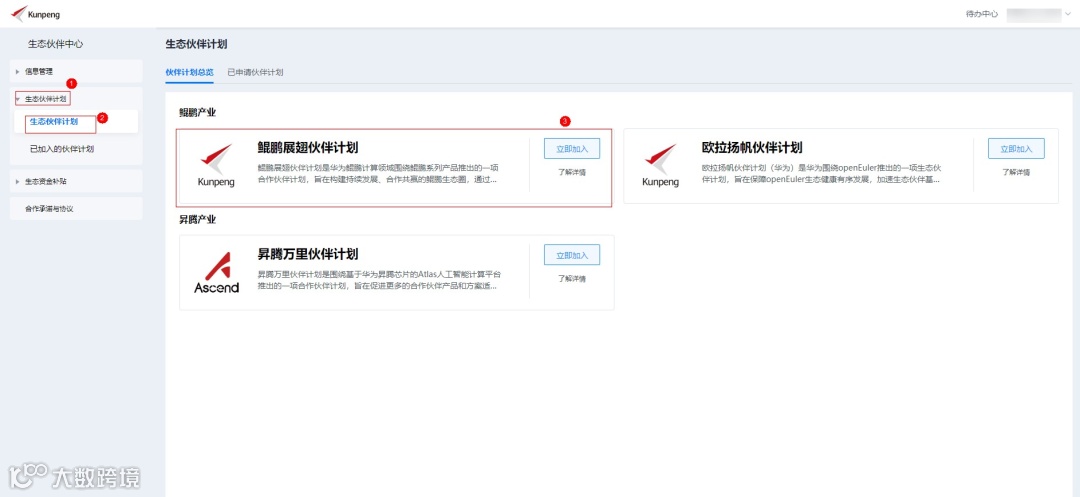
2、在“鲲鹏产业”下选择“鲲鹏展翅伙伴计划”,单击“立即加入”,进入“鲲鹏展翅伙伴计划”界面。
 说明:
说明:
不同伙伴类型的相关介绍详见如下链接:
https://www.hikunpeng.com/ecosystem/kepn
3、选择鲲鹏展翅伙伴计划的身份加入。填写申请加入鲲鹏展翅伙伴计划的相关信息(请正确填写带*的必填项)并勾选“我已阅读并同意签署《sss》”、“我已阅读并同意签署《在线诚信廉洁协议》”和“我已阅读并同意签署《NDA协议》”。
 备注:请在“子类型”中正确勾选基础软件伙伴类型。
说明:首次加入默认注册用户,完成加入伙伴计划后方可申请提升等级。
4、单击“提交”,等待华为审核。
 说明:系统根据不同伙伴类型的注册用户进行自动审核或人工审核。
5、查看审核进度。
在生态伙伴中心页面进入“生态伙伴计划 > 生态伙伴计划 > 已申请伙伴计划”界面。
在“鲲鹏产业”下查看鲲鹏展翅伙伴计划审核进度。
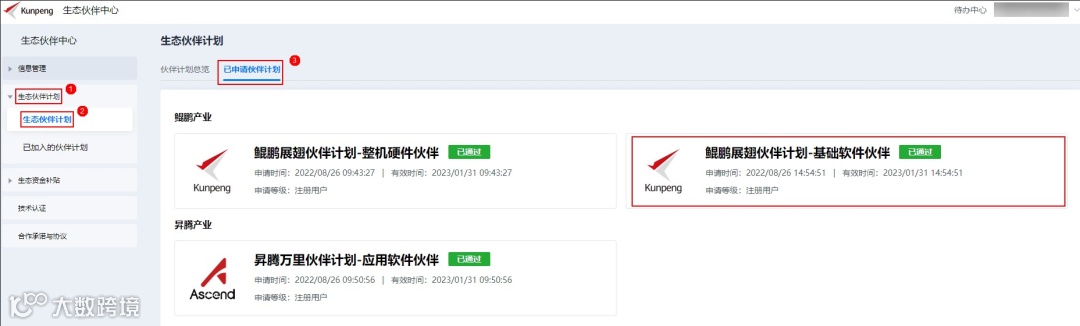
若审核驳回,则需要重新提交。
步骤五:申请技术认证
1、登录并选择申请
(1)登录鲲鹏社区:https://www.hikunpeng.com 。
(2)登录生态伙伴中心。

(3)在生态伙伴中心页面进入“技术认证及上市发布 > 技术认证”面。
(4)在“鲲鹏展翅伙伴计划”中单击“申请技术认证”。
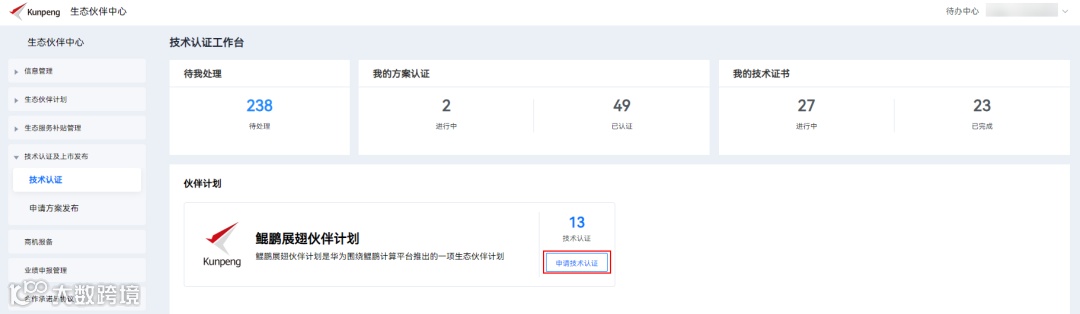
2、在“技术认证”页面,选择认证区域和技术领域,单击解决方案右侧“操作”列中的“方案认证申请”。
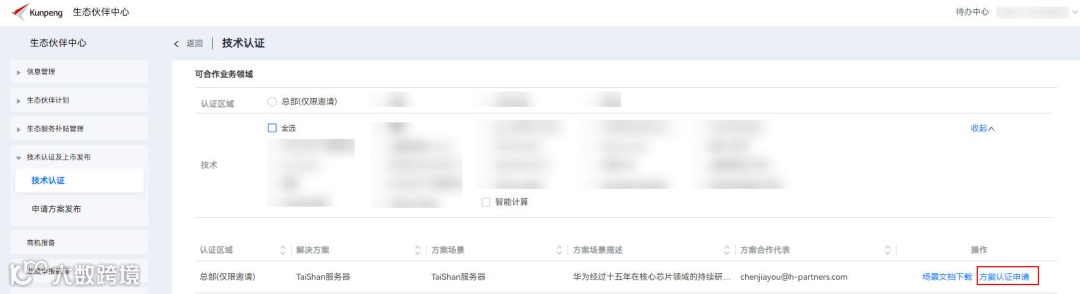
3、填写方案介绍。
选择软件分类。认证方案信息共包括方案介绍、方案架构、联系人信息、方案验证报告四个维度。“方案介绍”的“软件分类”、“行业”、“子行业”根据实际情况选择,选择是联动的,例如选择软件分类为“通用应用”时,行业和子行业都展示为通用应用。

特别说明:
软件分类包括三种:
– 基础软件:例如操作系统、数据库、Web中间件等。
– 通用应用:对应行业属性存在叠加场景,例如OA软件在多个行业均有应用。
– 行业应用:按照“2020年基础设施行业解决方案投资目录”发文规定的行业来设置,例如政府、金融等。
– HPC应用:“行业”和“子行业”均为“HPC应用”。
4、上传Logo和主打胶片。
– 企业Logo:请上传透明底的公司Logo。
– 方案主打胶片:请针对业务痛点,展开介绍方案带来的价值。
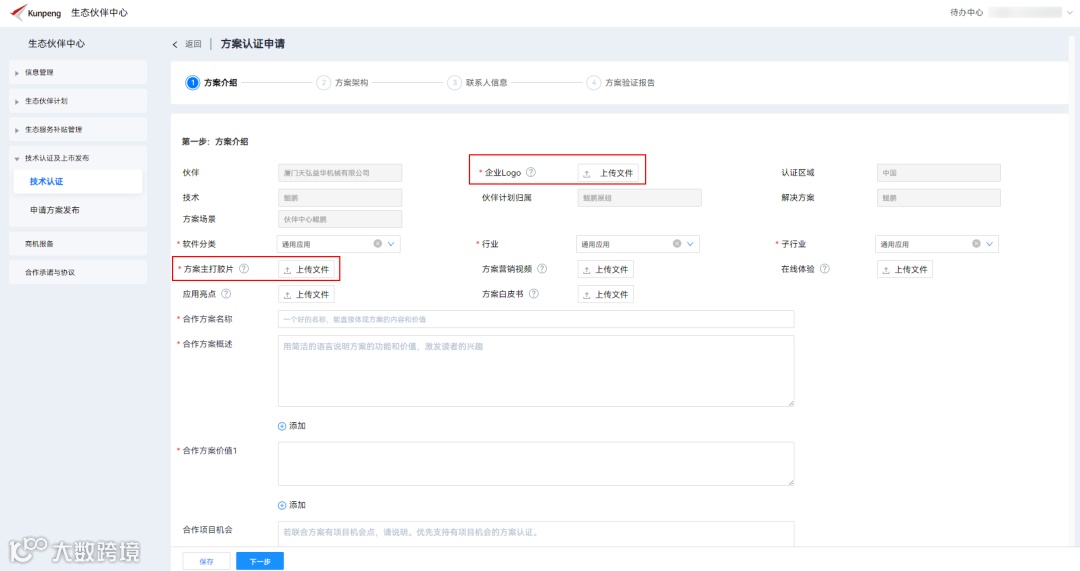

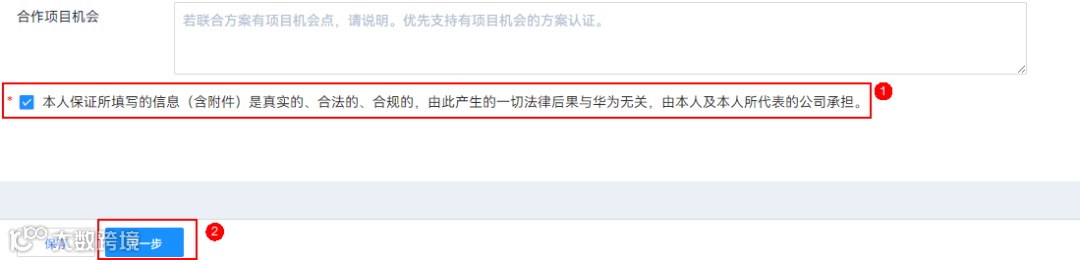
6、填写方案介绍-勾选同意信息真实性承诺条款。
勾选以下声明,确认所填写的信息准确无误后单击“下一步”。
7、填写架构说明和上传架构图。

8、选择华为产品和伙伴产品。
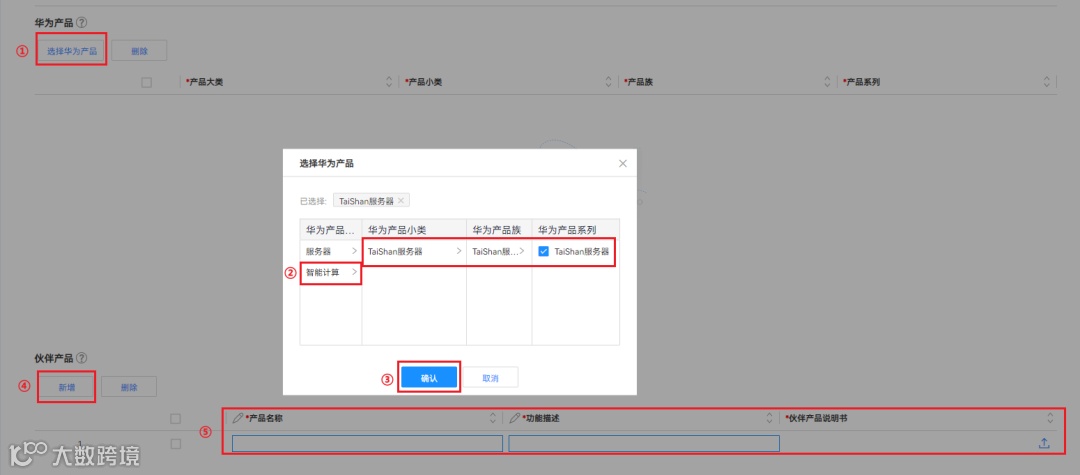
– 在“华为产品”模块下,单击“选择华为产品”,按照下图选择“华为产品大类”、“华为产品小类”、“华为产品”并勾选“华为产品系列”后单击“确认”。
– 在“伙伴产品”模块下,单击“新增”,在对应的输入框中填写“产品名称”、“功能描述”并上传“伙伴产品说明书”。
9、完善技术证书信息,阅读并勾选华为技术认证条款,再单击“下一步”。按照实际情况选择证书类型,不同的证书类型对应不同的鲲鹏展翅技术认证标准,证书类型划分如下:

Compatible和Validated认证都需要填写“证书类型”、“认证机构”、“创新中心归属”、“证书语言”、“企业名称”、“产品名称”、“产品型号”等参数信息。验证报告评审通过后,会自动触发证书发放流程。
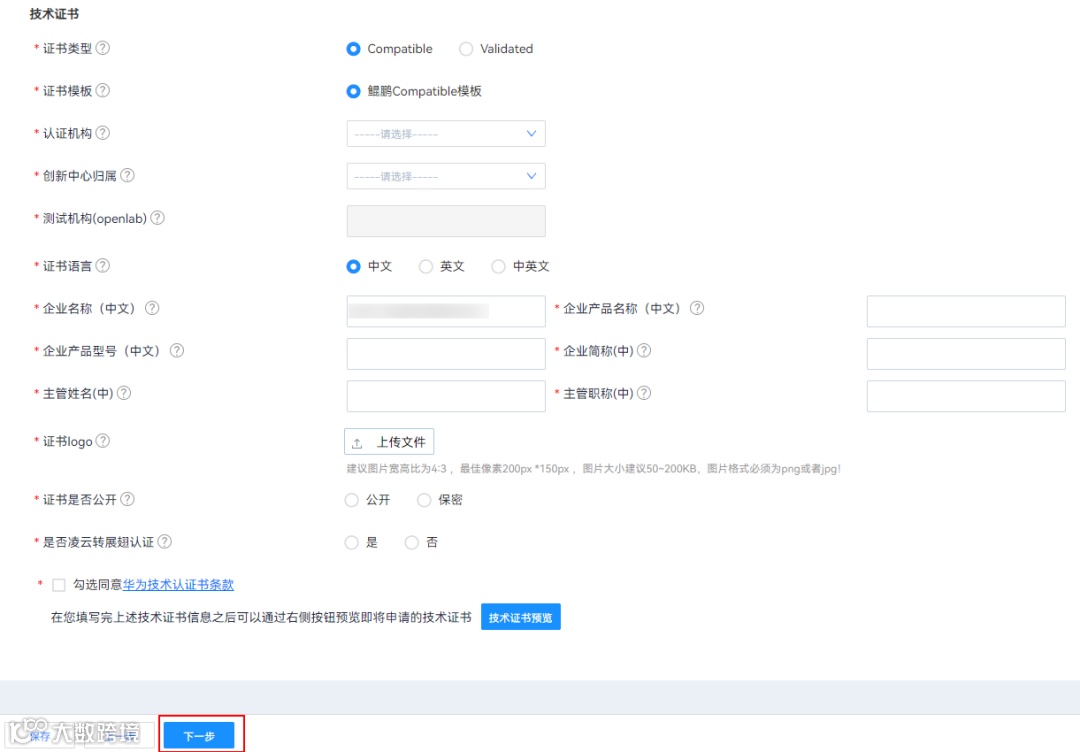
如果选择Validated证书类型,部分选项有些差异,如下:

10、完善联系人信息,阅读并勾选隐私声明,再单击“下一步”。请至少新增一个“伙伴联系人”,并准确填写姓名、电话、邮箱,后续流程审核如果有疑问可以及时沟通,避免耽误流程进度。

11、新增方案验证报告。
●如果您的产品已经完成了测试验证并生成了测试报告,请将测试报告上传并单击“提交”,直接进入审批流程。
●如果您的产品还没有完成测试验证,请先单击 “提交”,等测试验证完成并生成报告后再进行上传。

进度查看和驳回处理
1、在生态伙伴中心页面进入“技术认证及上市发布 > 技术认证”界面。在“我的方案认证”卡片中单击进行中的数字。

2、选择进行中的认证方案,单击“操作”列中的“查看”可查看该方案整体流程、当前流程节点、各阶段处理人、方案详情及审核历史记录。

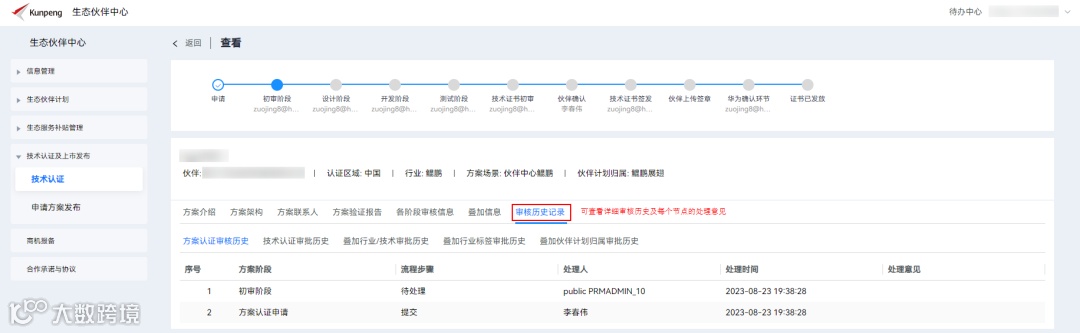
特别说明:在技术认证整体流程中,“伙伴确认”和“伙伴上传签章”阶段需要伙伴操作,其他阶段由华为侧审核。
3、对于草稿或被驳回的方案和技术证书,可在我的待办中查看。
入口一:在“待我处理”卡片中单击待处理的数字。
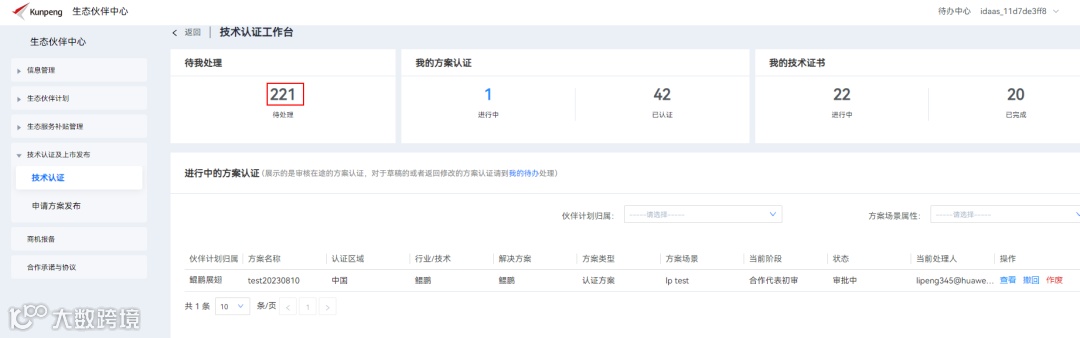
待我处理界面

入口二:在“我的方案认证”/“我的技术认证”卡片中单击进行中的数字,再在“进行中的方案认证”/“进行中的技术认证”界面中单击“我的待办”,进入“待我处理”界面(如上图所示)
我的待办-进行中的方案认证

我的待办-进行中的技术认证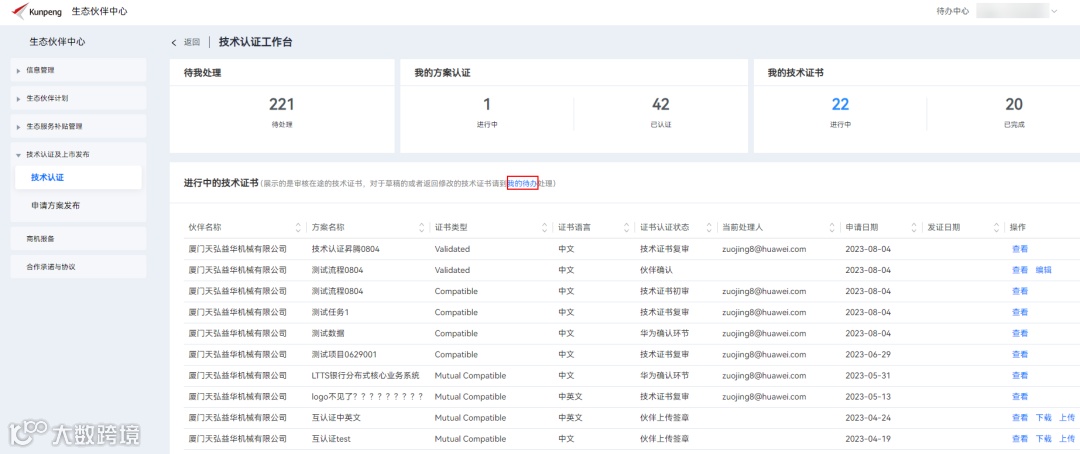
针对已驳回的方案,可单击“操作”列中的“编辑”,根据驳回的原因修改后再提交。


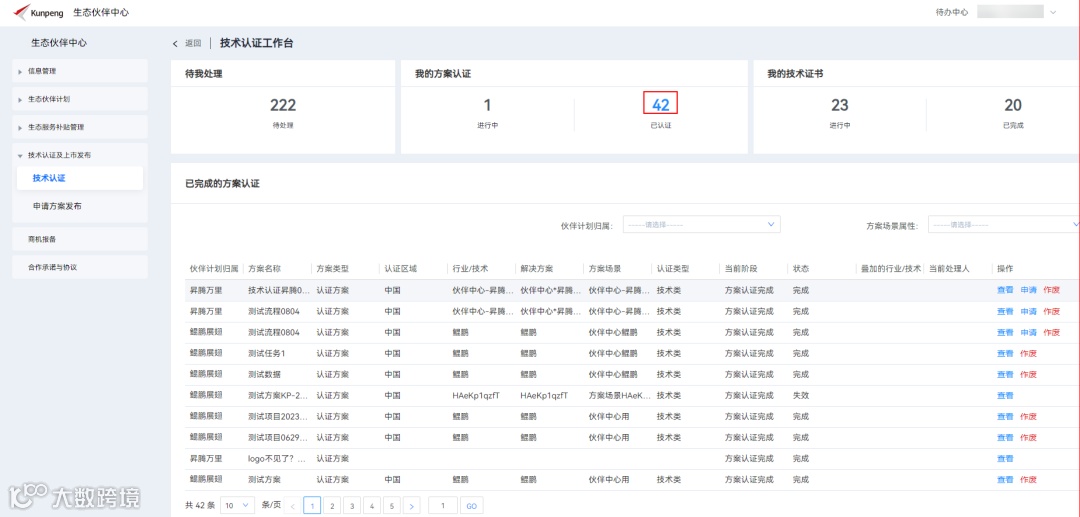
查看已完成的方案认证。在测试阶段通过后,可查看已完成的方案认证。
在“我的方案认证”卡片中单击已认证的数字,可查看已完成的方案认证。
步骤六:颁发认证证书
1、在生态伙伴中心页面进入“技术认证及上市发布 > 技术认证”界面。在“待我处理”卡片中单击待处理的数字。

2、在“技术证书”页签选择需要进行伙伴确认的技术证书,并单击“操作”列中的“编辑”。

3、填写审核结果后单击“提交”。

在技术证书签发后,需要伙伴上传签章。该阶段,需要上传伙伴主管签名,签名信息请务必和提交技术认证填写的信息一致,请提前准备好主管的签名(透明底),也可以下载PDF证书打印后签字再上传扫描件。
1、在生态伙伴中心页面进入“技术认证及上市发布 > 技术认证”界面。在“待我处理”卡片中单击待处理的数字。
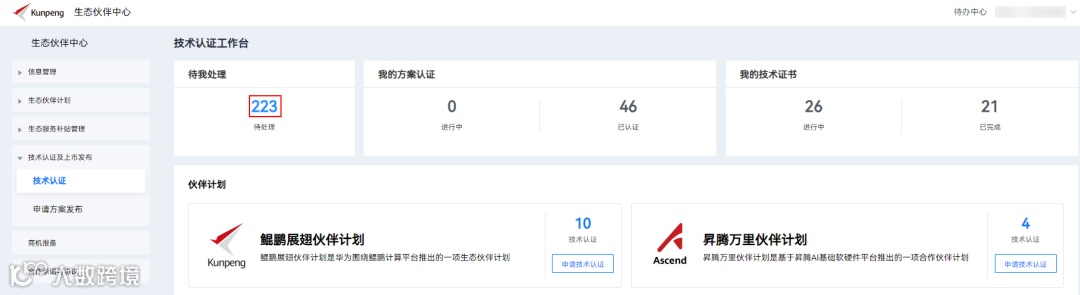
2、在“技术证书”页签选择需要伙伴上传签章的技术证书。建议先单击查看按钮,预览证书。确认无误后,可以单击“上传按钮”进入的签章上传页面。

说明
● 单击“查看”,可以预览证书。
● 单击“下载”,可以下载PDF版本的证书,用于打印成纸质版并签名。
● 单击“上传”,可以上传签名后的PDF扫描件,也可以上传透明的签名;如果需要修改证书
信息,可以选择“驳回初审阶段”。
3、单击“操作”列中的“上传”,根据实际情况选择上传的方式或驳回到初审。

●上传证书扫描件:需要伙伴提前下载PDF证书,打印并签字后扫描,最终上传扫描件。
●伙伴上传签章:伙伴上传透明底的签名图像文件。
●驳回到初审阶段:如果证书上信息需要修改,请选择此操作并提交,将驳回到技术证书初审阶段,进行证书信息修改。
●如果证书无误,请选择对应的上传方式,上传文件后单击“提交”。
查看和下载技术证书
在生态伙伴中心页面进入“技术认证及上市发布 > 技术认证”界面。在“我的技术认证”卡片中单击已完成的数字,可查看和下载已完后发放的技术证书。

欢迎咨询
技术研发联系人:
江先生jiangkang@chinasofti.com
周先生zhoujie@chinasofti.com
