v3.2.8
金舟录屏大师
-
支持的输出视频格式:MP4,AVI,MKV,WMV,FLV,GIF,MOV,WTV -
支持的输出音频格式:MP3,WAV,OGG,FLAC,M4A -
默认的快捷键:开始/结束录制:ctrl + R(Record) -
停止/结束录制:ctrl + P(Pause) -
显示/隐藏工具栏:ctrl + b(Bar) -
显示/隐藏绘画界面:ctrl + d(draw) -
默认的输出文件夹:C:\Users\admin\Videos\金舟录屏大师
选择全屏模式,我们可以录制整个电脑屏幕,在屏幕中都有悬浮窗口,可快速暂停/停止录制

选择自定义区域模式,我们可以选择区域进行录制,在界面右下方可设置录制窗口的宽高,点击“确定”后可开始录制

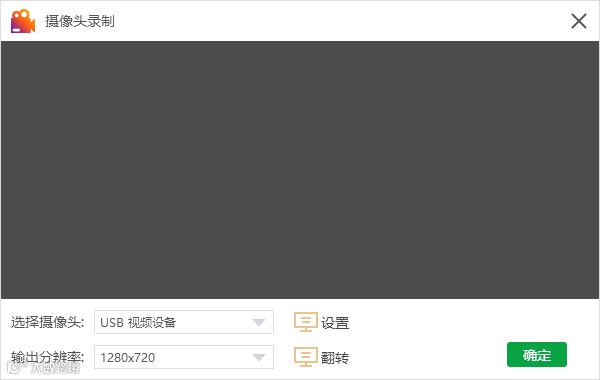
选择摄像头模式,我们可以录制摄像头区域的画面,点击“确定”后可开始录制
软件还提供录音功能,如果只想录制音频的话也可实现哦,录制的声源也很多,在音频输入中设置即可

选择分频模式,我们可进行分频录制。如图,可选择添加摄像头、图片、显示器等,点击“确定”后可开始录制

音频输入
录制过程中,我们可实时录制当前音频内容,音频输入可选择以下声音源,分别有麦克风和系统声音、仅麦克风、仅系统声音等

创建任务
在创建任务中,可选择定时录制,当然,电脑要在开机状态下并且软件在开启(可最小化)的情况下才能实现

更多设置
选择“更多设置”,我们可以更换文件输出目录、修改输出格式、调整画质等操作