今天是又是美好的一天~

平时工作中,我们接触的文件可是数不胜多,文件格式也是多种多样的。那么如果大家遇到了需要合并文件的时候,都会怎样去解决呢?好吧,这没有如果,工作中确实会遇到这种问题。因此,老编在这里,给大家分享一波神操作,你们喜欢哪种就用哪种!
没错,就是你看到的这样,我们可以利用PDF虚拟打印机将多个PDF文件进行合并,至于怎么实现呢?下面小编会一一给大家介绍,绝对是简单又方便的方法!
第一步、打开软件后,我们选中所有需要合并的文件,然后直拖动到如下图所示的框内。
第二步、然后在跳转出来的页面中,先设置一个文件导出路径。
第四步、然后选择“合并全部”,另外我们也可以直接拖动文件重新给他们排序。
第五步、下图可以清楚的看到,文件已经合并好了,我们接下来点击“继续”。
这不仅仅是一款专业的PDF转换器,还是一款能够将PDF文档进行分割、合并、解密、压缩等的实用工具,好话不多说,教程送上!
步骤一、首先在浏览器上输入https://www.callmysoft.com/pdfzhuanhuan,进入官方网站就能免费下载;
步骤二、安装后直接双击桌面的快捷图标就能快速打开,看到以下操作界面就说明安装成功了,想要怎样的操作功能在界面的左侧就能快速的找到;
步骤三、需要合并多个PDF,那么我们选择“PDF的其他操作”-“PDF合并”即可;
步骤四、然后就在左侧选择添加文件按钮,添加PDF文档;
步骤五、接下来设置一个文件储存路径,方便转换成功后预览文件,就可以点击”开始转换”按钮;
步骤六、等待一段时间后,看到以下页面就代表转换成功了,那么接下来就可以打开文件进行预览了。
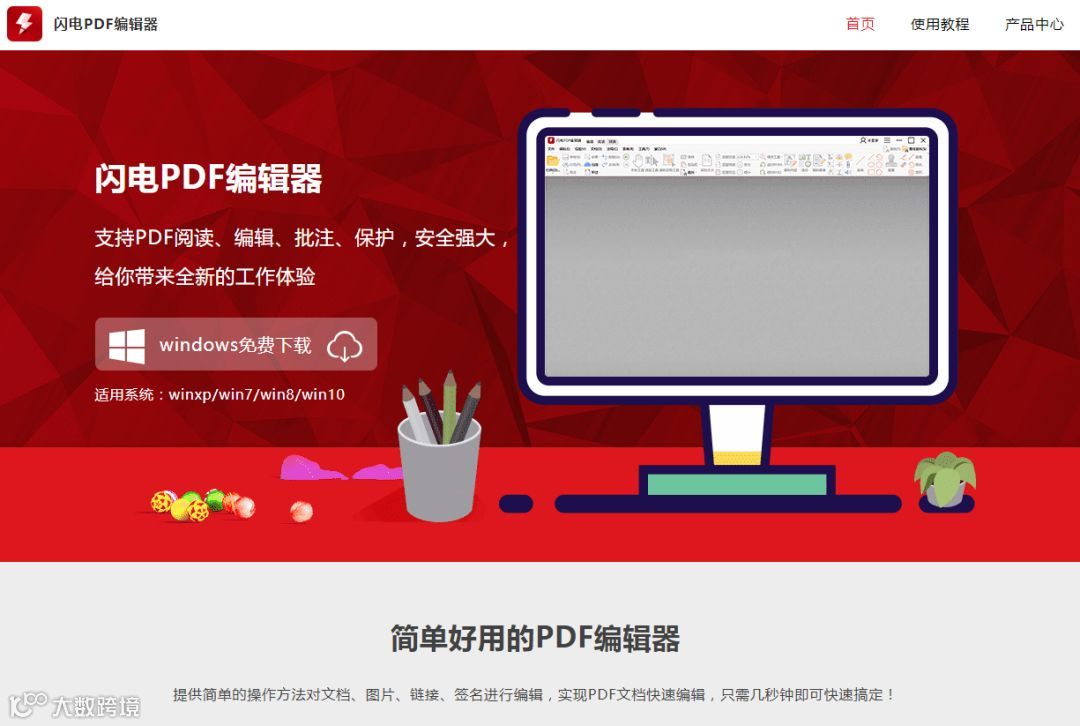
闪电PDF编辑器是一款专业的编辑软件,它能够帮助我们很好的实现将多个不同的文档合并成一个PDF文档,下面向大家介绍具体实现的方法。
第一步、如果还未安装PDF编辑器,那么请先在网上下载一款,可以选择在百度上搜索“闪电PDF编辑器 <https://www.callmysoft.com/pdfbianji>”,然后进行下载安装。
第二步、成功安装闪电PDF编辑器后打开该软件,然后选择“打开”-“组合文件为单个PDF”。
第三步、然后在“合并文件”页面中选择”添加文件“。
第四步、根据指引,将需要合并的Word文档添加进来,成功添加文档后点击界面右下方的”确定“按钮。

点击图片,即可进入活动页面