


12
确认过眼神是老编本人
愉快的一天又到来啦~
看到标题,都知道今天主要说说
电脑定时开关机的事情!!!
为啥要定时开关机啊,其实很简单
晚上下载视频,或者压缩数据
又或者给电脑各种杀毒
这大热天的,我又不想让我的电脑一直工作
显然,定时关机这一神操作就派上用场了啦
今天用到的工具是金舟电脑定时关机软件


1

听起来,大家是不是一致认为,第一种肯定是最简单的!!所以啊,今天老编还是像以往一样,分享一个“新鲜出炉”神器!
那么今天的神器呢,还真是个简单的“货色”哦,操作是真的简单简单简单到不行,一打开软件,我就知道怎么操作了~ 不过呢,该走的流程还是要走一遍!感兴趣的小伙伴可继续往下下下下下看~


首先呢,允许我隆重的介绍下,该软件共分为三种模式,分别有【每天】、【定时】以及【倒计时】。
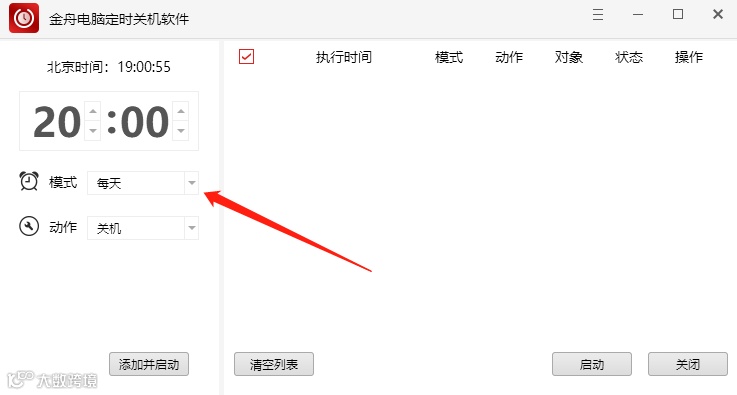
模式一:每天
打开软件后,在左侧可选择模式,选择“每天”可设置电脑每天关机或重启的时间点。

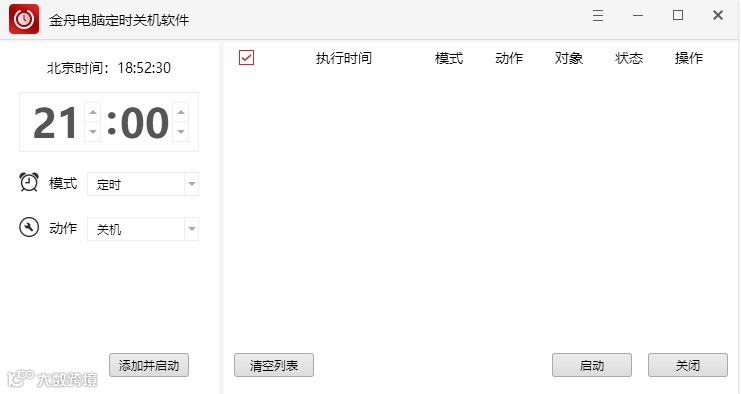
模式二:定时
打开软件后,在左侧可选择模式,选择“定时”可定时设置电脑关机或重启的时间点。
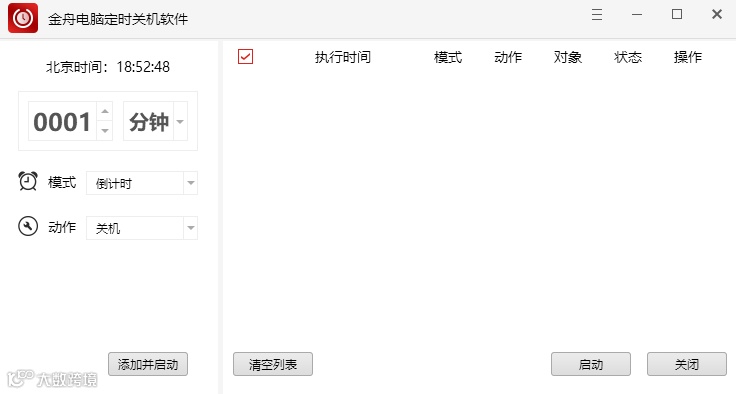
模式三:倒计时
打开软件后,在左侧可选择模式,选择“倒计时”可设置电脑在某分钟/小时后进行关机或重启。
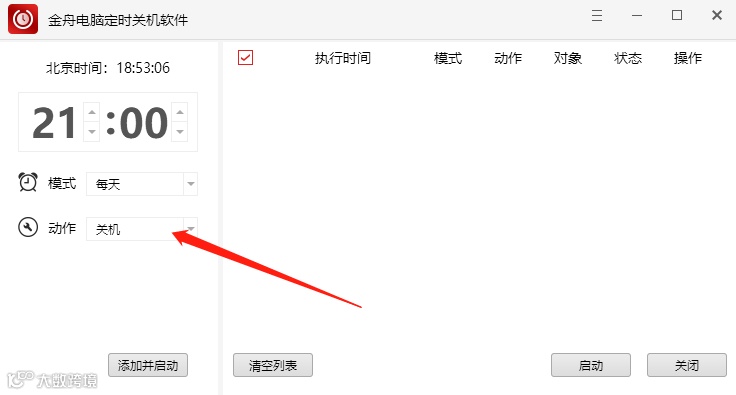
除了模式外,还有两种动作,也就是说,该软件所支持的实现效果,分别有【关机】和【重启】。
动作一:关机
该软件支持定时给电脑进行关机。
动作二:重启
该软件支持定时给电脑进行重启。

通过以上简单的介绍,想必大家对该软件都有一定的了解了,那么接下来,我们就一起来看看,具体的操作步骤吧!
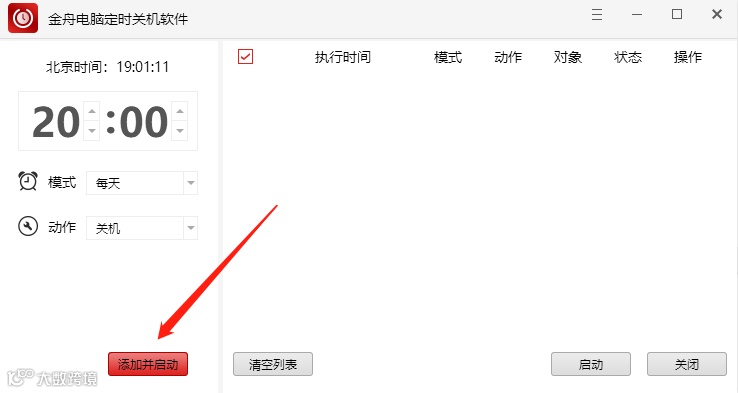
第一步、下载好软件后,双击打开,然后在左侧选择需要定时的时间点。
第二步、设置好后,点击“添加并启动”即可。
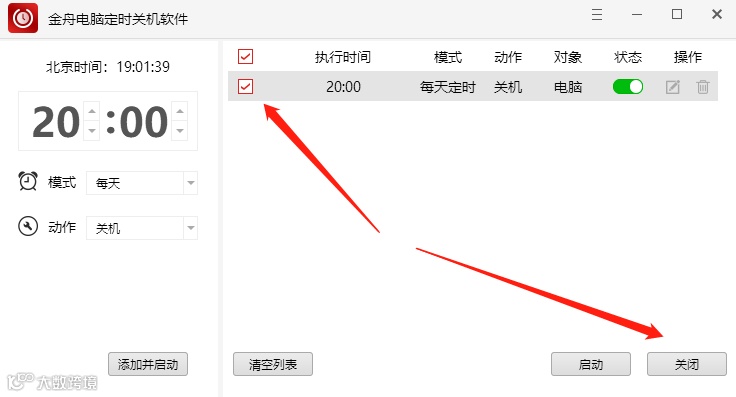
第三步、如果不需要当前定时,可勾选后点击“关闭”。
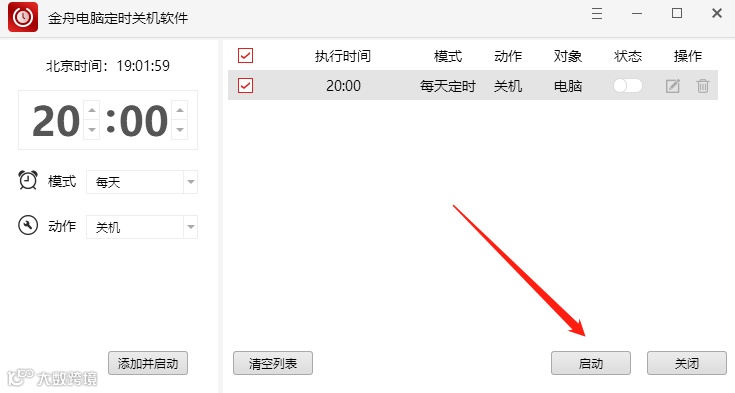
第四步、如需要当前定时,可勾选后点击“开启”。
第五步、如果不需要所有定时,全选后点击“清空列表”。
