


电脑卡顿真是让人头痛又抓狂!看着程序迟迟不响应,听着风扇拼命嘶吼,工作效率大打折扣。别急,这并不是无解的难题。很多时候,只需几分钟的简单设置和清理,就能显著缓解卡顿,让你的电脑重获流畅。本文为你梳理了6个实用方法,一起看看吧!
01

关闭后台程序,禁用自启动项
有些软件一开机就悄悄运行,比如网盘同步、自动更新服务等,这些程序占掉大量资源,会让电脑变慢、风扇呼呼响。因此,我们可以关掉不需要的自启动项,让电脑运行更顺畅。
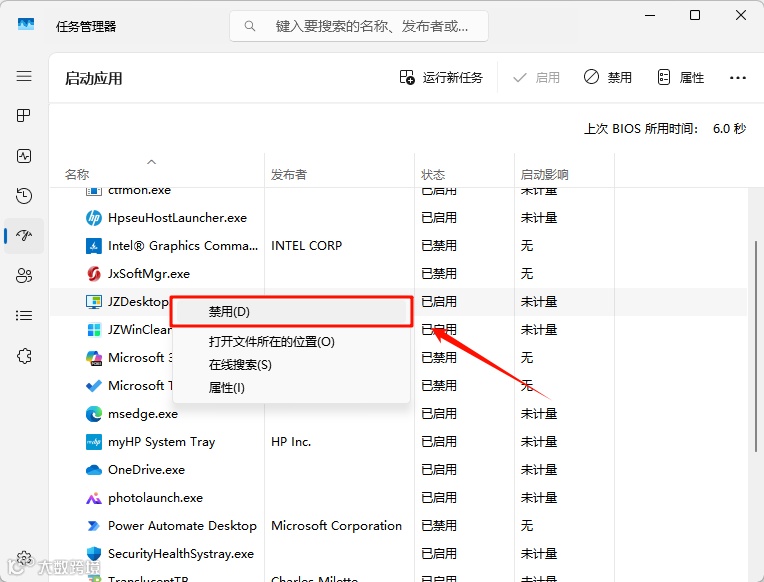
1.按住「Ctrl+Shift+Esc」启动任务管理器,切换到「启动应用」页面

2.右击不需要的软件,点击「禁用」
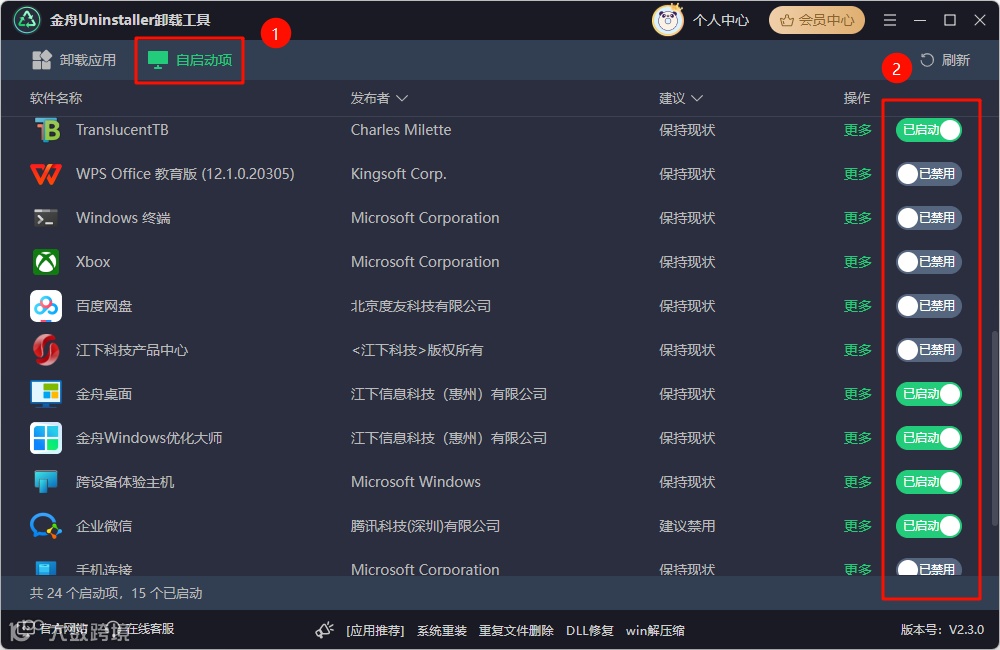
打开金舟Uninstaller卸载工具,选择「自启动项」页面,在右侧选择不常用的软件,关闭自启动
金舟Uninstaller卸载工具 官网下载:https://www.callmysoft.com/uninstaller
02

清理系统垃圾,释放磁盘空间
电脑用久了会堆积各种临时文件和缓存垃圾,日积月累C盘就会变满,导致软件卡死闪退。因此,清理系统垃圾刻不容缓。
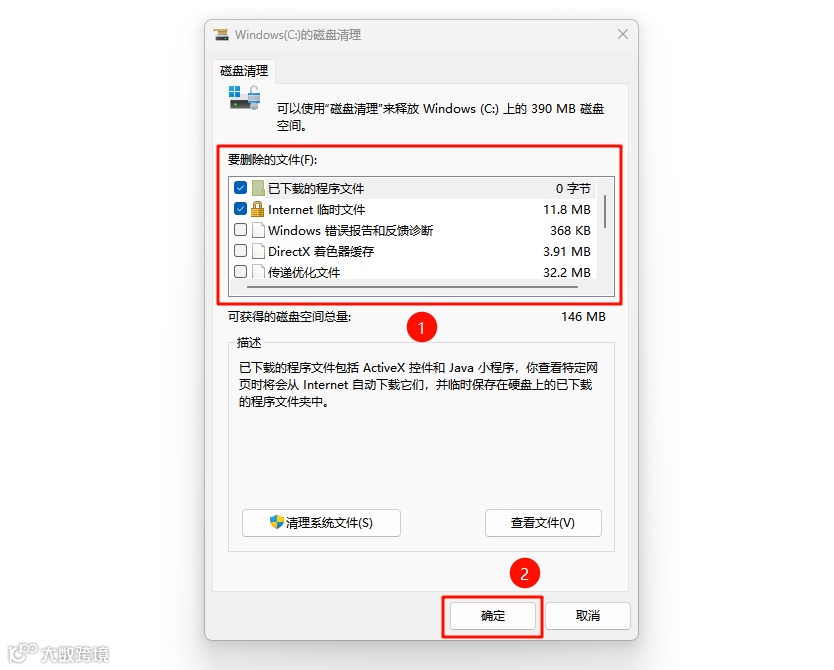
1.快捷键「Win+R」打开窗口,输入「cleanmgr」命令

2.选择C盘,点击「确定」

3.勾选「临时文件」、「缩略图」等要清理的文件,确认清理系统文件
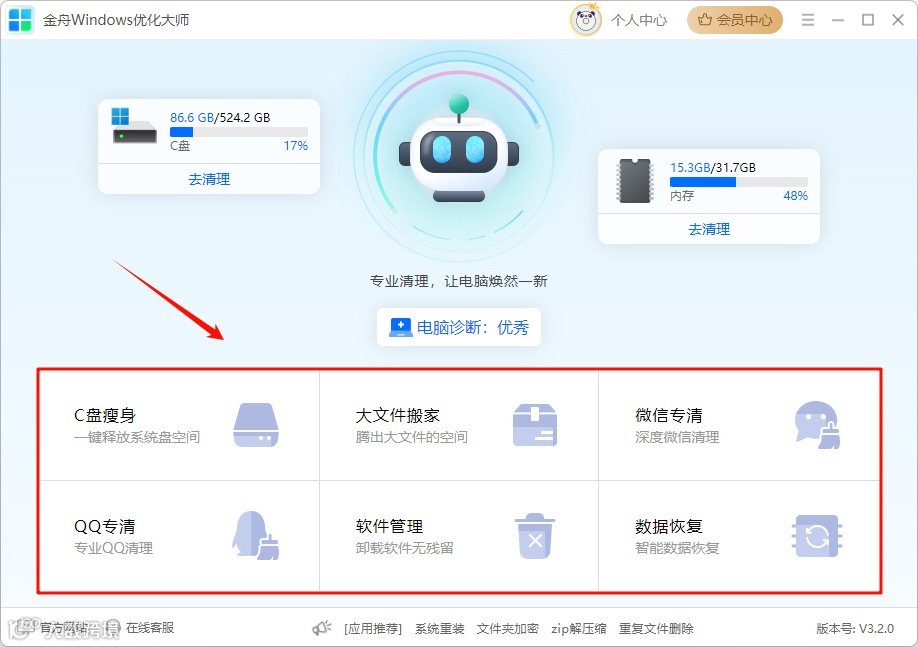
金舟Windows优化大师是一款简单好用的清理工具,具有「C盘瘦身」,「大文件搬家」,「微信专清」,「QQ专清」,「软件管理」,「数据恢复」六大功能。操作也非常简单,对新手很友好。我们可以借助金舟Windows优化大师一键清理电脑中无用的大文件,腾出宝贵的存储空间。
金舟Windows优化大师 官网下载:https://www.callmysoft.com/wincleaner
03

病毒查杀与恶意软件清理
其实电脑卡顿也有可能是因为木马病毒在后台偷偷上传数据,恶意插件导致广告弹窗不断,占用网速和CPU,让我们的电脑越用越卡。所以我们要定期对电脑进行扫描,阻止这些程序搞破坏。
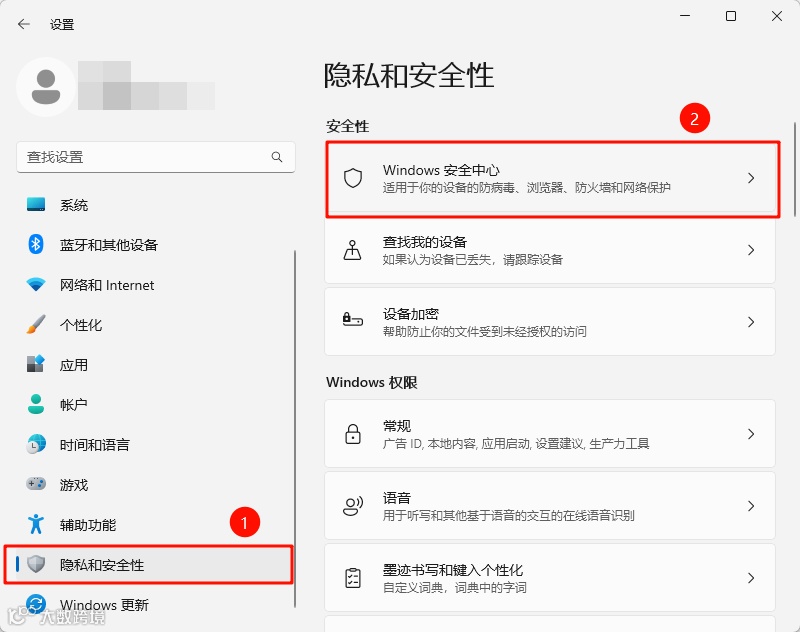
1.打开设置,左侧找到「隐私和安全性」,进入「Windows安全中心」
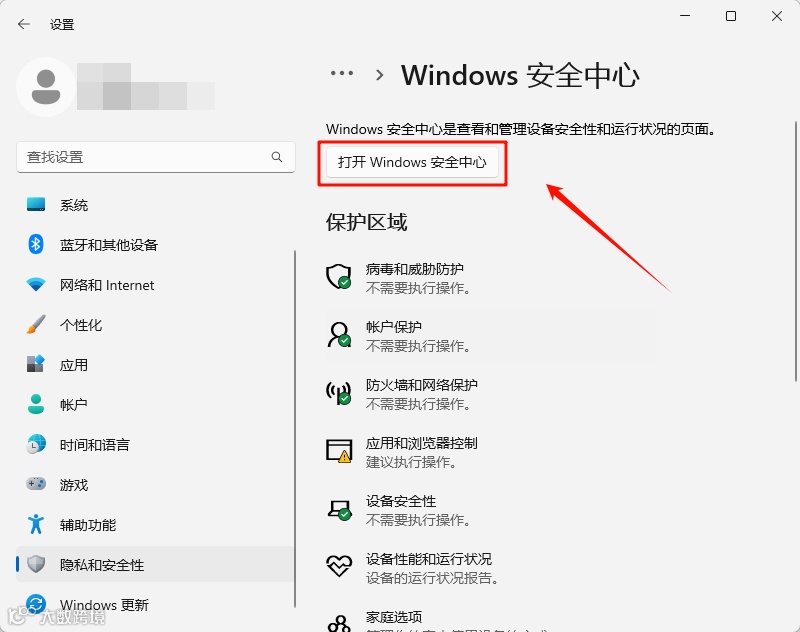
2.打开Windows安全中心
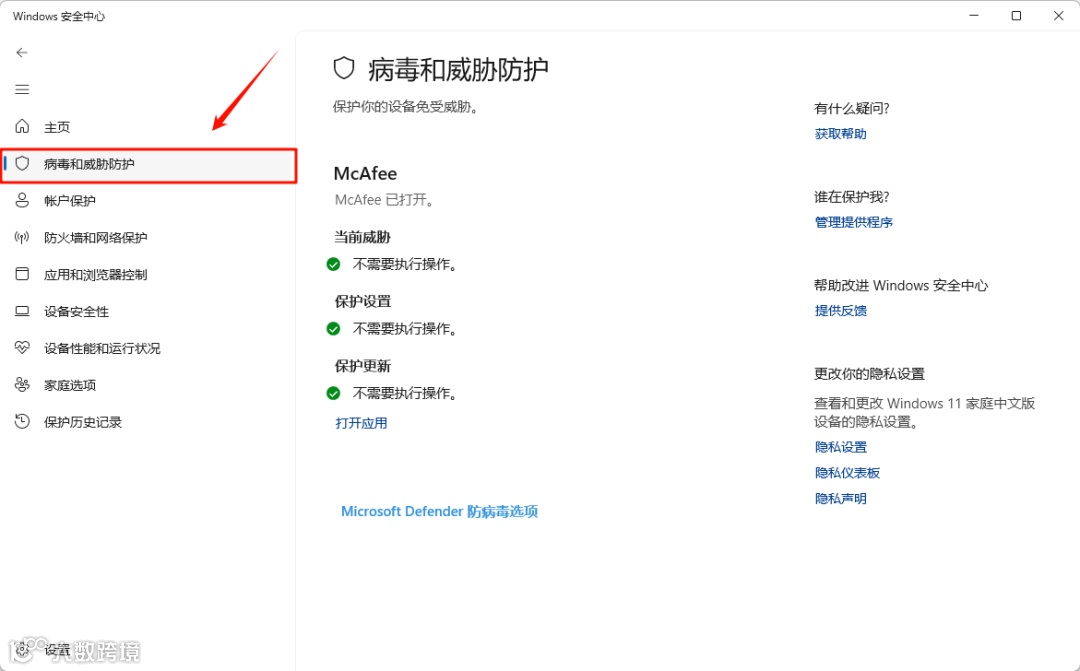
3.进入「病毒和威胁防护」
重要提示:下载破解软件后务必扫描,这些软件的下载安装经常捆绑程序
04

更新系统与驱动程序
老旧显卡驱动打游戏会掉帧,声卡驱动出错可能会没声音,网卡驱动过时会导致WiFi断连。而更新驱动可以修复这些问题,减少蓝屏死机
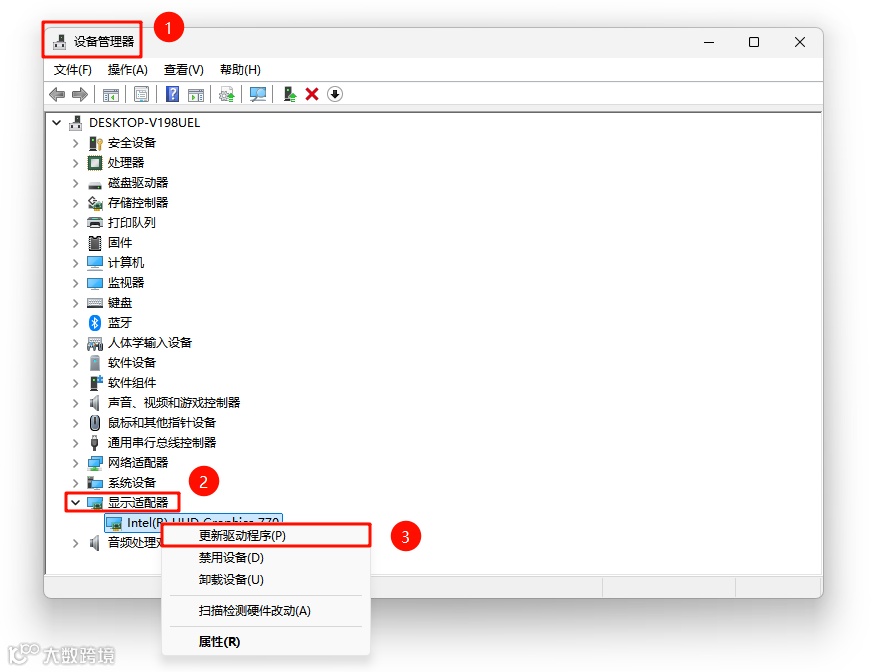
1.右键「开始菜单」,搜索「设备管理器」
2.展开「显示适配器」,右击硬件选择「更新驱动程序」
1.打开金舟驱动大师,找到「全面体检」,选择「立即扫描」
金舟驱动大师 官网下载:https://www.callmysoft.com/driver
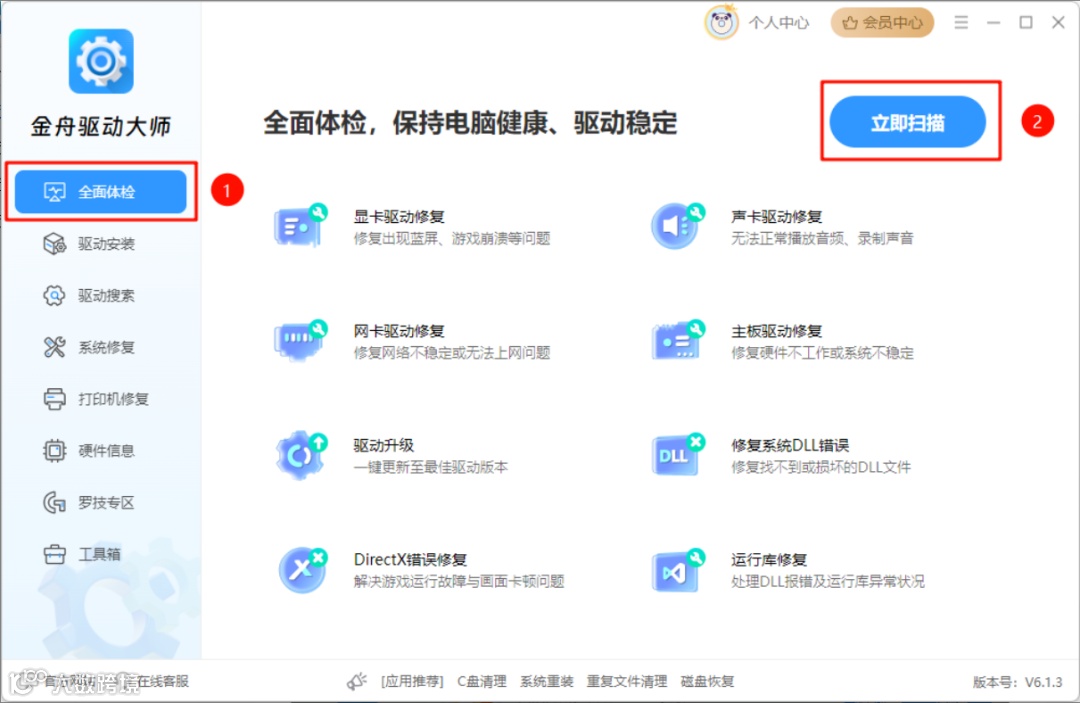
2.点击「立即修复」,软件会自动下载并安装最新的显卡驱动。

05

检查散热与硬件温度
CPU温度超过75℃就会自动降速,散热口堵住也会导致电脑卡顿,电脑性能直接掉一半。因此,检查散热与硬件温度是非常必要的。
保养建议:
1.物理清灰:我们可以用软毛刷清理风扇叶片,当然,要是灰尘太多最好走维修流程,让专业人士拆机清灰。
2.使用电脑支架:笔记本电脑散热主要是通过底部的风扇,我们可以架起电脑,让底部有更多的散热空间。
3.减少应用打开:打开太多应用会导致CPU温度过高,关闭不用的后台程序可以降低CPU的使用率,降低散热。
06

硬件升级:内存与硬盘
内存不足也是导致电脑卡顿的原因之一。我们可以这样解决:
1.增加内存(RAM):检查主板支持的最大内存(任务管理器→性能→内存),购买兼容的内存条,插入空余插槽。注意:内存条要与原品牌一致哦!
2.更换固态硬盘(SSD):将系统迁移至SSD,显著提升启动和加载速度。
07

文章总结

怎么样?学会这几招,轻松搞定电脑卡顿!希望这篇分享能帮助到有需要的朋友,欢迎关注金舟软件官网,我们持续分享各种实用干货哦!