


在日常使用电脑时,有些小伙伴曾遇到“该设备的驱动程序未被安装(代码28)”的提示,这往往意味着硬件设备(如打印机、摄像头等)因驱动程序缺失或异常无法正常工作。本文将从故障原因出发,提供5种高效解决方法,帮助用户快速修复问题,提升设备兼容性。

一、该设备的驱动程序未被安装(代码28)的常见原因

💡驱动未正确安装:安装过程中断、驱动版本不兼容或文件损坏。
💡硬件连接问题:USB接口松动、设备未通电或连接线损坏。
💡系统文件异常:Windows系统文件损坏或未更新至最新版本。

二、4种解决方法及操作步骤

方法1:使用金舟驱动大师一键修复(推荐)
✅优势:自动检测驱动问题,支持主流品牌设备,适合新手用户。
✅操作步骤:
第1步:访问金舟软件官网,下载并安装“金舟驱动大师”。

第2步:启动软件后点击“立即扫描”,可自动识别过期或缺失的驱动。

第3步:根据提示点击“一键修复”或选择某个驱动“升级驱动”
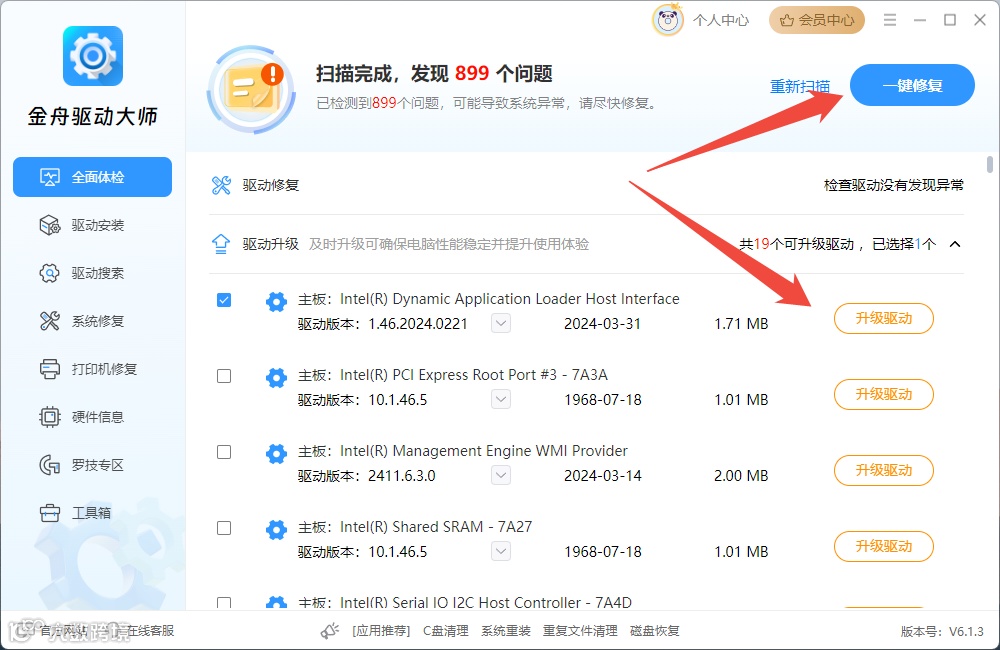
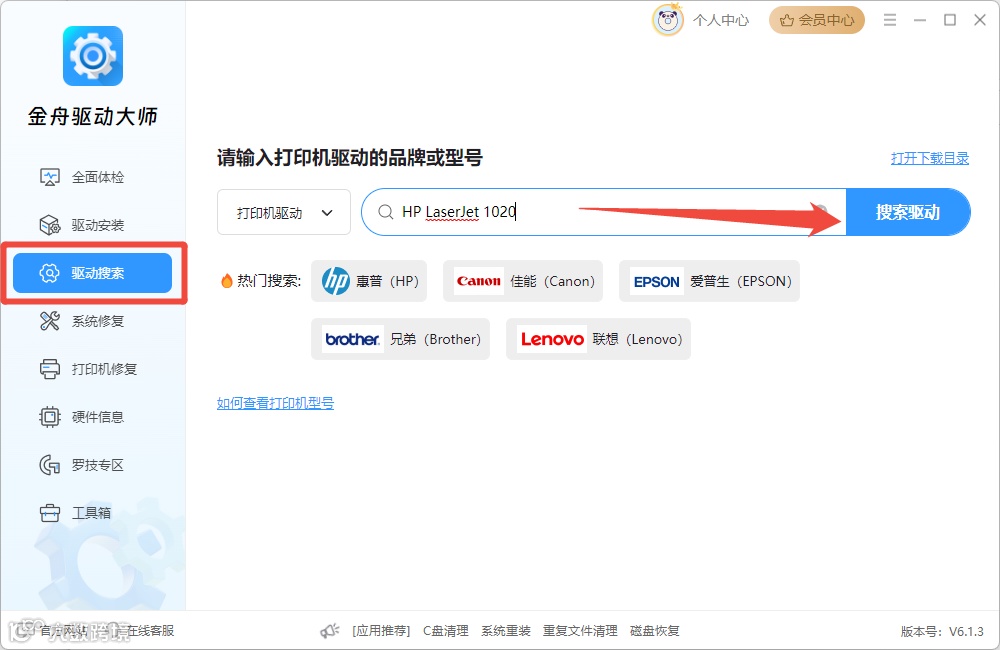
第4步:软件内置海量驱动资源库,也可选择“驱动搜索”,输入设备型号(如“HP LaserJet 1020”)搜索,也可一键下载自动安装。

方法2:从设备官网手动下载驱动
✅适用场景:需精准匹配特定型号的驱动程序。
✅步骤:
1.查看设备标签或说明书获取型号信息(如“Canon MX492”)。
2.搜索“品牌名+支持”(如“HP支持”),进入驱动下载页面。
3.选择与操作系统匹配的驱动版本,运行安装包并按向导完成设置。

方法3:检查硬件连接与端口
✅关键点:排除物理连接故障。
1.断开USB线后重新连接,更换其他USB端口测试。
2.检查电源状态:确保设备已通电并处于就绪模式。
3.若线材老化,使用新线替代测试。

方法4:更新操作系统与系统修复
适用情况:系统文件损坏导致驱动异常。
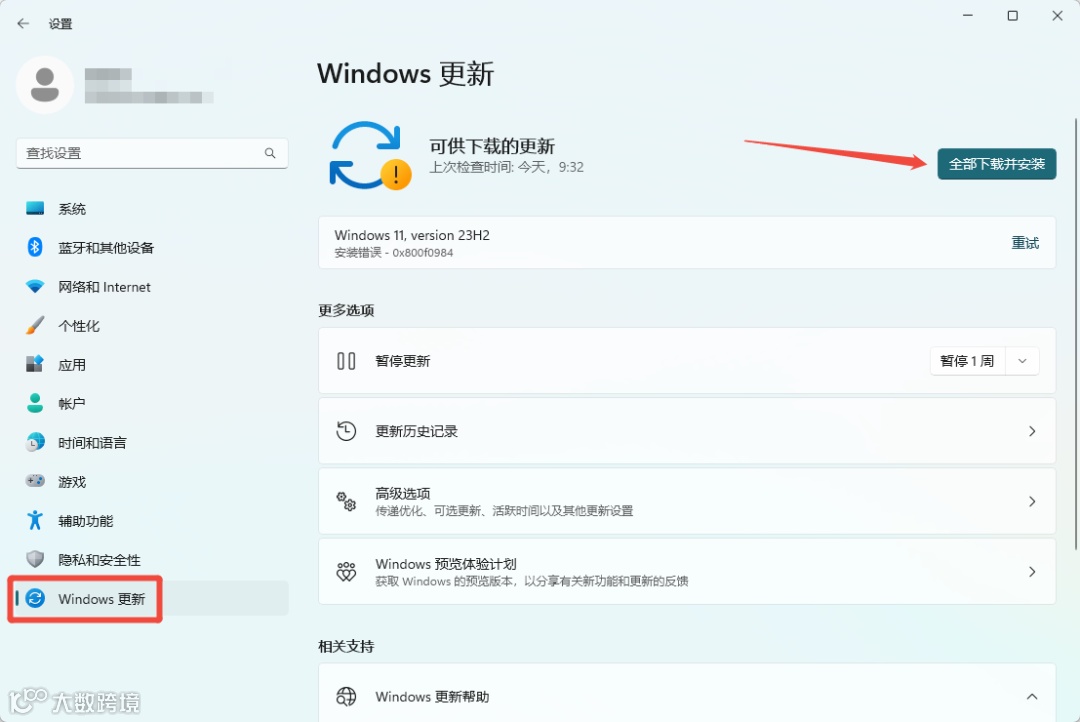
1.更新Windows:进入“设置 > 更新与安全”,安装所有可用更新。
2.运行系统修复工具:
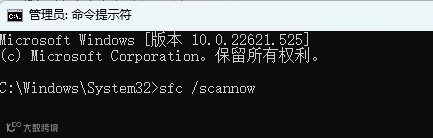
以管理员身份打开命令提示符,输入 sfc /scannow 扫描并修复系统文件。
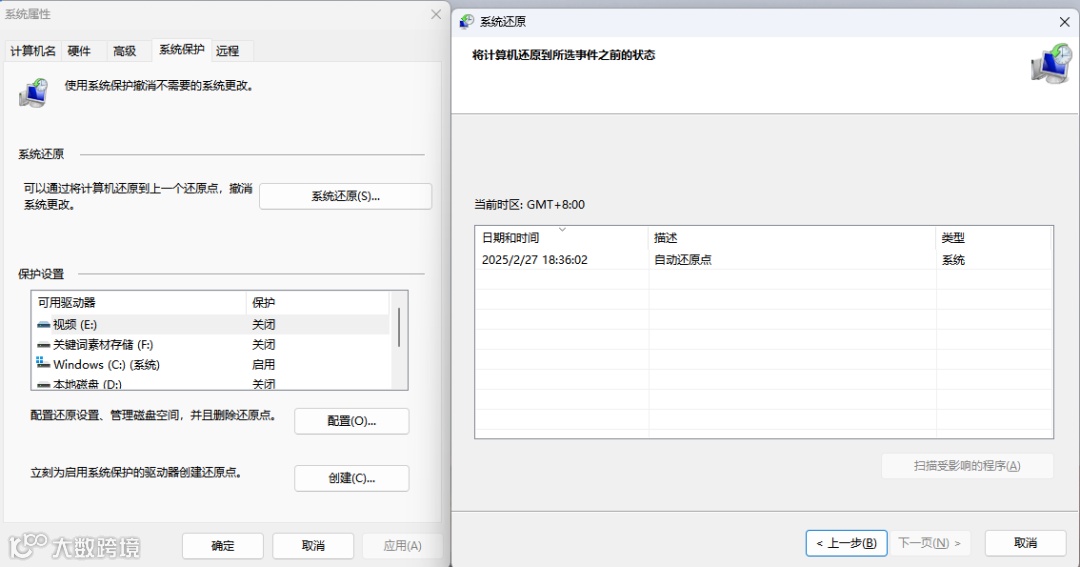
使用“系统还原”功能回退至正常状态。


针对“该设备的驱动程序未被安装(代码28)”问题,优先推荐使用金舟驱动大师等自动化工具,省时高效;也可根据不同场景选择适合的解决方法。日常使用中,建议定期更新驱动和系统,避免兼容性问题。更多相关教程,可关注金舟软件官网!