



长时间面对电脑屏幕,角膜炎患者真是伤不起,那么面对电脑屏幕太亮太刺眼的情况,我们应该怎么处理呢?其实开启电脑护眼模式就可以了。Windows系统自带了多种护眼设置,下面我们就来看看Windows开启护眼模式的设置操作。
下面这个表格整理了两种核心方法的区别和适用场景,帮你快速了解。
方法名称 |
原理/效果 |
最佳适用场景 |
操作特点 |
夜间模式 |
减少屏幕蓝光,使色温变暖偏黄,缓解眼部刺激。 |
夜间或光线较暗的环境下长时间使用电脑。 |
推荐优先使用:设置简单、可调强度、能定时,无需重启。 |
修改窗口背景色 |
将默认白色背景(如记事本、Word)改为淡绿色。 |
需要大量阅读或编辑文本文档的用户。 |
需谨慎操作:通过修改注册表实现,效果限于部分窗口,需重启生效。 |
✅这是最直接、安全的护眼方式,利用的是减少有害蓝光的原理。
Tips1:按Win + I键,打开Windows“设置”,点击“系统” > “屏幕”。
Tips2:在“显示”设置右侧,找到“夜间模式”并将其打开。点击“夜间模式设置”。
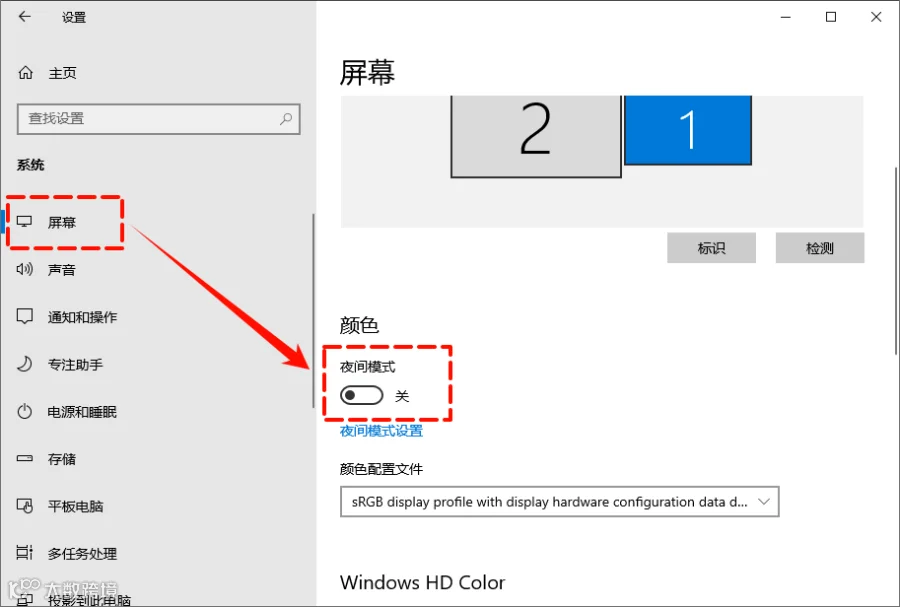
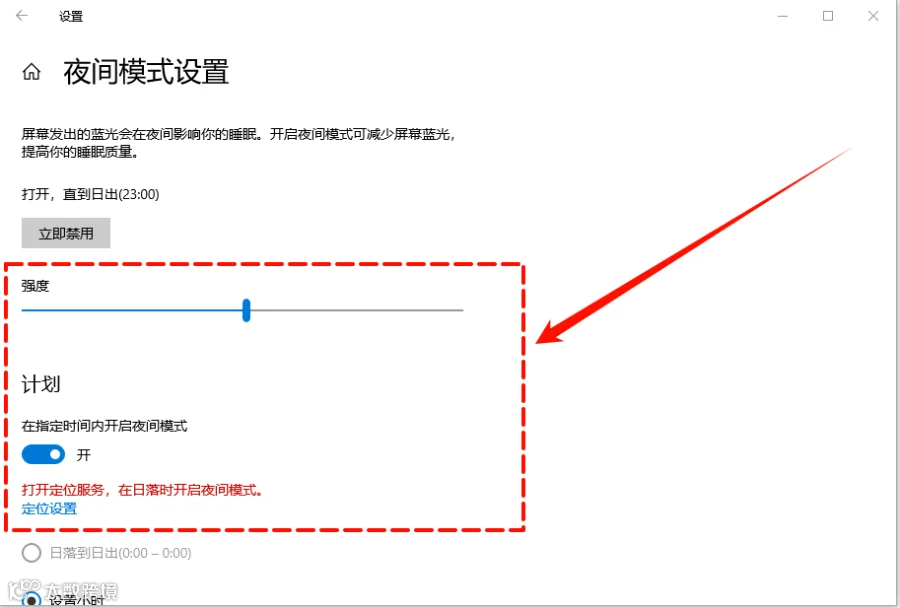
Tips3:在弹出的设置页面,拖动“强度”滑块,选择一个让眼睛最舒适的色温程度。
Tips4:建议开启“计划”功能。可以选择“从日落到日出”让系统自动切换,或者“设置小时”来自定义护眼模式的开启和关闭时间。这样就能在每天傍晚自动开启,非常方便。
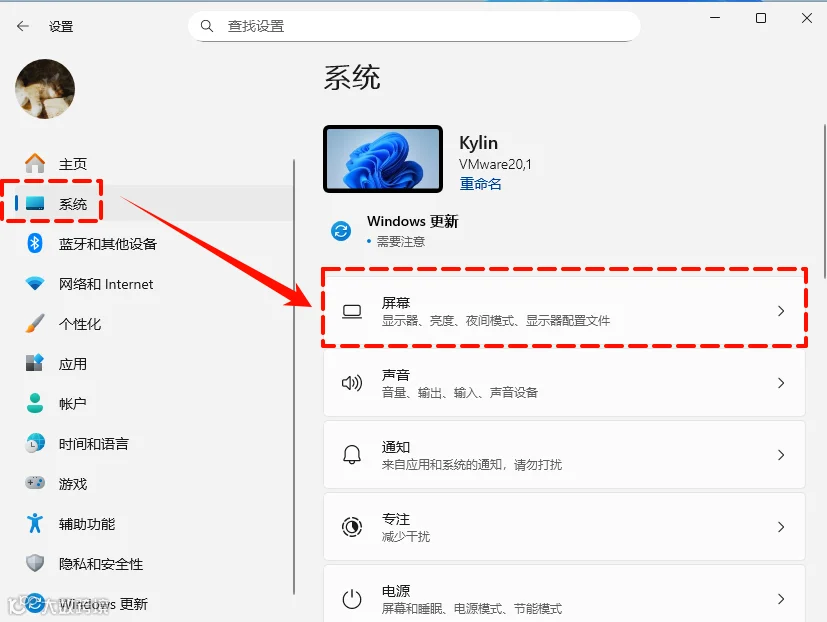
Tips1:同样也是按Win + I键,打开Windows“设置”,点击“系统” > “屏幕”。
Tips2:在“屏幕”设置右侧,找到“夜间模式”并将其打开。
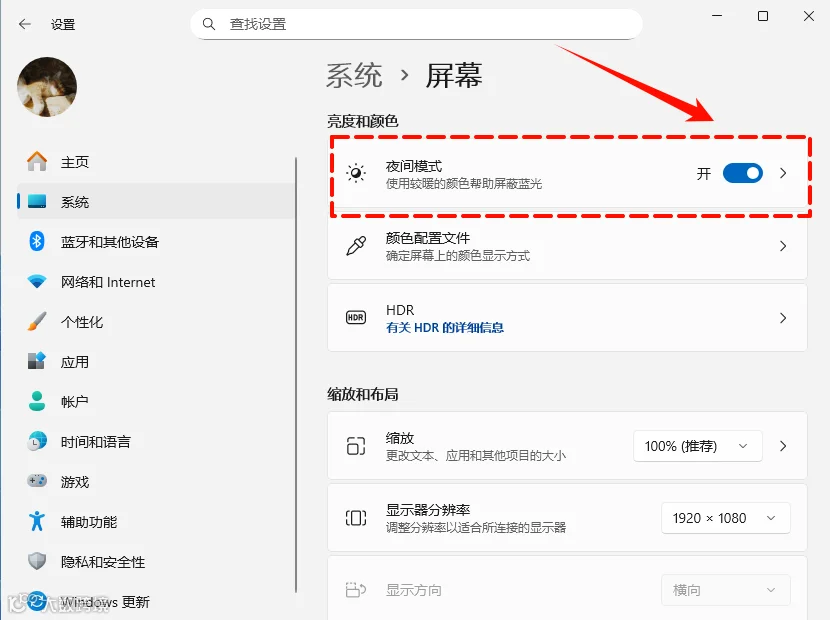
Tips3:点击“夜间模式”右侧“>”,进入设置页面,拖动“强度”滑块,选择一个让眼睛最舒适的色温程度。童颜建议开启“计划”功能。
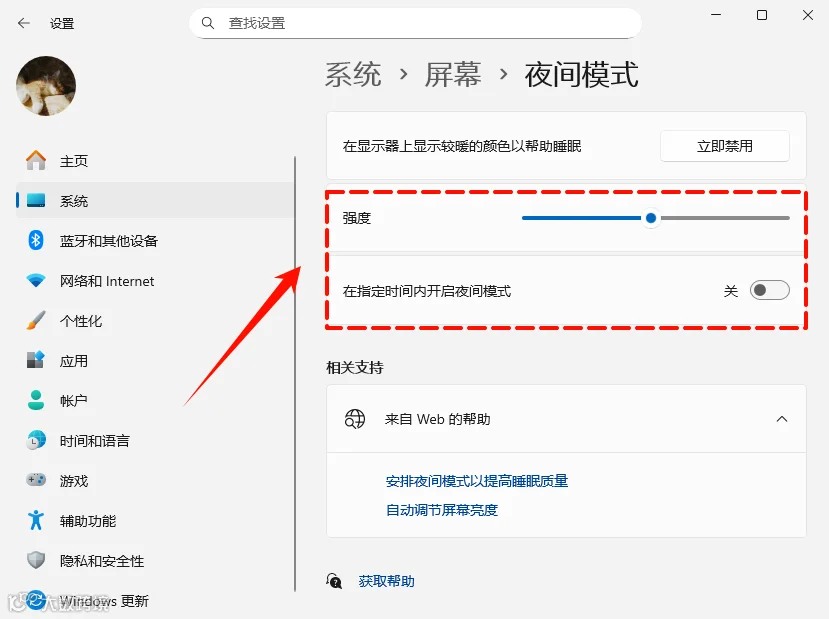
Tips4:调整设置
想要画面显示效果更加细腻,视觉观感更好,则需要更新一下相关的显卡驱动,不仅可以保证显卡兼容性,也更加方便设置。
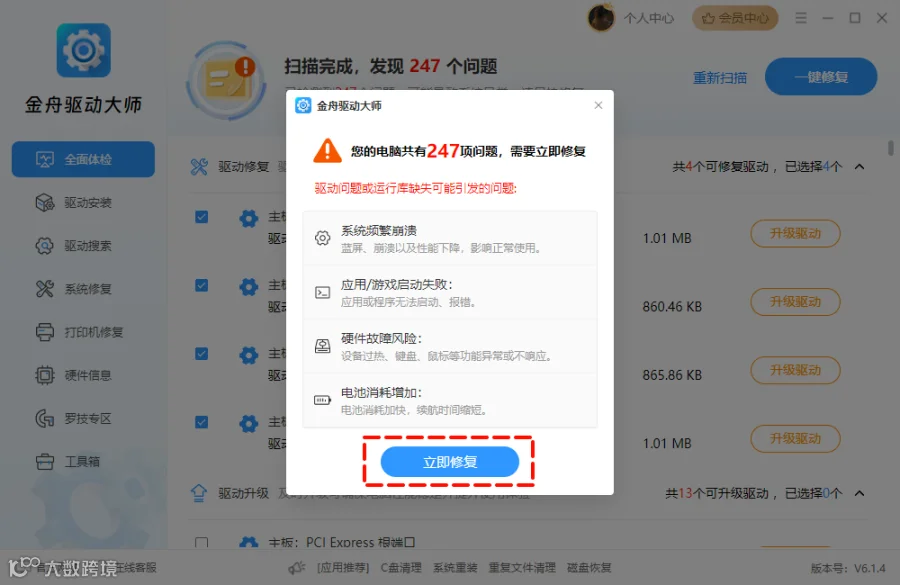
Tips1:访问金舟办公官网,下载安装金舟驱动大师。
Tips2:等待软件扫描完成,点击“立即修复”,一键升级电脑显卡。
金舟驱动大师 官网下载:https://www.callmysoft.com/driver?loadPromotion=sFhMx80MHp0ae2TL
如果你经常使用记事本、Word或某些需要大量阅读白色背景文字的软件,这个方法可能更有针对性。
重要提醒:此操作需要修改系统注册表,请在操作前务必谨慎。错误的修改可能导致系统不稳定。
Tips1:按下Win + R键,输入regedit按回车,进入注册表编辑器。
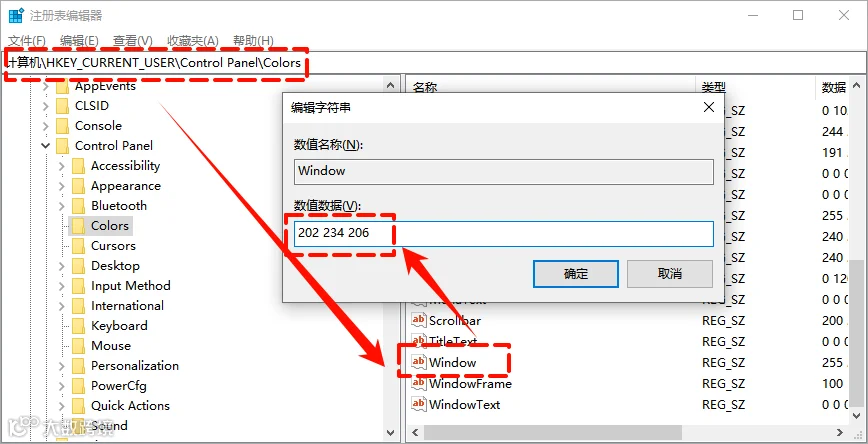
Tips2:定位并修改第一个键值:在注册表编辑器左侧,依次展开文件夹找到路径:HKEY_CURRENT_USER\Control Panel\Colors。在右侧找到名为“Windows”的字符串值,双击打开。将其数值数据从默认的255 255 255(白色)修改为护眼绿的参数202 234 206,点击“确定”。
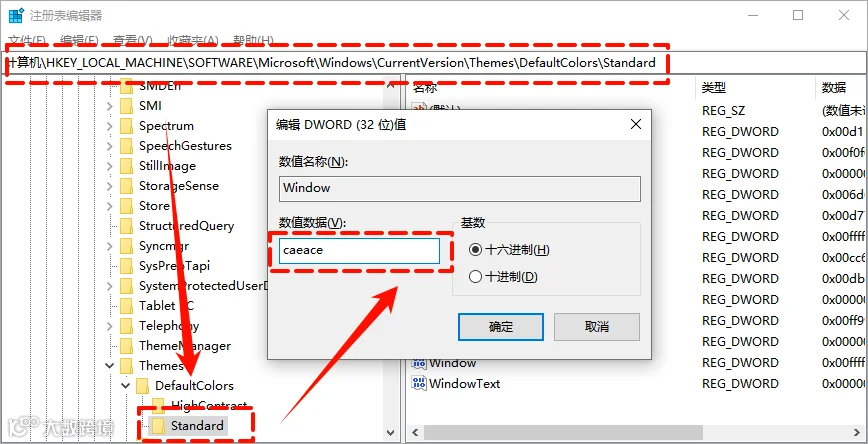
Tips3:修改第二个键值(可选):继续展开路径:HKEY_LOCAL_MACHINE\SOFTWARE\Microsoft\Windows\CurrentVersion\Themes\DefaultColors\Standard。同样在右侧找到“Windows”项,双击后将其数值数据从默认的ffffff修改为caeace,点击“确定”。
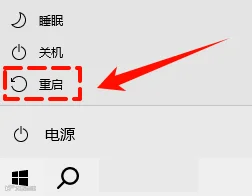
Tips4:重启电脑:完成以上修改后,重启电脑才能使设置生效。
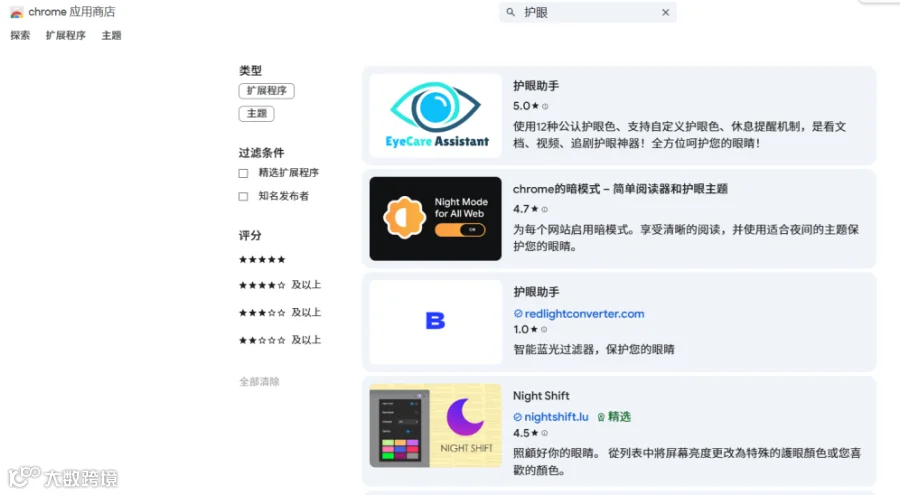
如果你经常使用浏览器,可以安装一些护眼插件来进一步保护眼睛。具体步骤如下:
Tips1:在浏览器中(例如Chrome 应用商店)搜索护眼插件并安装。
Tips2:打开插件设置,调整滤蓝光等参数。确保插件与浏览器版本兼容,避免出现功能异常。使用浏览器时,插件会自动启动护眼模式。
除了上述两种方法,养成良好的使用习惯同样重要:
✅手动调整亮度:如果觉得屏幕还是太亮,点击任务栏右下角的操作中心的亮度滑块,或使用笔记本电脑键盘上的亮度调节功能键(通常是Fn + F5/F6或带有太阳图标的键)来调整。
✅开启自适应亮度:如果你的电脑支持此功能(通常带有光线传感器的笔记本支持),可以在“设置 > 系统 > 显示”中开启“通过优化显示的内容和亮度来帮助改善电池”或类似选项。这样系统会根据环境光线自动调节屏幕亮度。
✅遵守“20-20-20”法则:每使用电脑20分钟,就抬头看20英尺(约6米)以外的物体,持续20秒,让眼睛得到充分的放松。
希望这些方法能有效缓解你的眼部疲劳。如果想了解针对特定软件(如Word或浏览器)的护眼模式设置,我可以再为你提供更详细的介绍。
你平时是怎么设置护眼模式的?有没有自己独家的护眼小技巧?
或者有没有哪种方法对你特别有效?还是试了一圈仍然觉得眼睛干涩不舒服?
欢迎在评论区分享你的真实体验和困惑,也可以留下你常用的护眼软件或硬件设备推荐~一起交流,让护眼更轻松!