


在日常办公和上网冲浪中,我们常常会遇到一些仅支持Internet Explorer的老旧网站系统,特别是政府办事网站、学校教务系统或银行网银等。当使用现代化的Edge浏览器访问这些网站时,可能会出现各种兼容性问题。这种情况下Edge浏览器的IE模式就成为了我们的救命稻草。本文将详细解析Edge浏览器的IE模式,从开启方法到故障排除,帮助你顺利访问那些需要IE支持的网站。

IE模式是微软Edge浏览器内置的一项功能,它允许用户在Edge环境中直接渲染需要Internet Explorer的网页。这意味着你可以在不离开Edge的情况下,正常访问那些只兼容IE的老旧网站。
👇常见需要IE模式的场景:
企业内部的OA系统、ERP系统
某些银行的网上银行服务
政府机构的在线服务平台
学校或科研单位的旧版管理系统
👇主要优势:
无需在多个浏览器之间切换
保持Edge的现代功能和安全性
专门针对企业环境优化了兼容性
不管是Win11还是Win10,个人用户打开IE模式的步骤基本一致。
✅第一步:开启IE模式基础设置
▶操作步骤:
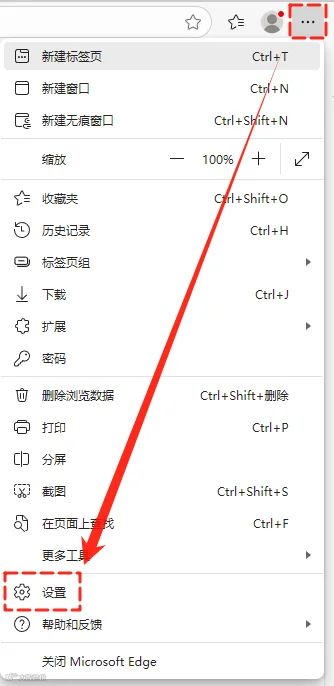
1.打开Edge浏览器,点击浏览器右上角的【...】菜单,选择【设置】;
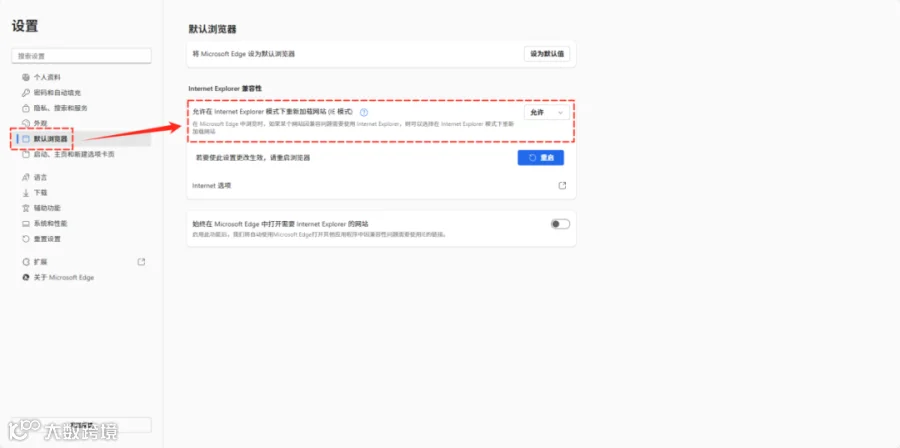
2.点击【默认浏览器】,找到【允许在Internet Explorer模式下重新加载网站(IE模式)】选项,将其设为【允许】;
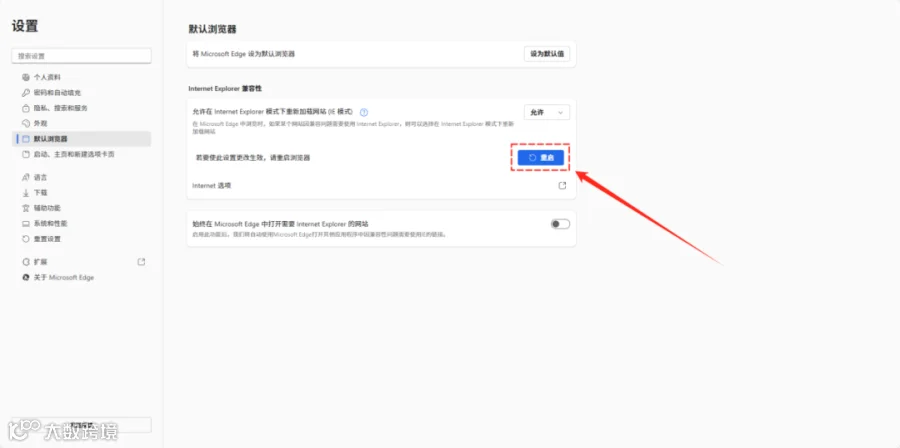
3.此时系统会提示重启浏览器,点击【重启】按钮即可。
✅第二步:给特定网站开启IE模式
设置完成后,并不是所有网站都会自动用IE模式打开,需要手动指定目标网站。
▶操作步骤:
1.正常访问需要用IE打开的网站(比如政府机构的在线服务平台);
2.点击浏览器右上角的【...】菜单,选择【在Internet Explorer模式下重新加载】;
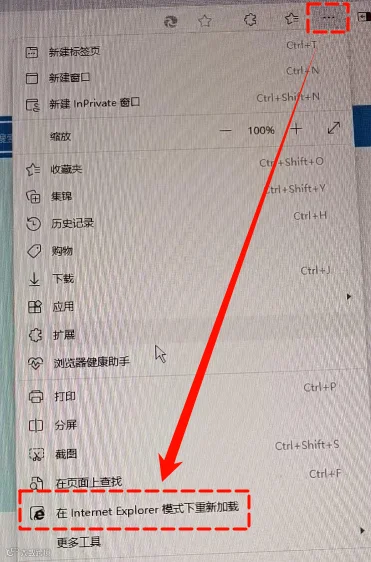
3.页面将自动重新加载,当地址栏中出现“e”图标时,说明网站已经切换到IE模式运行了。

⚠️补充:
⭕如果是Edge 92及更早版本,菜单路径是【更多工具】→【在Internet Explorer模式下重新加载】,其操作逻辑完全一样。
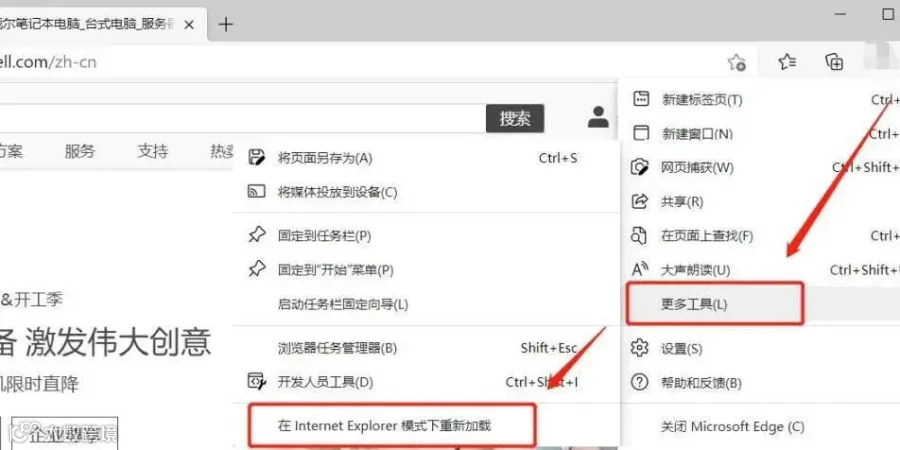
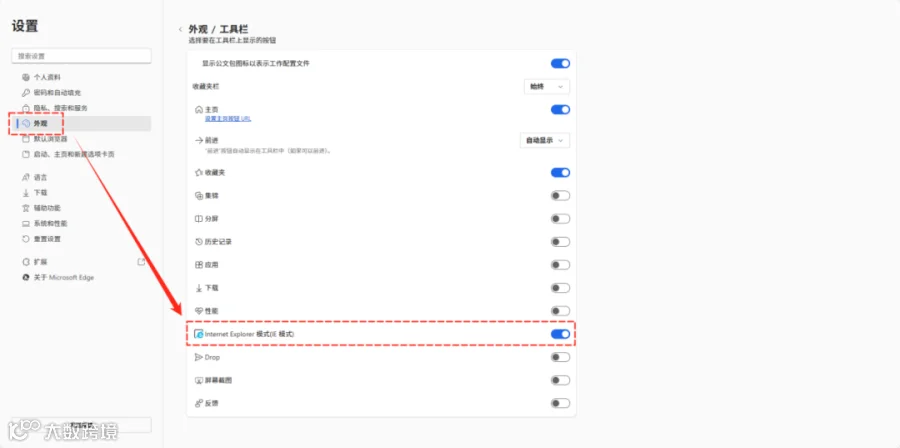
⭕如果在【...】菜单中没有找到【在Internet Explorer模式下重新加载】选项,则进入【设置】→【外观】→【工具栏】,在工具栏中开启【Internet Explorer模式(IE模式)】即可。
✅第三步:设置默认自动用IE模式打开(可选)
如果你需要经常访问某个特定网站,可以设置成默认用IE模式打开,不用每次手动切换。
▶操作步骤:
1.按第一步的方法打开【...】菜单→【设置】→【默认浏览器】;
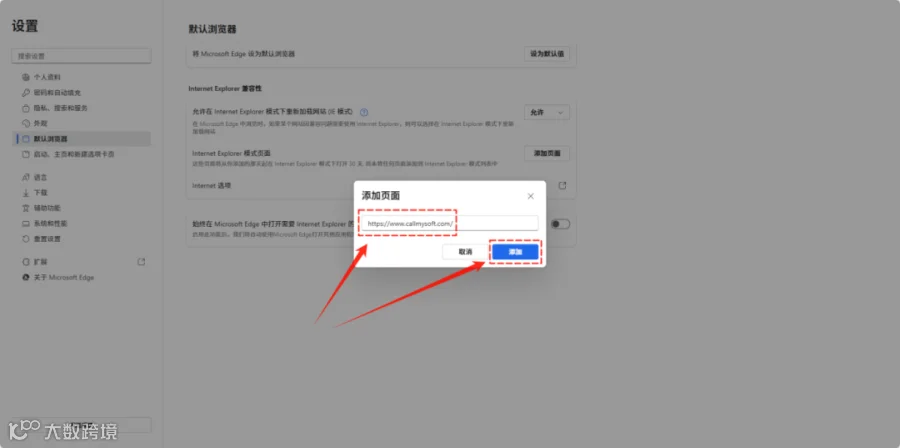
2.在【Internet Explorer模式页面】部分,点击【添加页面】按钮,在弹出的输入框里粘贴目标网站的完整地址(必须包含http://或https://);
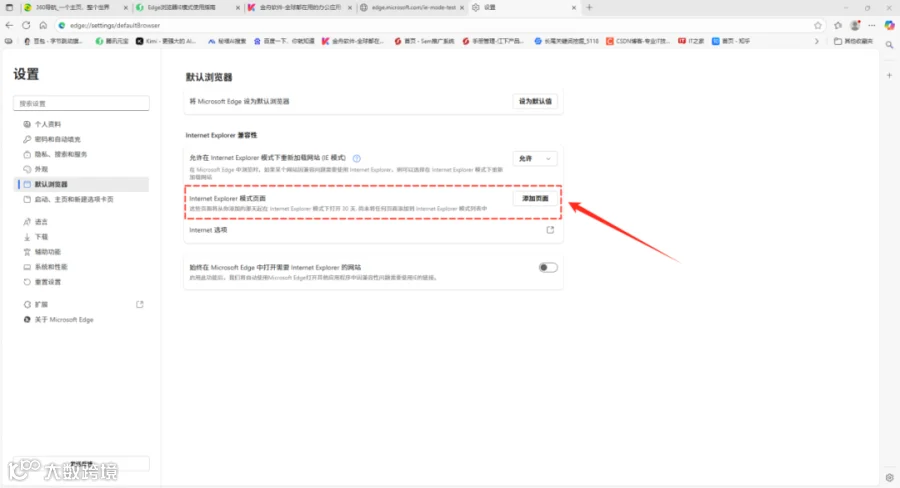
3.点击【添加】后立即生效,无需重启浏览器,以后每次打开该网站都会自动进入IE模式。
如果公司需要给多台电脑统一设置IE模式,可以通过组策略实现,适合IT管理员操作。
▶操作步骤:
1.下载并安装Microsoft Edge策略模板;
2.按Win+R输入“gpedit.msc”后回车,打开【本地组策略编辑器】;
3.依次展开【计算机配置→管理模板→Microsoft Edge】;
4.双击【配置Internet Explorer集成】,选择【已启用】,在下拉列表中选择【Internet Explorer模式】,然后点击【确定】;
5.同样地启用【配置企业模式站点列表】策略,添加需要启用IE模式的网站地址即可。
问题1:IE模式选项灰色不可用
⭕可能原因:
Edge浏览器版本过旧
电脑被公司通过组策略管理了
✅解决方案:
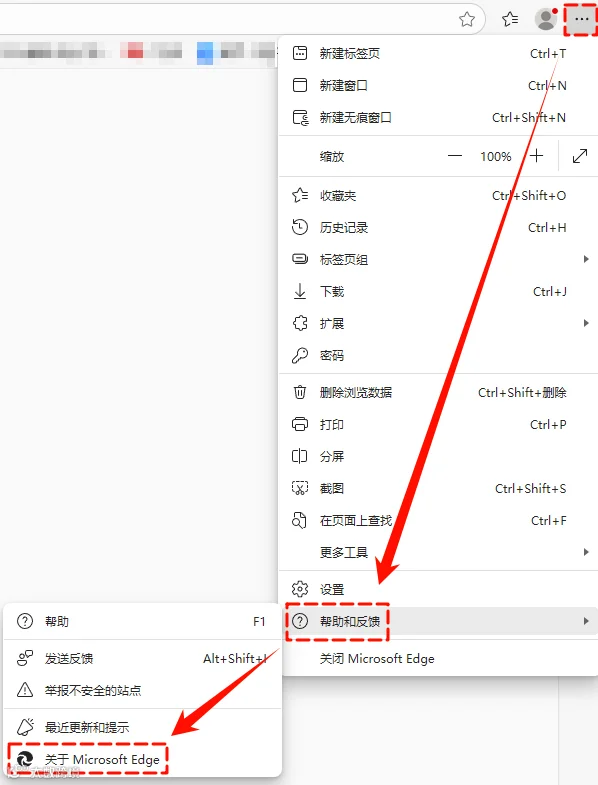
检查Edge浏览器更新:点击浏览器右上角【...】→【帮助和反馈】→【关于Microsoft Edge】。
个人用户:检查是否误装了企业版Edge,卸载后重新安装普通版即可。
企业用户:联系IT管理员调整策略设置。
问题2:提示“关闭远程调试才能打开IE模式”
⭕可能原因:
当Edge浏览器开启了开发者工具的“远程调试”功能时,会与IE模式冲突。
✅解决方案:
关闭所有开发者工具窗口,重启浏览器后再尝试切换IE模式
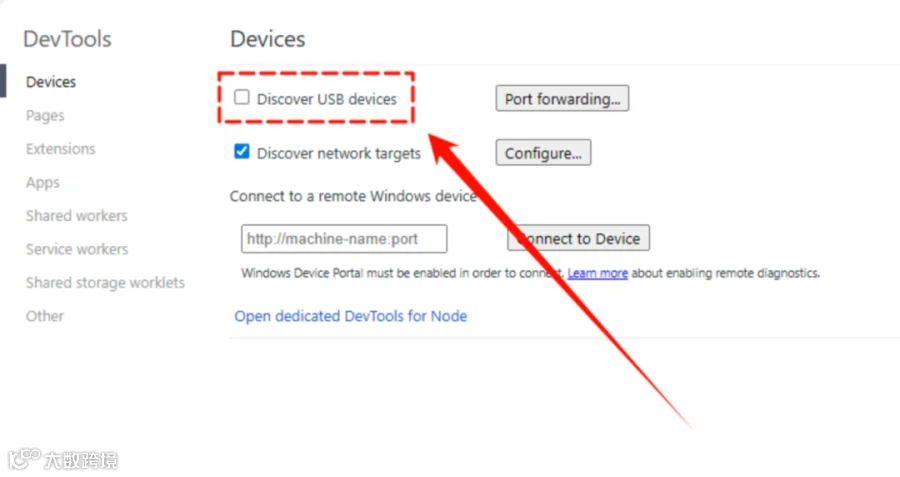
关闭远程调试:在地址栏输入“edge://inspect”并访问,进入开发者工具页面;找到并取消勾选【Discover USB devices】等相关选项,然后重启浏览器。
问题3:打开IE模式后网页加载慢、频繁崩溃
⭕可能原因:
浏览器运行依赖显卡驱动、网卡驱动的稳定支持,如果驱动过时或不兼容,IE模式下可能会出现加载卡顿、突然崩溃的问题。
✅解决方案:
推荐使用【金舟驱动大师】来扫描检测电脑驱动状态,它能精准识别出过时的显卡、网卡驱动,并自动匹配合适的驱动版本进行更新,特别适合对驱动不熟悉的用户,能有效排除因驱动异常导致的浏览器不稳定问题。
▶操作步骤:
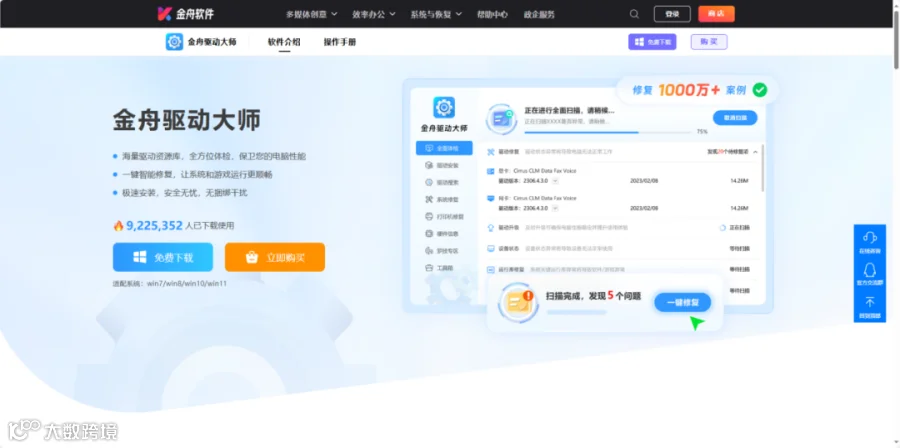
1.访问金舟软件官网,下载安装金舟驱动大师最新版;
金舟驱动大师 官网下载:https://www.callmysoft.com/driver?loadPromotion=sFhMx80MHp0ae2TL
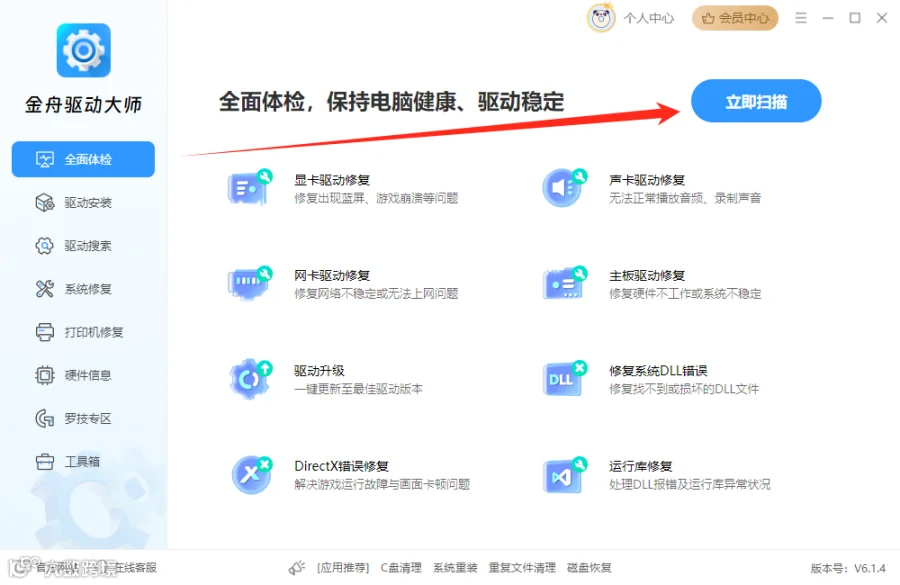
2.打开金舟驱动大师,在【全面体检】功能页面点击【立即扫描】,软件会扫描检测电脑所有硬件驱动状态;
3.扫描完成后,点击【立即修复】,软件会一键修复异常驱动问题;
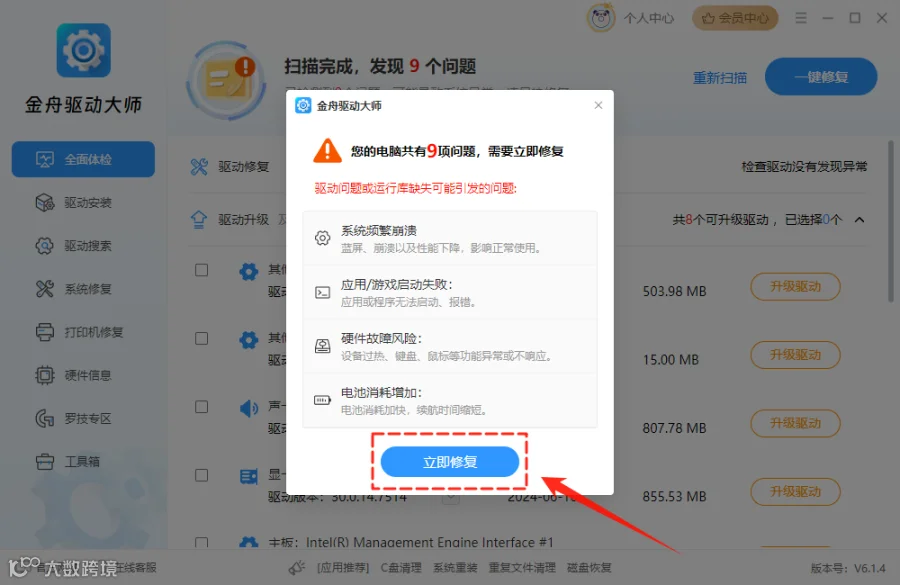
4.修复完成后,在驱动升级列表中找到显卡驱动和网卡驱动,点击【升级驱动】,软件会自动下载并安装,完成驱动的更新。
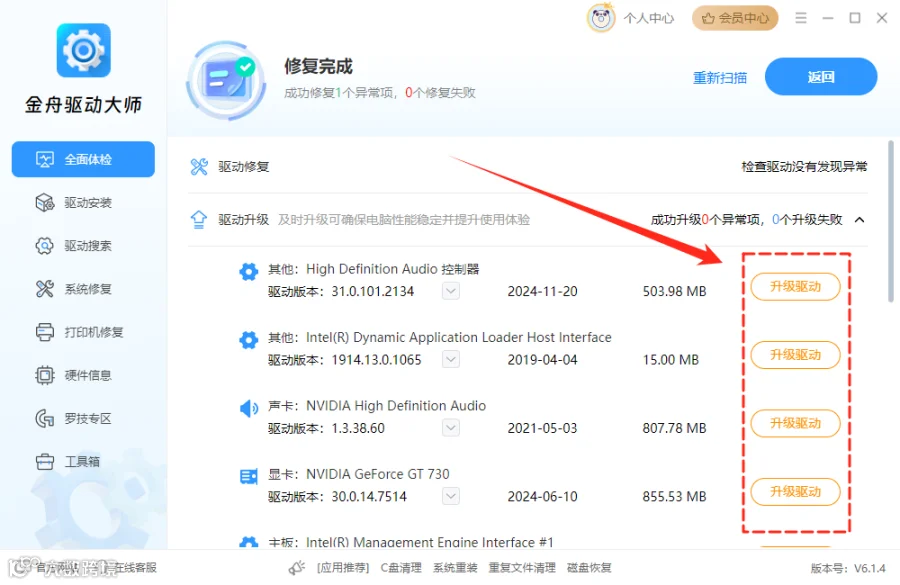
问题4:IE模式下网站仍显示不正常
⭕可能原因:
缺少必要的ActiveX控件或其他IE组件
浏览器缓存冲突
✅解决方案:
检查网站是否提示需要安装特定插件
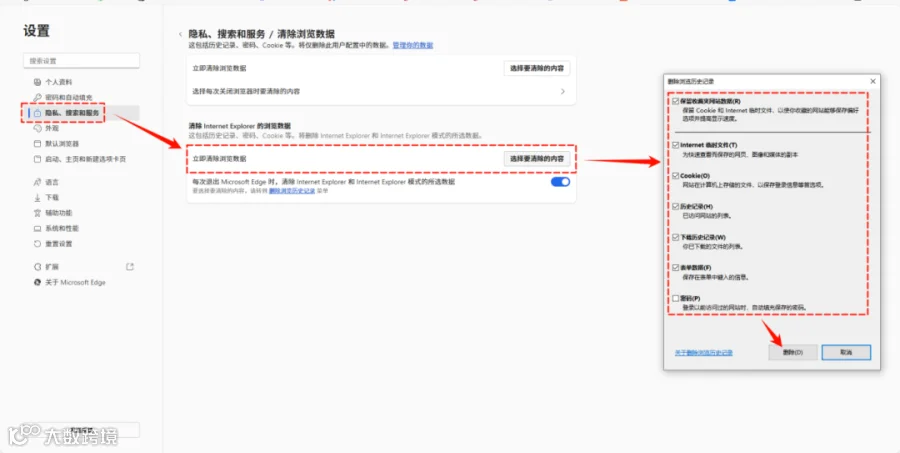
清除浏览器缓存:点击浏览器右上角【...】→【设置】→【隐私、搜索和服务】→【立即清除浏览数据】,选择好要清除的内容后点击【删除】。
Edge浏览器的IE模式是目前解决旧系统兼容问题的最佳方案,掌握这一方法,能解决大多数的网站兼容性问题。要是遇到加载慢、崩溃这类隐性问题,用金舟驱动大师更新显卡和网卡驱动就能高效解决;其他常见故障也能对照文中方案进行排查。以上就是今天的分享了,更多电脑使用问题,记得关注金舟软件官网哦!