


01

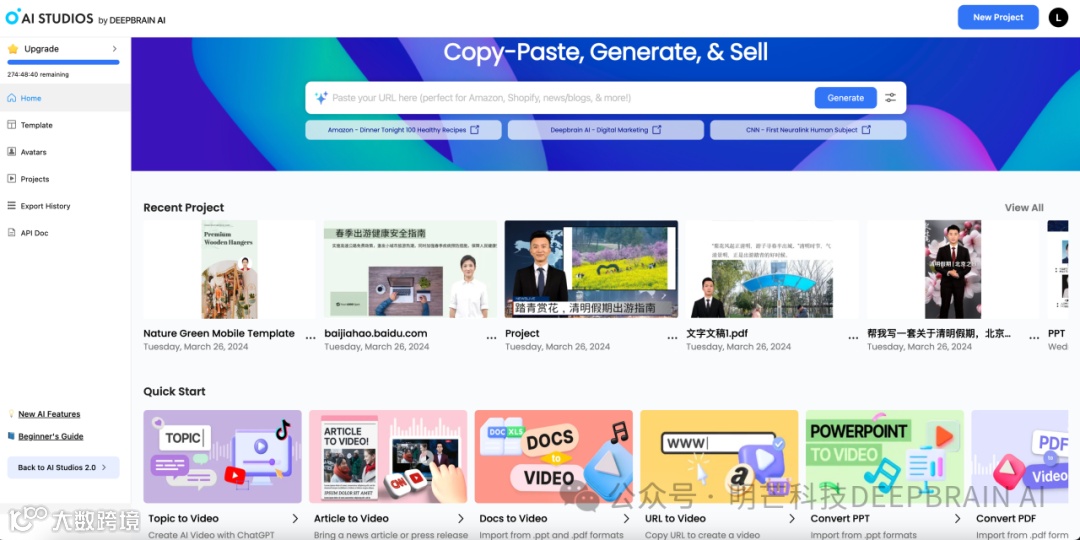

【AI STUDIOS】工具页面融合了轨道剪辑、数字人内容编辑窗口,可以一站式完成“数字人播报+视频创作”流程,方便快捷制作创作者想要的数字人视频作品。激发更大的视频创意空间,拓宽使用场景。
工具使用页面分为几个板块,借助各板块功能,完成数字人视频创作。

新版AI STUDIOS页面
①主显示/预览区:预览窗口,可以点击画面上的任一元素进行拖拽调整,包括画面内的字体(大小、位置、颜色)、数字人(大小、位置、动作)等其他元素位置。顶部可编辑调整画布比例。

②场景区:位于预览区底部,点击“不同编号的场景”可以对视频进行细化编辑,在不同场景可以选择不同数字人。

③右侧编辑区:“数字人文本内容”编辑页面,可以调整数字人驱动方式和内容,可以选择文本驱动或者语音驱动,也可以使用内置的AI来创作文本。
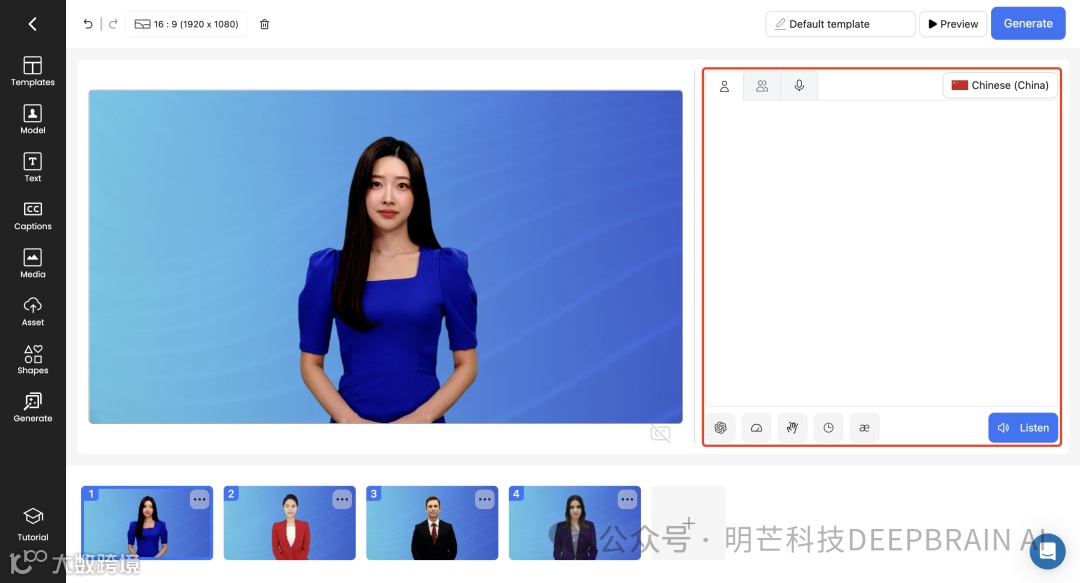
④左侧工具选栏:页面最左侧的编辑区,可以对视频项目添加新的元素,可选择套用官方模板、替换图片背景、上传插入媒体素材、添加音乐、贴纸、花字等元素、使用AI创作图片和视频。点击对应工具会在旁边的展开列表中进行展示。

⑤左侧工具展开列表:和左侧工具选栏关联,展示相关工具使用选项,可以点击上方收缩按钮缩小。

⑥文件命名区:右上角文件名称编辑。
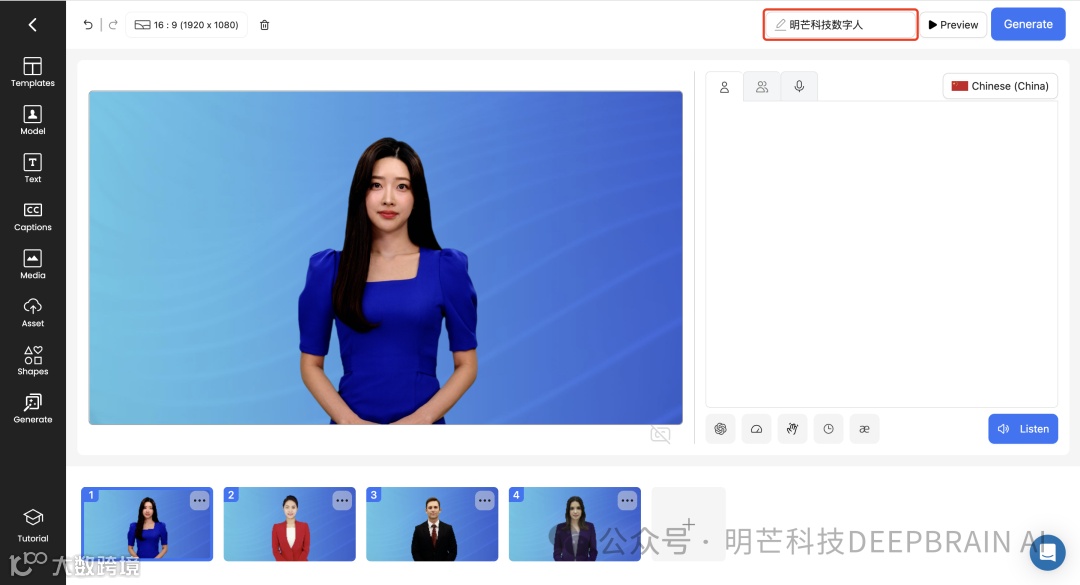
⑦合成按钮:确认编辑完成后,可以点击“Preview”进行语音预览,确认无误后点击“Generate”开始视频生成,生成后的数字人视频包括动态动作和口型匹配。


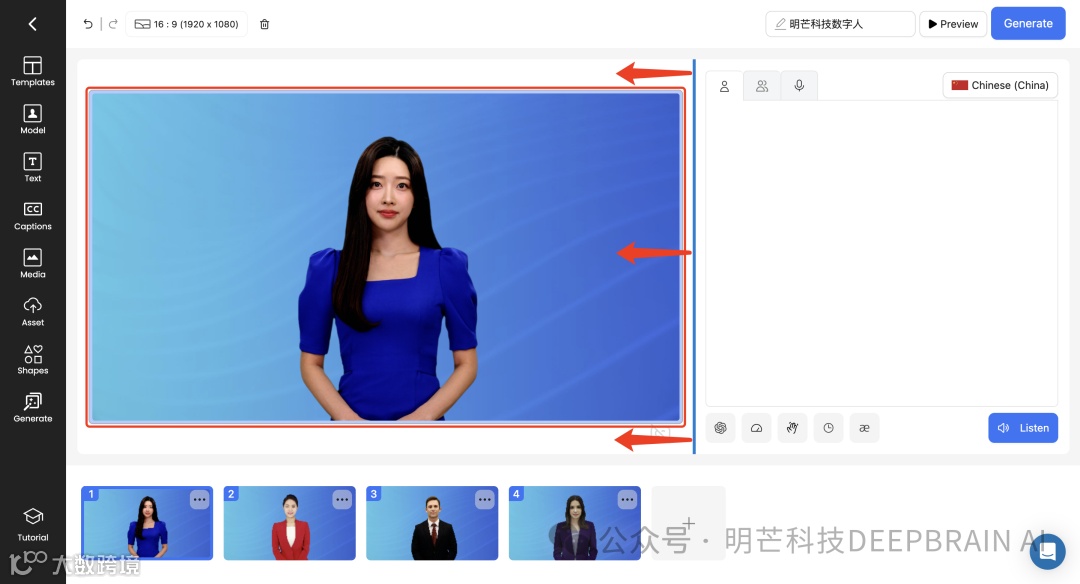
【AI STUDIOS】工具,可以按照个人使用习惯对编辑区位置布局进行调整。对预览窗口外边框进行拖动调整大小。

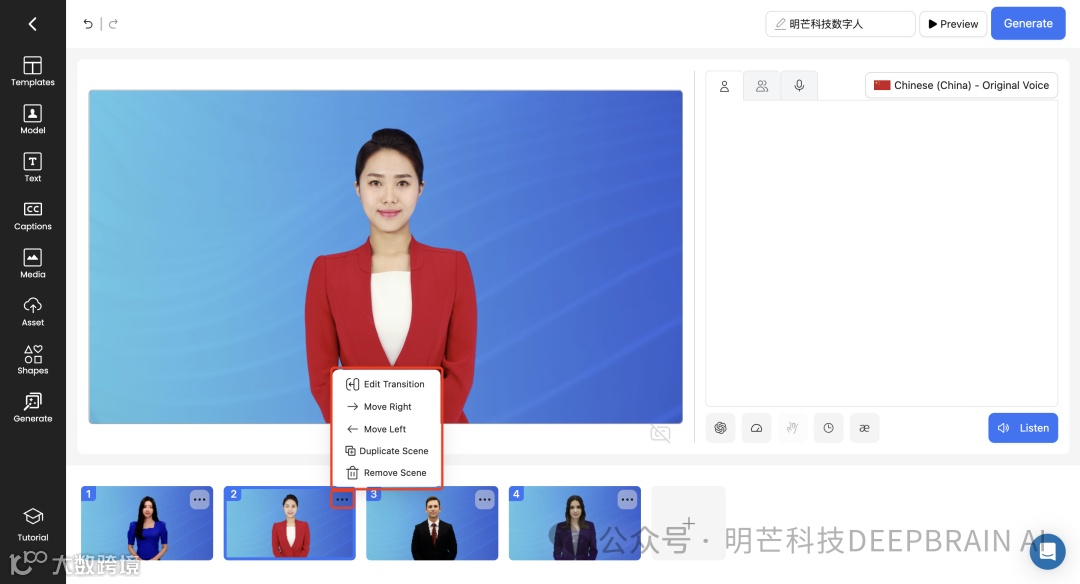
【AI STUDIOS】点击面板底部“场景选择”右上角可以对当前场景进行编辑,可以左移、右移、复制或者删除场景。

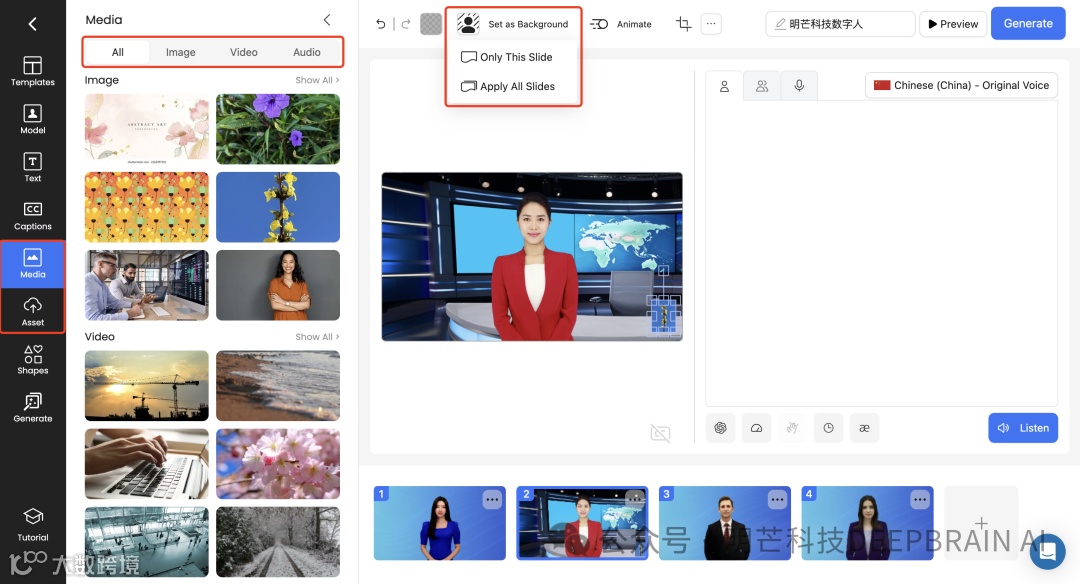
左侧工具栏“Media”和“Asset”列表选择图片、视频或音频,也支持本地上传。点击预览区上方的设置背景,可以选择将图片设置为单一场景或是全局背景。

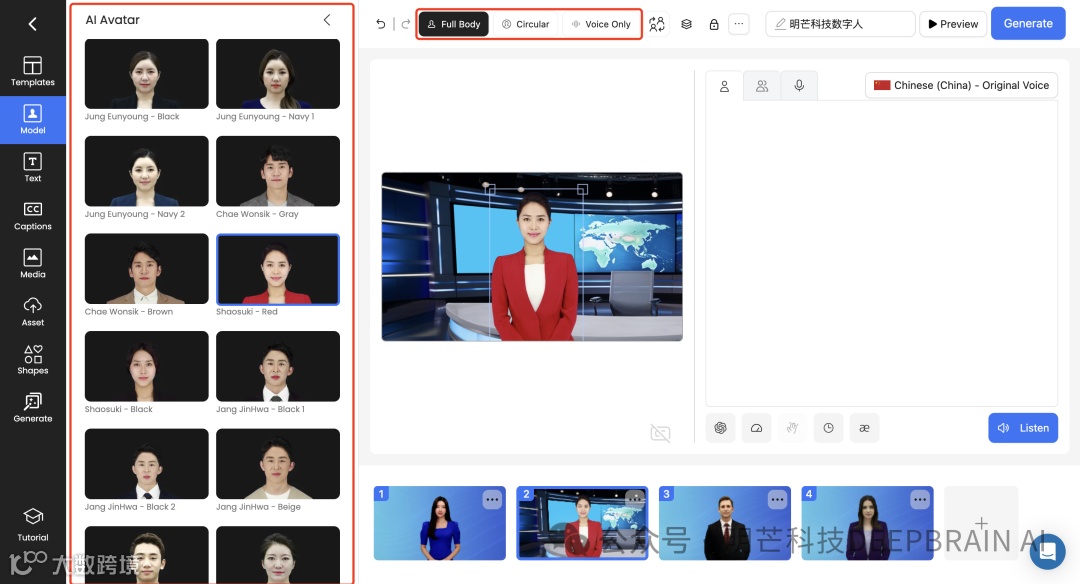
在一个编辑页面可以有一个或多个数字人形象,在左侧工具栏“数字人”列表中可以进行选择,形象分为带手势形象和不带手势形象。选择形象后,可以在中间预览窗口调整合适位置、大小。在顶部可以选择数字人形象是全身、半身还是只有头像。
如果选择多个数字人形象,在右侧编辑区可以对每个数字人的脚本进行编辑。


【数字人播报】功能支持两种驱动方式:
1)「文本驱动」:在文本输入框中输入需要播报的内容,选择播报音色,调整细节(多音字、语速、数字人符号、插入停顿)后生成对应的数字人播报声音部分,可以进行试听。视频合成后可以根据声音内容匹配数字人口型。
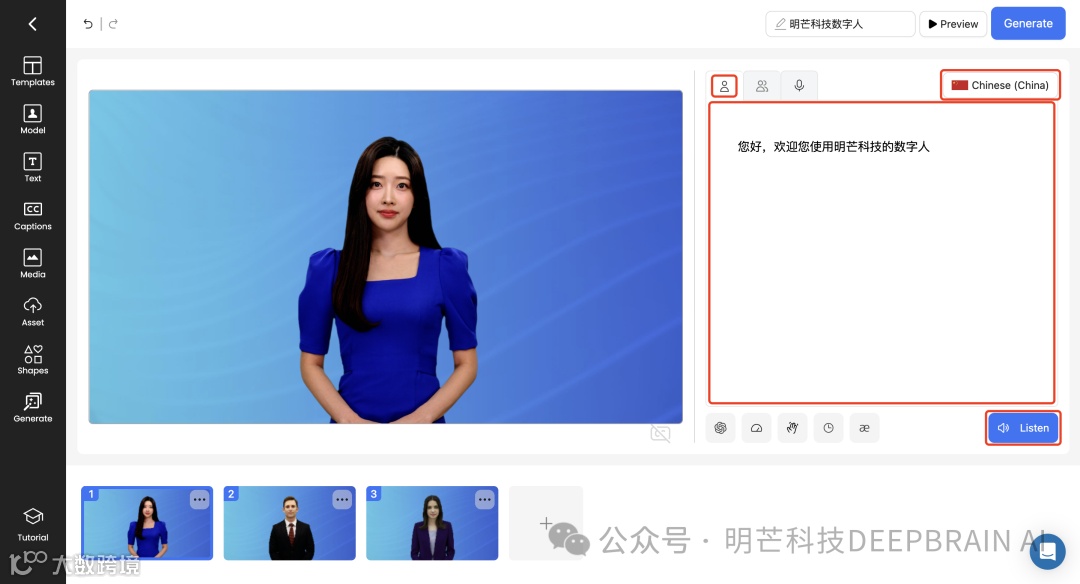
2)「音频驱动」:用户本地上传朗读播报音频素材。视频合成后根据音频素材内容生成匹配的数字人口型。
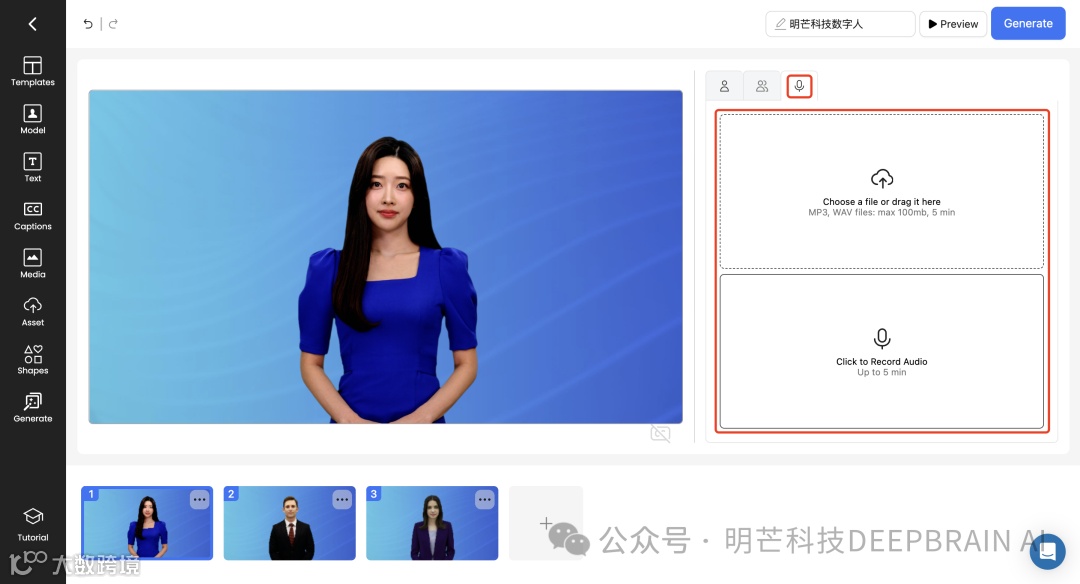
单个数字人轨道最多支持上传时长不超过5分钟的音频素材进行音频驱动。借助下方的多场景,可以实现视频长度延长和内容增加。
—— END ——
关注我们


公众号

客服

抖音