


前言
为什么要离线部署,好处有: 1.数据安全,可以部署自己私有大模型,避免数据泄露。2.可以进行功能定制,实现更多自定义的功能。3.随时随地可用,无需联网。
之前给大家分享利用python代码来部署DeepSeek-R1模型: 【好强!在数学领域 1.5B参数超过GPT-4o!】Deepseek-R1开源啦!本文实战部署推理代码,效果着实惊艳!由不少小伙伴反馈说python代码需要配置各种库环境比较麻烦,有没有傻瓜式的部署方式,有!
今天我将手把手带大家部署大模型(以DeepSeek R1大模型为例子),分别实操部署在linux端、windows端 、手机安卓端;下面进入今天的主题~
本文目录
linux端部署: DeepSeek-R1离线部署到电脑linux系统
ollama支持的显卡型号介绍
第1步: 下载ollama
第2步: 下载DeepSeek-R1大模型
第3步: 运行DeepSeek-R1大模型进行推理聊天
windows系统部署: DeepSeek-R1离线部署到电脑windows系统
第1步: 下载ollama.exe软件到本地进行安装
第2步:修改ollama的路径和模型路径
第3步:下载DeepSeek-R1模型
第4步:运行DeepSeek-R1 蒸馏1.5B模型进行推理聊天
安卓手机离线部署: DeepSeek-R1离线部署到安卓手机上
第1步: 下载termux软件
第2步: 配置ollama软件运行环境
第3步:下载deepseek-R1模型
第4步:运行DeepSeek-R1 蒸馏1.5B模型进行推理聊天
参考链接
linux端部署: DeepSeek-R1离线部署到电脑linux系统
本文主要是使用ollama在linux端、windows端、安卓端分别实现离线部署大模型,以DeepSeek-R1大模型为例;也可以是其他大模型。如果你有显卡资源当然是最好的,可以对模型进行加速!
ollama支持的显卡型号介绍
A卡支持的型号汇总
 目前ollama关于AMD显卡支持的型号如下:
N卡支持的型号汇总
cuda支持的显卡:Ollama 支持计算能力 5.0 及以上的 Nvidia GPU;如何查看自己的显卡对应的计算能力,可以查看nvidia的官网:https://developer.nvidia.com/cuda-gpus
第1步: 下载ollama
!sudo apt install pciutils  lshw -y
!curl -fsSL https://ollama.com/install.sh | sh # 执行该命令会自动安装ollama,会自动检查是否存在GPU资源。
!ollama -v
安装完成后,输出对应的版本信息如下:
第2步: 下载DeepSeek-R1大模型
你可以下载其他任何大模型,这里以deepseek-ai/DeepSeek-R1-Distill-Qwen-7B模型为例子,详情见:https://hf-mirror.com/deepseek-ai/DeepSeek-R1-Distill-Qwen-7B.
!ollama serve & #开启ollama服务默认后台运行

!ollama pull deepseek-r1:7b #如何查找对应ollama模型名称, 查看网址:https://ollama.com/library/deepseek-r1:1.5b
!ollama list
安装完成后,输出的效果如下:
查看 deepseek-r1:7b模型的信息: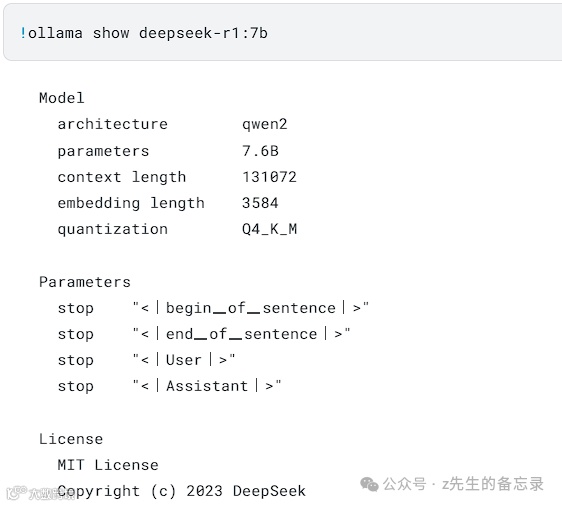
第3步: 运行DeepSeek-R1大模型进行推理聊天
方式1: 在命令行中直接进行对话聊天
# 直接在命令行中输入
ollama run deepseek-r1:7b
就可以直接进行对话聊天啦
方式2: 通过openai库来进行调用DeepSeek-R1大模型进行推理聊天
!pip install openai
"""
首先确保ollama serve命令已经启动,可以通过下面的命令验证
# 方式1:
!lsof -i -P -n | grep ollama
# 输出的结果如下:
ollama    452 root    3u  IPv4  49029      0t0  TCP 127.0.0.1:11434 (LISTEN)
ollama    452 root   17u  IPv4  54015      0t0  TCP 127.0.0.1:11434->127.0.0.1:56014 (ESTABLISHED)

# 方式2
!curl http://127.0.0.1:11434/
# Ollama is running
"""
from openai import OpenAI
def ollama_deepseek_r1_infer(query):
    client = OpenAI(
        base_url = 'http://127.0.0.1:11434/v1', # 注意这块ollama serve 启动默认的地址和端口
        api_key='ollama', # required, but unused
    )
    response = client.chat.completions.create(
      model="deepseek-r1:7b",
      messages=[
         {"role": "user", "content": query}
      ],
      temperature=0.7,
        top_p=0.8,
        max_tokens=4096,
        extra_body={
            "repetition_penalty": 1.05,
        },
        stream=True# 启用流式响应
    )
    # 逐块打印响应
    for chunk in response:
        if chunk.choices[0].delta.content:  # 检查是否有内容
            print(chunk.choices[0].delta.content, end="", flush=True)
执行的效果如下:
就可以尽情的玩耍啦!如果你有更多的内存和显卡资源,可以下载8B,32B等更大版本的模型~
windows系统部署: DeepSeek-R1离线部署到电脑windows系统
这里给大家介绍如何快速将 DeepSeek-R1大模型部署在windows系统中。
第1步: 下载ollama.exe软件到本地进行安装
进入https://ollama.com/download/windows页面,点击download进行下载,注意需要windows10及以上的系统; 下载完成后,点击安装。注意这块软件默认安装是在C盘。下载的模型权重也在C盘。
第2步:修改ollama的路径和模型路径
为了长久使用ollama,需要将ollama路径移动到其他盘路径下; 步骤如下;
将默认安装C盘的ollama路径移动到其他盘中
-
找到已安装好ollama软件对应的路径,将其整体剪切复制到F:\ollama下面(你可以切换到其他盘) 
添加环境变量 :
-
右键点击“此电脑”或“我的电脑”,选择“属性”。 -
进入“高级系统设置” -> “环境变量”。 -
在“系统变量”部分,找到 Path,点击“编辑”。 -
添加一个新的路径,指向 Ollama 的解压目录(例如 D:\Ollama)。 -
点击“确定”保存更改。

修改ollama模型下载的路径
Ollama 默认会将模型文件存储在系统的用户目录下(例如 C:\Users<用户名>.ollama)。如果你希望修改模型存储路径,可以按照以下步骤操作:
-
创建新的存储目录 :在目标磁盘上创建一个新的文件夹,例如 D:\Ollama\Models。 -
设置环境变量 :
-
按照上述方法进入“环境变量”设置。 -
新建一个系统变量,名称为 OLLAMA_MODELS,值为你希望的模型存储路径(例如 D:\Ollama\Models)。 -
点击“确定”保存。 -
验证配置 :启动 Ollama 并加载模型时,检查新路径是否生效。这是我修改的位置: 
第3步:下载DeepSeek-R1模型
你可以下载其他任何大模型,这里以deepseek-ai/DeepSeek-R1-Distill-Qwen-1.5B模型为例子,详情见:https://hf-mirror.com/deepseek-ai/DeepSeek-R1-Distill-Qwen-1.5B. 打开windows系统的cmd命令窗口;
 拉取deepseek-r1:1.5b模型:
!ollama pull deepseek-r1:1.5b
!ollama list
执行的效果如下:
第4步:运行DeepSeek-R1 蒸馏1.5B模型进行推理聊天
!ollama run deepseek-r1:1.5b --verbose
在windows下执行的效果,可以看出1.5B的模型在我windows电脑上,每秒平均37个token.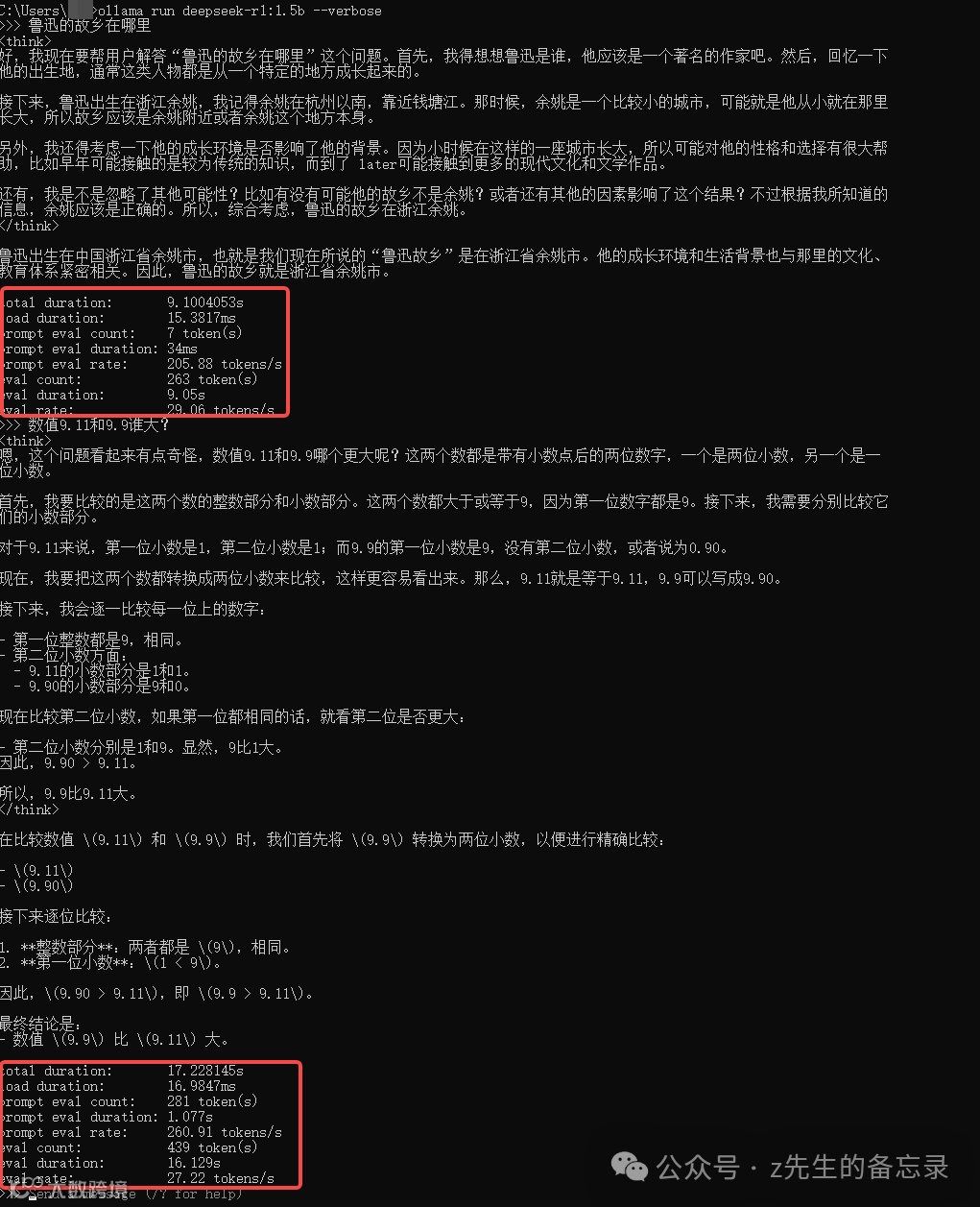
到此就可以愉快的玩耍啦~
安卓手机离线部署: DeepSeek-R1离线部署到安卓手机上
这里我将给大家介绍如何将DeepSeek-R1大模型部署到安卓手机上,这里主要是利用termux+ollama来实现部署到安卓手机中。
第1步: 下载termux软件
访问https://github.com/termux/termux-app/releases/tag/v0.118.1页面,下载termux-app_v0.118.1+github-debug_arm64-v8a.apk; 我这边是之前的旧手机Redmi Note 7pro;
第2步: 配置ollama软件运行环境
访问手机目录
# 在termux中访问手机的目录文件
termux-setup-storage
ls storage/downloads/
在termux中执行的效果,这是我手机的Download下对应的文件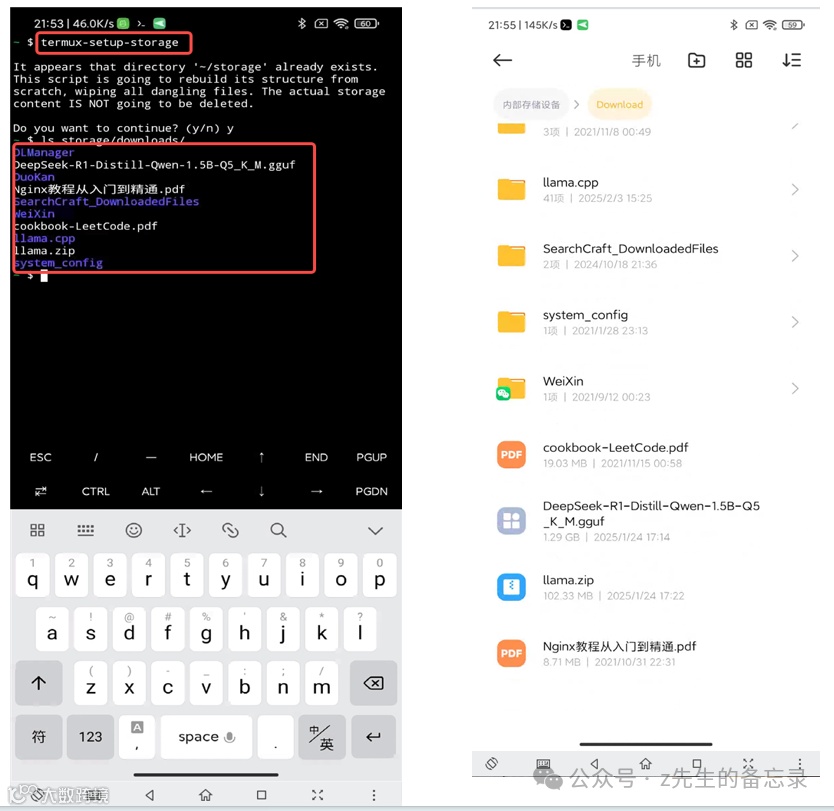
安装对应的运行环境
# 先来安装proot-distro
pkg install proot-distro

# 使用proot-distro安装一个ubuntu
proot-distro install ubuntu
# 安装成功后通过login命令就直接进入ubuntu,为发行版启动一个root shell
#proot-distro login ubuntu
proot-distro login ubuntu --bind "${HOME}/storage:/mnt/storage"
执行完成后,可以看出其已经成功进入ubuntu虚拟环境中并具备root全智贤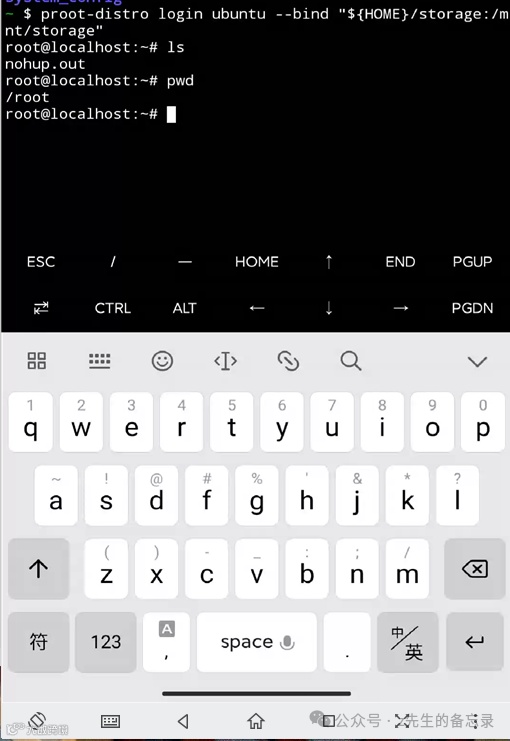
安装ollama软件
curl -fsSL https://ollama.com/install.sh | sh

ollama  serve & #让ollama服务在后台运行
# 安装完毕可以查看ollama版本进行验证,出现版本号之后就可以使用ollama
ollama -v
最后输出的效果: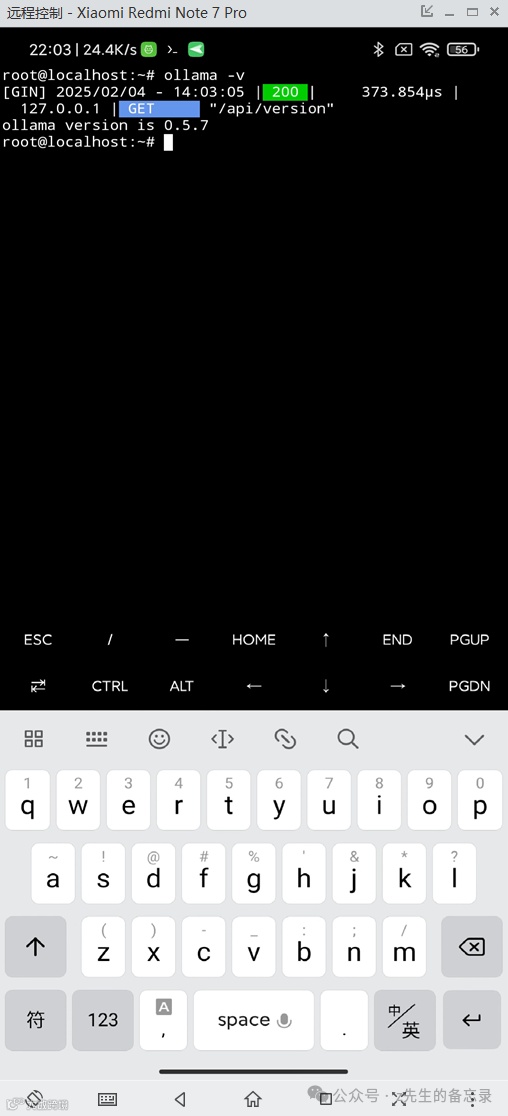
第3步:下载deepseek-R1模型
你可以下载其他任何大模型,这里以deepseek-ai/DeepSeek-R1-Distill-Qwen-1.5B模型为例子,详情见:https://hf-mirror.com/deepseek-ai/DeepSeek-R1-Distill-Qwen-1.5B.拉取deepseek-r1:1.5b模型:
!ollama pull deepseek-r1:1.5b
!ollama list
最后执行的效果如下:
第4步:运行DeepSeek-R1 蒸馏1.5B模型进行推理聊天
ollama run deepseek-r1:1.5b
我的小米redmi note7pro手机的执行效果如下: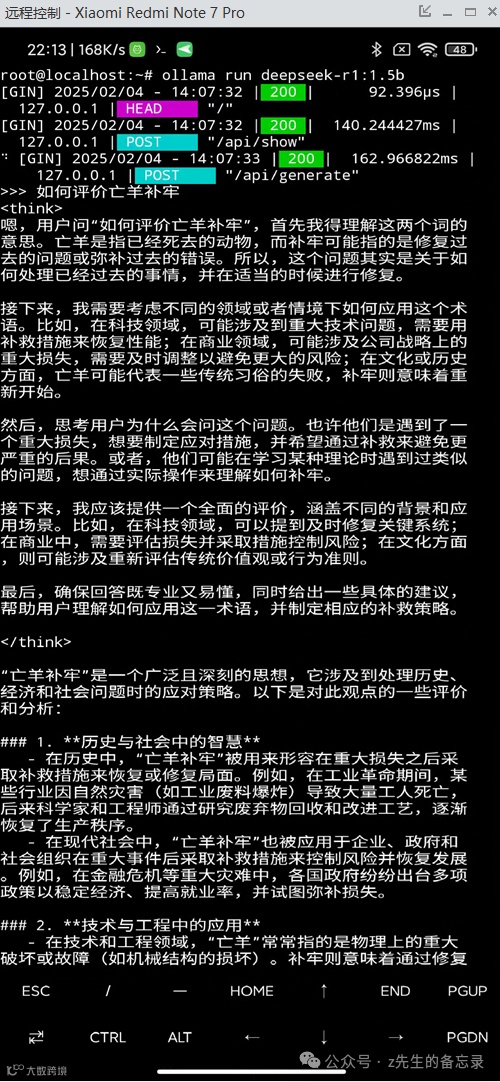
DeepSeek-R1大模型爆火,由于性能出众而倍受好评。但是也迎来一个不争的事实,当DeepSeek-R1有板有眼回答你的问题(例如通过列举错误的文献、数据、表格来佐证你的问题时),你是否能够一眼发现它是错误的呢?23年大模型刚出来的时候,大模型性能差,一顿乱说,你可以轻松知道模型幻觉严重。那现在呢?以后如何准确评估模型回答是否正确将是一件非常难、并且耗时的事情。
参考链接
-
https://ollama.com/blog/amd-preview -
https://github.com/termux/termux-app/releases/tag/v0.118.1 -
https://ollama.com/
感谢你看到这里,也欢迎点击关注下方公众号并添加公众号小助手加入官方读者交流群,一个有趣有AI的AIGC公众号:关注AI、深度学习、计算机视觉、AIGC、Stable Diffusion、Sora等相关技术,欢迎一起交流学习💗~