


你是否也曾羡慕电影里黑客指尖翻飞,敲几下键盘就搞定复杂操作的场景?其实不用羡慕,你的 Windows 系统里也同样藏着一批 “酷到炸” 的命令。不用复杂操作,不用装额外软件,只需在运行框(Win+R)里输入一行代码,就能实现隐藏功能,瞬间变身别人眼中的电脑高手。
这些命令不是花架子,每一个都实用又有 “逼格”,日常办公、应急处理都能用得上。今天就把这份压箱底的 “高手命令清单” 分享给你,快收藏起来试试~
1. calc—— 快速打开计算器(基础款高手入门)
这是最经典的 “入门级高手命令”,但至今仍不过时。忘记在桌面找计算器图标?按下 Win+R,输入 calc 回车,系统计算器瞬间弹出。
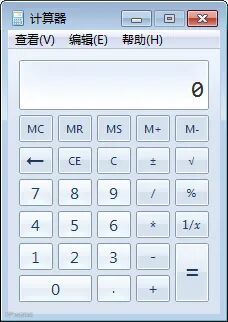
别觉得简单,当别人还在桌面翻找 “附件” 时,你指尖一敲完成操作,简约又利落。而且它支持科学计算模式,应付日常加减乘除、复杂公式都没问题,实用与帅气兼备。
2. mspaint—— 调出画图工具
想快速涂鸦、简单处理图片,却不想打开庞大的 PS?输入 mspaint 回车,Windows 自带的画图工具直接启动。
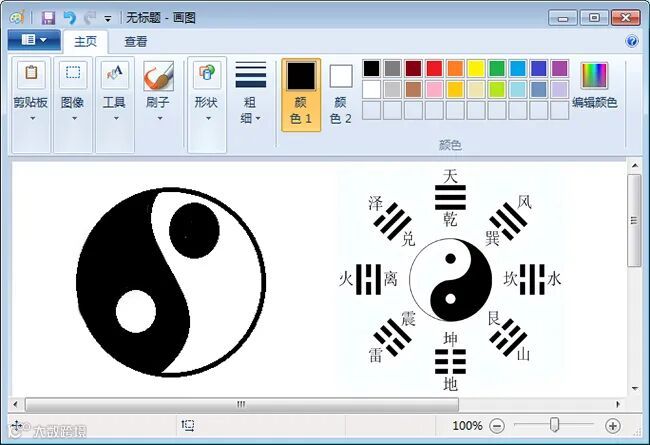
这个命令的 “酷点” 在于复古感和便捷性,老一辈电脑用户都熟悉的工具,现在用命令调出,有种 “返璞归真的高手感”。临时裁剪图片、标注重点、画简单示意图,它都能搞定,关键是启动速度比任何图片软件都快。
3. notepad—— 秒开记事本(应急记录神器)
突然需要记灵感、存临时文本,却不想慢慢找 “记事本”?输入 notepad 回车,空白记事本立刻出现。
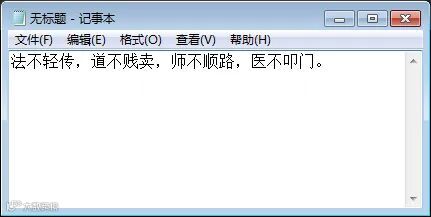
看似普通的操作,却能在关键时刻帮你省去麻烦。比如开会时临时记要点、复制粘贴重要链接、写简单代码草稿,用它准没错。而且用命令打开的方式,比双击图标更有 “专业感”,低调又帅气。
4. control—— 直达控制面板
控制面板藏着 Windows 的核心设置,但层层点击找起来太麻烦。输入 control 回车,直接跳过所有层级,打开控制面板主界面。
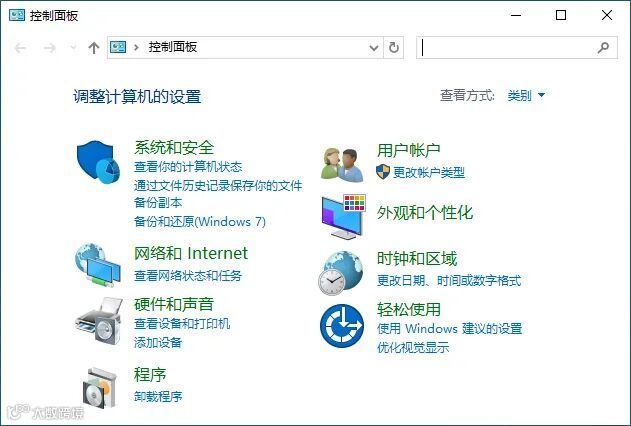
这里能调整网络、声音、显示、硬件等所有系统设置,当你需要快速修改屏幕分辨率、设置打印机、调整声音均衡器时,用这个命令直接切入,比别人多走一步 “捷径”,高手气质瞬间拉满。
5. cmd—— 启动命令提示符(高手核心操作区)
这是所有命令的 “终极入口”,输入 cmd 回车,黑色背景的命令提示符窗口弹出,瞬间有了电影里黑客操作的既视感。
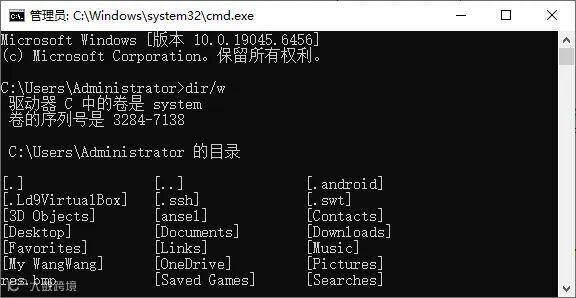
在这个窗口里,你能执行更复杂的系统操作:查看 IP 地址(ipconfig)、测试网络连通性(ping)、批量修改文件名称等。不用鼠标,纯键盘操作,每一行命令都充满 “技术感”,是进阶高手的必备技能。
6. services.msc—— 管理系统服务
想关闭后台偷跑的程序、查看系统服务状态?输入 services.msc 回车,系统服务管理窗口直接打开。
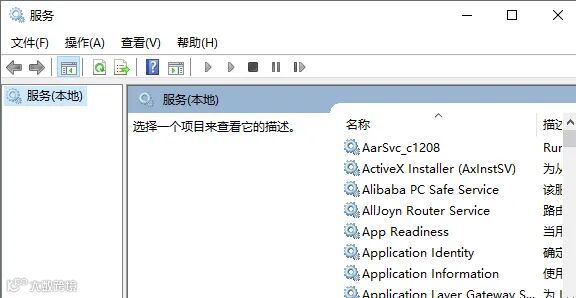
这里能看到电脑里所有正在运行的服务,比如关闭不必要的自动启动服务、重启网络服务、查看打印机服务状态等。能玩转这个命令,说明你对电脑系统的了解已经超越普通人,妥妥的 “幕后操控大师”。
7. dxdiag—— 查看电脑配置(硬件信息速查)
想知道自己电脑的显卡、内存、处理器型号,却不想拆机箱或找第三方软件?输入 dxdiag 回车,DirectX 诊断工具会自动检测并显示所有硬件信息。
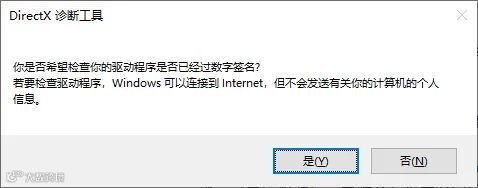
当别人还在纠结 “我的显卡是什么型号” 时,你输入一行命令就搞定,还能看到 DirectX 版本、显示器分辨率等详细参数,不管是自查电脑、帮别人解决问题,都显得专业又靠谱。
8. shutdown -s -t 60—— 定时关机
离开电脑前想让它自动关机?输入 shutdown -s -t 60(数字 60 代表 60 秒,可自行修改),电脑会在设定时间后自动关机。
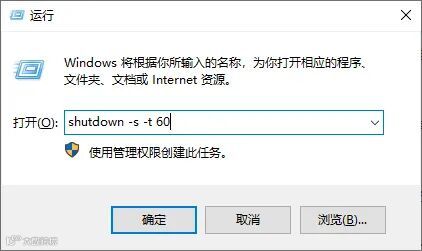
如果想取消定时关机,输入 shutdown -a 即可。这个命令特别适合晚上下载文件、渲染视频时使用,不用守在电脑前等待,既智能又能秀操作,别人看到都会忍不住问 “你是怎么做到的?”
9. appwiz.cpl—— 快速卸载程序
想卸载软件,却要在设置里层层查找?输入 appwiz.cpl 回车,直接打开 “程序和功能” 窗口,所有已安装的软件一目了然。
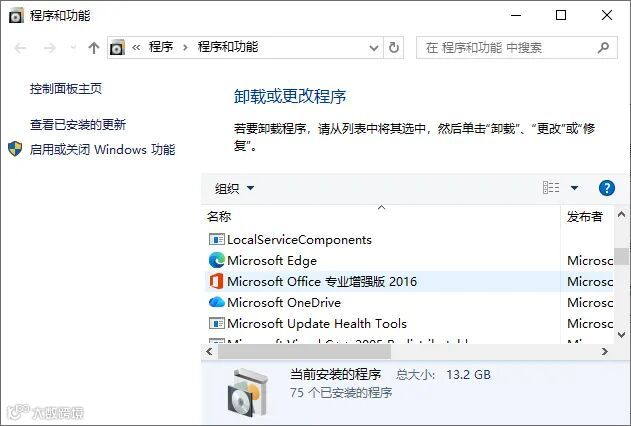
在这里能快速卸载不常用的程序、查看软件安装时间和大小,比在设置里翻找高效多了。当别人还在对着屏幕找 “卸载” 按钮时,你已经用命令直达目标,清理电脑的姿势都比别人帅。
10. cleanmgr—— 启动磁盘清理
电脑用久了,缓存、临时文件越积越多?输入 cleanmgr 回车,磁盘清理工具自动启动,还能选择要清理的磁盘分区。
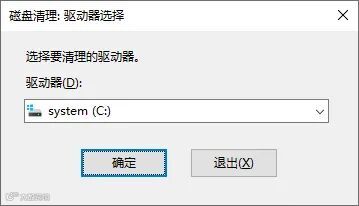
它能帮你删除临时文件、回收站文件、系统更新备份等冗余数据,给电脑 “瘦身” 提速。不用装第三方清理软件,用系统自带工具就能搞定,操作简单却显得很懂电脑,高手的精髓就是 “化繁为简”。
11. msconfig—— 系统配置实用工具
想调整开机启动项、设置系统引导方式?输入 msconfig 回车,系统配置窗口直接打开,核心功能一键直达。
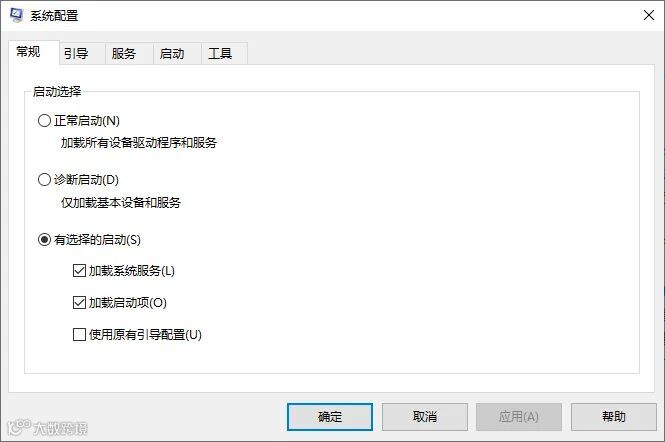
在这里能禁用不必要的开机启动程序,加快开机速度;还能设置系统启动时的默认操作系统、调整启动参数。能熟练使用这个命令,说明你已经掌握了电脑优化的核心技巧,妥妥的 “系统调优高手”。
12. chkdsk—— 检测修复磁盘错误
电脑硬盘读取变慢、偶尔出现文件损坏?输入 chkdsk 回车,系统会自动检测磁盘错误并尝试修复(部分情况下需要管理员权限,可先通过 cmd 打开命令提示符,再输入 chkdsk C: /f,C 为要检测的磁盘盘符)。
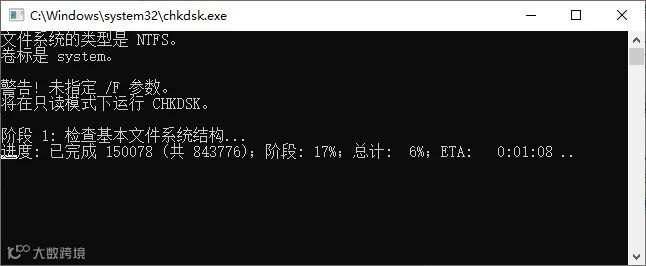
这个命令能帮你排查硬盘坏道、修复文件系统错误,避免数据丢失。当别人遇到硬盘问题手足无措时,你输入一行命令就能排查修复,专业度直接拉满,妥妥的 “硬盘守护专家”。
最后说句实在的:
这些 Windows 命令看似 “炫酷”,核心是帮我们更高效地使用电脑。不用死记硬背,挑几个日常能用得上的练熟,比如 calc、notepad、cleanmgr,慢慢就能养成 “高手习惯”。
其实成为电脑高手,不一定需要懂复杂的编程,有时候掌握这些 “小技巧”,就能让操作更流畅、更有格调。赶紧按下 Win+R,试试这些命令,感受一下指尖操控电脑的快乐吧!
如果觉得有用,别忘了分享给身边的朋友,一起学习 Windows 的隐藏技能。你还知道哪些很酷的 Windows 命令?欢迎在评论区留言分享!
原创文章,如需转载,请备注来源(比特网络服务)。图片来源于网络,版权归原作者所有,如有侵权请联系本公众号删之。欢迎朋友们留言投稿,大家一起交流、进步。
 在看
在看 转发
转发

创作不易,您若喜欢,为我们点个赞哦 