


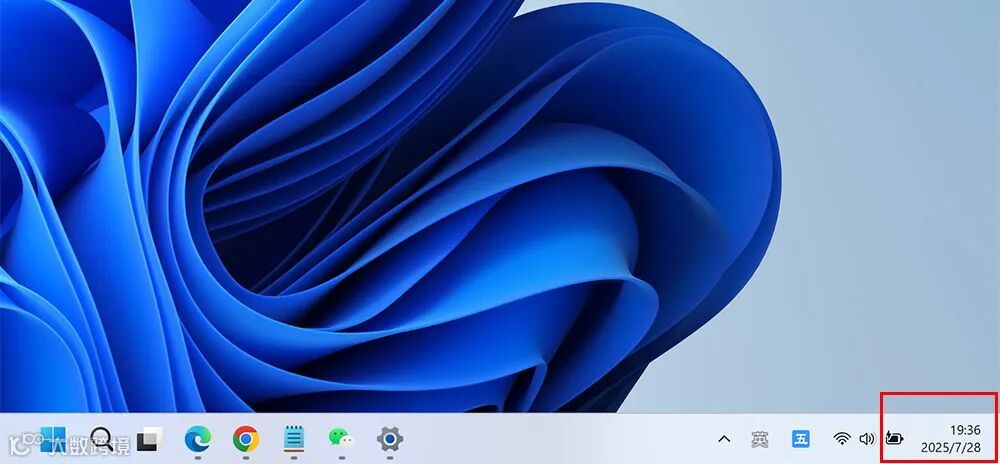
每次打开电脑,屏幕右下角的时间总会跳回几年前的某个时刻,或是与实际时间相差数小时 —— 这种恼人的情况不仅会导致文件时间戳混乱,还可能让网银、邮件等需要时间验证的应用出现异常。其实,电脑时间频繁 “失忆” 并非疑难杂症,多数情况下只需简单操作就能解决。
一、根源在哪?常见的两种诱因
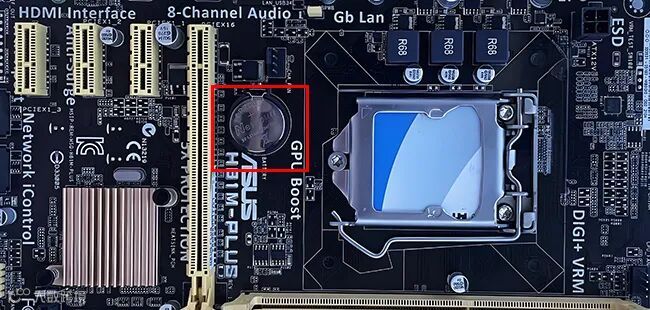
电脑之所以能记住时间,背后有两个关键角色在协作。主板上的CMOS 电池如同 “备用电源”,即便关机后也能为时间芯片供电;而操作系统则会通过互联网同步校准时间。当这两个环节出现问题,就会引发时间错乱。
最常见的原因是 CMOS 电池电量耗尽。这种纽扣电池通常能维持 3-5 年寿命,一旦电量不足,关机后就无法保存时间信息,开机后自然会回到初始状态。其次,系统时间同步功能故障也会导致偏差,比如同步服务器地址失效、网络连接异常,或是病毒篡改了时间设置。
二、分步骤解决:从简单到复杂
面对时间跑偏的问题,可按以下步骤逐步排查,无需急于送修。
1. 先检查系统时间同步设置
进入电脑的 “日期和时间” 设置界面,勾选 “自动设置时间” 和 “自动设置时区”。若问题依旧,可手动更换同步服务器:点击 “更改设置”,在服务器地址栏输入 “time.nist.gov” 或 “cn.pool.ntp.org”,点击 “立即同步” 后观察效果。这一步能解决因网络同步异常导致的时间偏差。
2. 更换 CMOS 电池
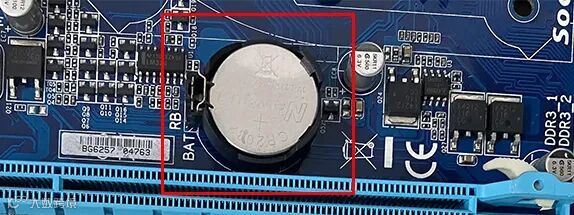
若同步时间后,关机重启问题再次出现,基本可以确定是电池问题。断电后打开电脑机箱(笔记本需参考拆机指南),在主板上找到一枚硬币大小的纽扣电池(通常标注 CR2032)。用镊子轻轻取下旧电池,更换新电池时注意正负极方向(电池表面 “+” 号朝上)。装机后重启电脑,手动设置正确时间,下次开机即可恢复正常。
3. 进阶排查:硬件与系统深层问题
如果更换电池后仍无效,可能是主板电路故障或系统文件损坏。此时可尝试更新主板 BIOS(需严格按照官方指南操作),或使用系统修复工具扫描修复损坏的系统文件。若问题持续,建议联系专业维修人员检测主板。
三、预防小贴士
为避免时间问题反复出现,建议开启系统自动同步功能,选择稳定的时间服务器;对于使用年限较长的电脑,可定期检查 CMOS 电池状态,提前更换以减少麻烦。此外,安装杀毒软件并定期扫描,能有效防止恶意程序篡改时间设置。
电脑时间的问题反映了硬件与系统的协作状态。如果出现异常只需针对性地排查电池和同步设置,多数问题都能迎刃而解,让电脑时间始终标准时间保持一致。
原创文章,如需转载,请备注来源(比特网络服务)。图片来源于网络,版权归原作者所有,如有侵权请联系本公众号删之。欢迎朋友们留言投稿,大家一起交流、进步。
 在看
在看 转发
转发

创作不易,您若喜欢,为我们点个赞