


正在赶方案时屏幕突然黑了,打游戏到关键局显示器没了信号,甚至刚开机就一片漆黑,你是不是也遇到过这种让人瞬间慌神的情况?其实显示器没画面不用急着送修,80% 的问题都能自己动手解决,而且全程不需要复杂工具,跟着这篇攻略一步步来,小白也能轻松排查!
一、先看指示灯!2 秒定位大方向
打开显示器后先盯底部 / 侧面的电源灯,这是最快的 “故障预警器”:
灯不亮:电源没通,先查电线和插座(80% 是这类小问题)
灯亮但显示 “无信号”:电源正常,问题出在信号传输或主机(往下看具体排查)
二、从简单到复杂,4 步排查全流程
Step1:物理连接 —— 最容易忽略的 “元凶”
显示器没信号,先别急着拆主机!先查这 3 处:
线插紧了吗?
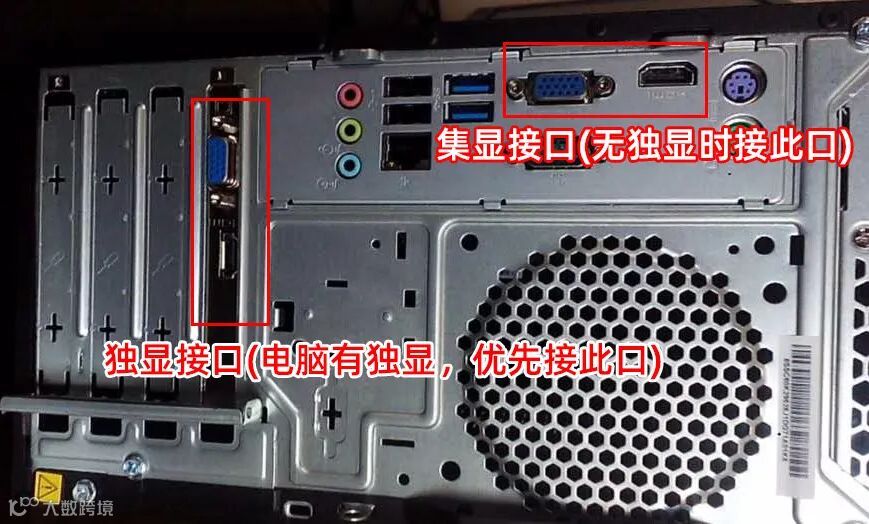
HDMI/DP/VGA 线两端拔下来重插,尤其主机端要插独立显卡接口(不是主板上的小接口)。如果是 VGA 接口,还要拧紧两边的螺丝。
信号线接对了吗?
开机后没有信号,显示器指示灯亮但是黑屏,观察主机指示灯和声音正常,感觉主机启动正常,先检查主机箱后面信号线接是否接对。对于有独立显示的主机,信号线要优先接到独显输出接口上。
线坏了吗?
找根备用线替换试试(借同事的也行),很多时候是线材内部断裂或针脚弯曲。比如 DVI 接口的 13、14 号针接触不良,就会直接黑屏。
信号源切对了吗?
按显示器上的 “Source” 键,切换到对应接口模式(插 HDMI 选 HDMI,插 DP 选 DP)。新电脑或换线后常犯这个错。
Step2:显示器自检 —— 判断屏幕是否 “罢工”
如果线和接口都没问题,试试让显示器 “自证清白”:
拔掉显示器的信号线,只接电源线
开机后看屏幕是否出现品牌 LOGO 或 “无信号” 提示
有提示:显示器没坏,问题在主机
没任何反应:显示器内部电路或背光坏了,找售后检修
Step3:主机内部 —— 硬件松动是常客
主机没动静?按这两步查(先断电!先断电!先断电!):
内存条 “重插术”
打开机箱,拔下内存条,用橡皮擦擦拭金色的 “金手指”(氧化会导致接触不良),再插回插槽(听到 “咔嗒” 声)。如果有多根内存,试试单条插着开机测试。
显卡 “归位法”
独立显卡要拔下来擦金手指,重新插紧,别忘了接显卡的独立供电线(6pin/8pin 接口)。如果开机有 “嘀嘀” 报警声,大概率是显卡没插好。
Step4:软件与设置 —— 隐形的 “拦路虎”
硬件都好却没信号?可能是设置出了错:
BIOS 输出源错了:开机按 Del/F2 进 BIOS,找到 “Primary Display”,选 “PCI-E”(接独显)或 “Auto”。
显卡驱动bug:安全模式,卸载显卡驱动,再去官网下载最新版本。
笔记本外接故障:按 Win+P 切换显示模式(选 “复制” 或 “扩展”),部分笔记本需要手动开启外接显示。
三、避坑指南:这些错误别再犯!
别用金属丝捅接口缺针(比如 VGA 接口缺 4、9 号针是正常设计),会烧主板
插显卡别用蛮力,没对齐就硬按会掰弯插槽
老电脑突然黑屏,先查电源(供电不足会导致显卡不工作)
四、快速诊断表(收藏备用)
故障现象 |
重点排查方向 |
灯不亮 + 线插紧 |
电源线 / 插座 / 显示器电源开关 |
灯亮无信号 + 线正常 |
信号源 / 主机内存 / 显卡 |
开机有报警声 |
显卡或内存条松动 |
进系统后黑屏 |
显卡驱动或分辨率设置 |
其实解决显示器没信号的问题,核心就是 “从外到内、先软后硬”, 先查看得见的电线和接口,再动主机内部硬件,最后调软件设置。按照这个逻辑来,大部分问题都能半小时内解决。如果排查后还是没好转,再联系专业维修也不迟.
你之前遇到过显示器黑屏吗?是怎么解决的?欢迎在评论区分享经验,帮更多人避坑!觉得有用的话,也别忘了点赞收藏,下次遇到问题直接翻出来用~
原创文章,如需转载,请备注来源(比特网络服务)。图片来源于网络,版权归原作者所有,如有侵权请联系本公众号删之。欢迎朋友们留言投稿,大家一起交流、进步。
 在看
在看 转发
转发

创作不易,您若喜欢,为我们点个赞哦 