


写论文、做报告或编辑专业文档时,上标(比如 m³、X²)和下标(比如 H₂O、CO₂)是高频需求,偶尔还会用到上下标并存的格式。很多人习惯慢慢找功能按钮,其实 Word 里藏着超简单的方法,不管是单个设置还是批量操作,都能快速搞定。今天就把这些实用技巧整理出来,新手也能一看就会。
一、单个上标 / 下标:3 种快捷方式任选
不管是 Windows 还是 Mac 版 Word,这几种方法都通用,根据自己的操作习惯选就行。
1. 快捷键:最快上手(推荐)
这是效率最高的方式,记住两个组合键,不用找任何按钮:
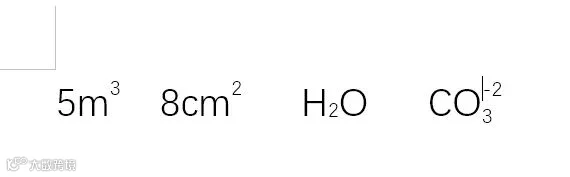
🔹 上标:选中要设置的文字 / 数字,按下「Ctrl+Shift+=」,瞬间搞定(比如把 3 变成 m³)。
🔹 下标:选中目标内容,按下「Ctrl+=」,如果在你的word中没有变化,可能是和视图放大快捷键冲突,可以试一下「Ctrl+Shift+-」,比如把 2 变成 H₂O。
🔹 取消格式:再按一次对应的快捷键,就能恢复正常文字格式。
2. 功能区操作:可视化更直观
如果记不住快捷键,用鼠标点一点也很方便:
选中需要设置的内容。
切换到「开始」选项卡,在「字体」功能组里,找到「上标」(图标是 X²)或「下标」(图标是 X₂)按钮。
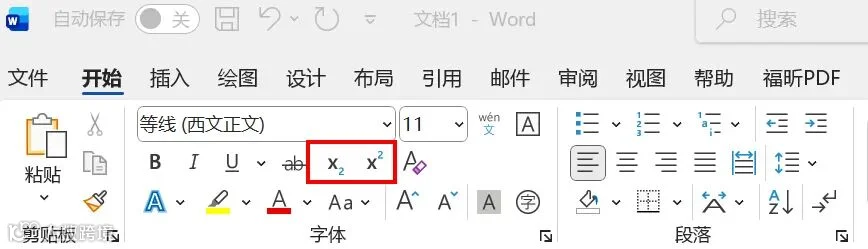
点击按钮即可应用,再次点击取消。
小提示:如果功能区没找到这两个按钮,可以在「自定义快速访问工具栏」里添加,以后一键就能使用。
3. 表情符号&符号:「Win+.」快捷打开
如果不喜欢上面的操作方法,还可以选择表情符号&符号输入:
将光标置于要插入上下标的位置,按「Win+.」快捷打开表情符号&符号面板,选择数学符号,找到对应的上下标数字即可快速插入。
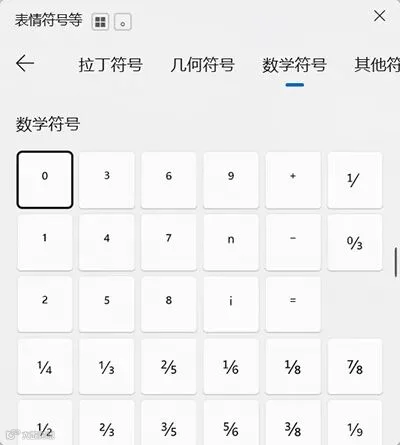
小提示:要求win10或win10以上系统可以用。
4. 右键菜单:精准设置
想调整上下标的大小或位置时,用这个方法:
1️⃣ 选中内容后右键点击,选择「字体」。
2️⃣ 在弹出的对话框中,找到「效果」区域,勾选「上标」或「下标」。
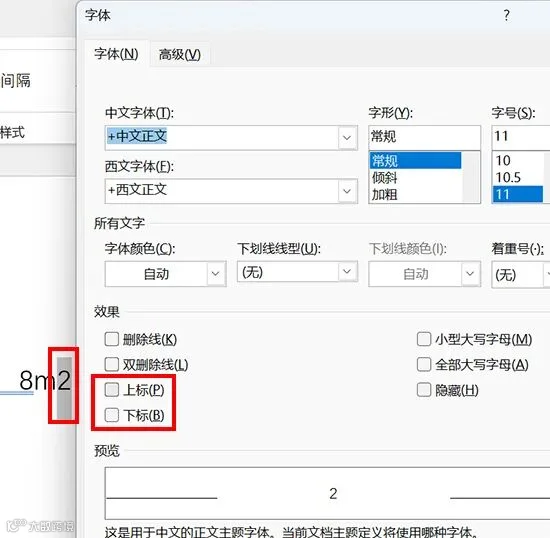
3️⃣ 还能在「位移」框里调整上下偏移的百分比,保持字体大小不变,让格式更协调。
二、批量设置:处理大量内容不费力
如果文档里有很多重复的上下标(比如整篇论文里的 m²、H₂O),逐个设置太浪费时间,这两个批量技巧能省不少事。
1. F4 键重复操作
1️⃣ 先手动设置好一处上下标(比如把第一个 m3 改成 m³)。
2️⃣ 选中下一个需要设置的内容(比如第二个 m3 里的 3)。
3️⃣ 按下 F4 键,自动重复上一步操作,快速套用格式。
适合数量不算特别多、分散在文档各处的情况。
2. 查找替换批量替换
面对几十上百处相同格式需求时,用这个方法:
1️⃣ 先设置好一个标准格式(比如做好 m³),选中它并复制(Ctrl+C)。
2️⃣ 按下「Ctrl+H」打开「替换」对话框。
3️⃣ 在「查找内容」里输入原始内容(比如 m3),「替换为」里输入「^c」(^ 是 Shift+6,c 是小写字母)。
4️⃣ 点击「全部替换」,所有 m3 会自动变成带格式的 m³。
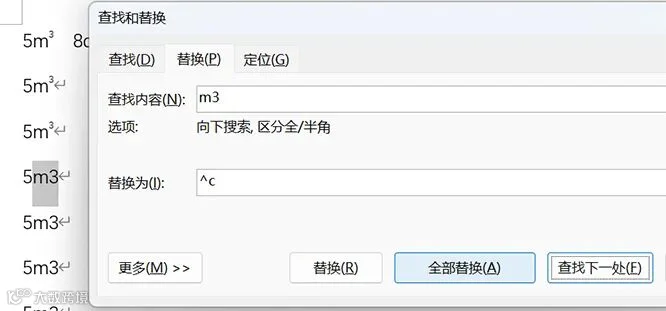
注意:如果有类似 km2 和 m2 的内容,先替换长的(km2)再替换短的(m2),避免替换错误。
三、上下标并存:同时设置不冲突
有时候需要在同一个文字前后同时添加上下标(比如数学公式中的特殊符号),普通方法会让两者错开,这两个技巧能实现对齐效果。
1. 公式编辑器:专业级方案
🔹 适合复杂公式或学术文档:
1️⃣ 点击「插入」选项卡,选择「公式」→「插入新公式」。
2️⃣ 在弹出的「公式工具 - 设计」选项卡中,找到「上标和下标模板」。
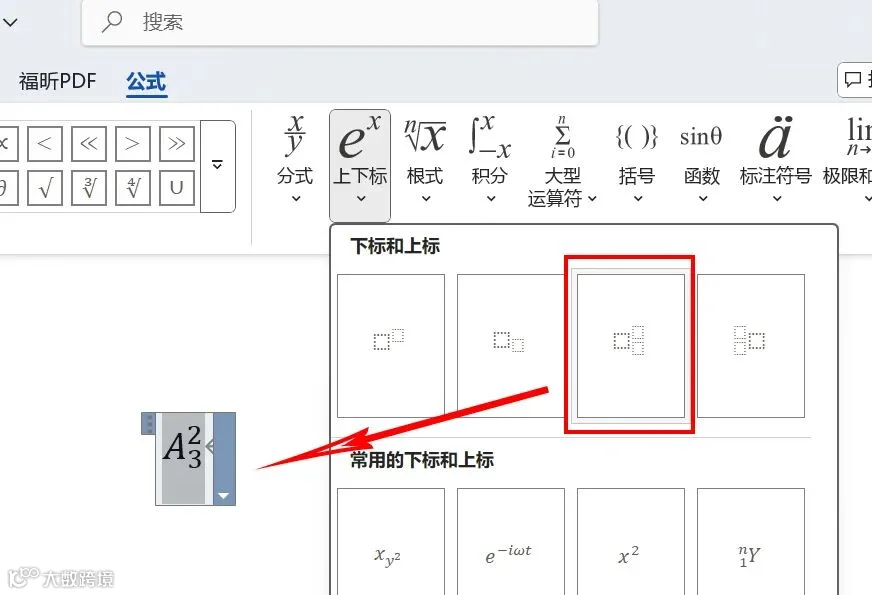
3️⃣ 选择上下标并存的模板,在对应输入框中填入内容,编辑完成后点击文档空白处即可。
2. 双行合一:快速应急
🔹 不需要复杂公式时,用这个方法更简单:
1️⃣ 先输入完整内容(比如主体文字 + 上下标字符)。
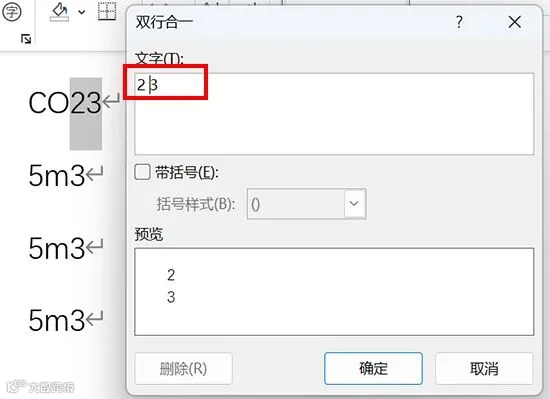
2️⃣ 选中上下标部分,点击「格式」→「中文版式」→「双行合一」。
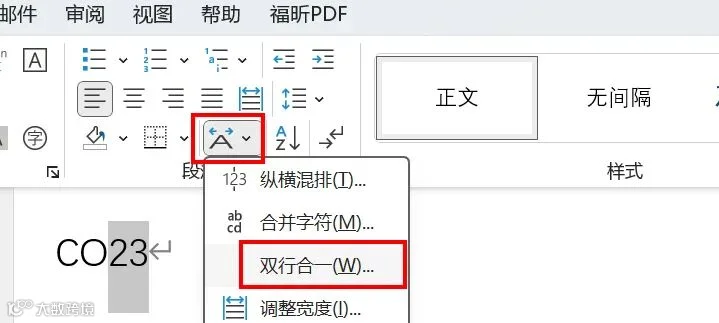
3️⃣ 在字符中间添加空格调整对齐方式,预览满意后点击确定。
四、注意事项 & 实用技巧
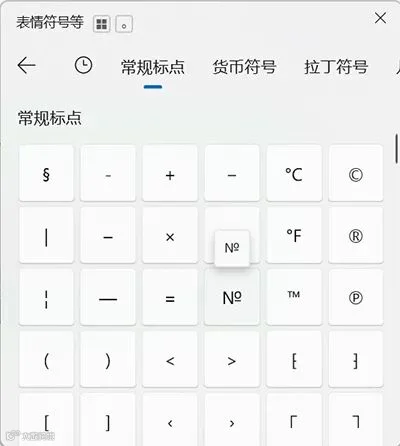
插入特殊符号:常见的上标符号(比如 ®、™、¹²³)可以直接插入,不用手动设置。将光标置于要插入上下标的位置,按「Win+.」快捷打开表情符号&符号面板,选择常规标点,找到对应的符号即可快速插入。
兼容性问题:如果文档要发给他人,建议用快捷键或功能区设置,避免公式编辑器生成的内容在低版本 Word 中无法正常显示。
快捷键补充:用小键盘可以直接打出平方(Alt+178)、立方(Alt+179),不用先输入数字再设置格式。
掌握这些方法后,不管是简单的单个上下标,还是复杂的批量设置、上下标并存,都能在几秒内搞定。不用再为格式调整浪费时间,让文档编辑更高效,专业度也能提升一大截。
原创文章,如需转载,请备注来源(比特网络服务)。图片来源于网络,版权归原作者所有,如有侵权请联系本公众号删之。欢迎朋友们留言投稿,大家一起交流、进步。如果您的留言不可见,则表明未获平台的自动审核通过,并非本号的行为,请知悉。
 在看
在看 转发
转发

创作不易,您若喜欢,为我们点个赞哦 