


一、Windows 截图,这些快捷键比点鼠标快 10 倍
不管是存工作文档、发聊天截图,还是反馈软件问题,Windows 自带的截图快捷键能省不少时间。不用记太多,掌握 3 个核心操作,新手也能秒上手。
二、Windows 核心截图快捷键(适用于 Win10/Win11)
1️⃣ 全屏截图:两种方式按需选
🔹 按 PrtSc 键:截图直接存剪贴板,需粘贴到画图、Word 或微信里再保存(适用于Win所有系统)。
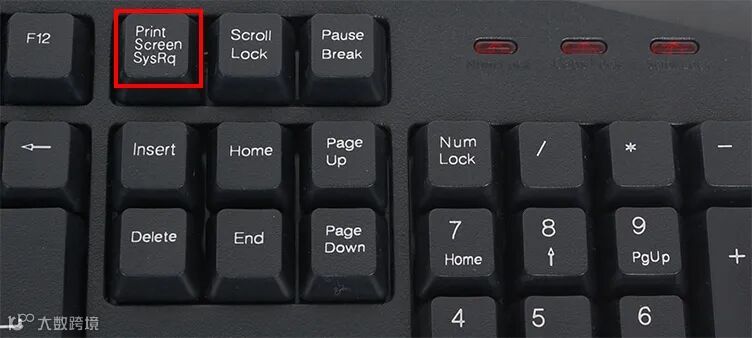
🔹 按 Win+PrtSc 键:自动存为 PNG 图,路径固定在「此电脑→图片→屏幕截图」,不用手动粘贴。
提示:没有 PrtSc 键的Surface系列轻薄本,用 Fn+Win+空格 替代即可。
2️⃣ 精准截图:只截想要的区域
按 Win+Shift+S 键,屏幕会变暗,此时能选 4 种模式:

🔹 矩形截图:拖动鼠标框选任意区域;
🔹 任意形状:画不规则图形截取(比如截一段文字);
🔹 窗口截图:点选目标窗口,自动框住整个窗口。
🔹 全屏截图:点击后自动截取整个屏幕(功能同PrtSrc键)。
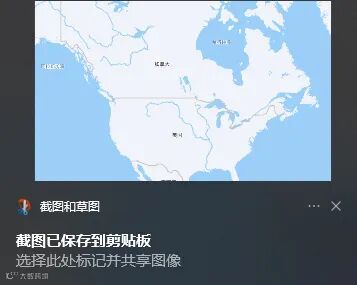
截图后右下角会弹预览框,点击就能简单编辑或保存。
3️⃣ 单独窗口截图:避免背景干扰
先点击要截的窗口(比如浏览器、Excel),确保它在最前面,再按 Alt+PrtSc 键,只截取当前激活的窗口,不用后期裁剪。
三、截图后怎么编辑?
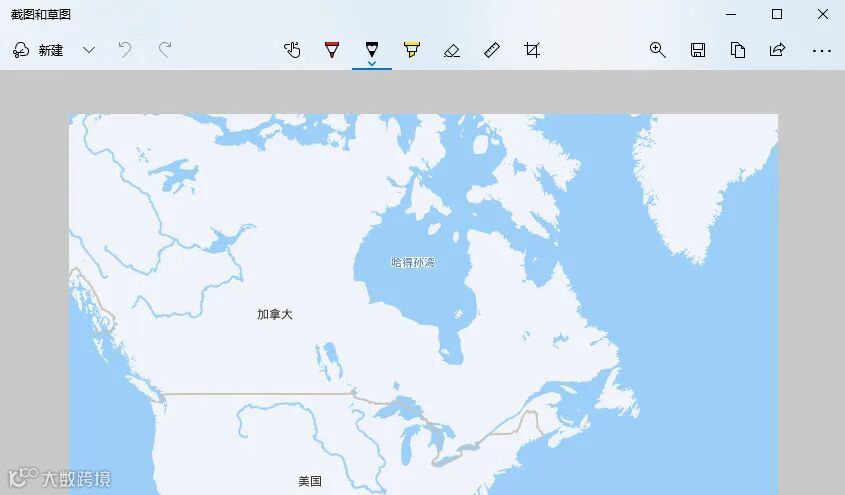
🔹 自带工具:用 Win+Shift+S 截图后,点击右下角预览框,会打开「截图与草图」编辑界面,常用功能都在顶部工具栏,可以对截图进行简单编辑。
🔹 专业图像处理工具:用PS或其它专业图像处理工具,启动软件,点新建图像,然后按下Ctrl+V,进行粘贴,即可将截图粘贴到处理软件中进行专业编辑处理。
四、新手常遇到的 3 个问题
1️⃣ 截图找不到?
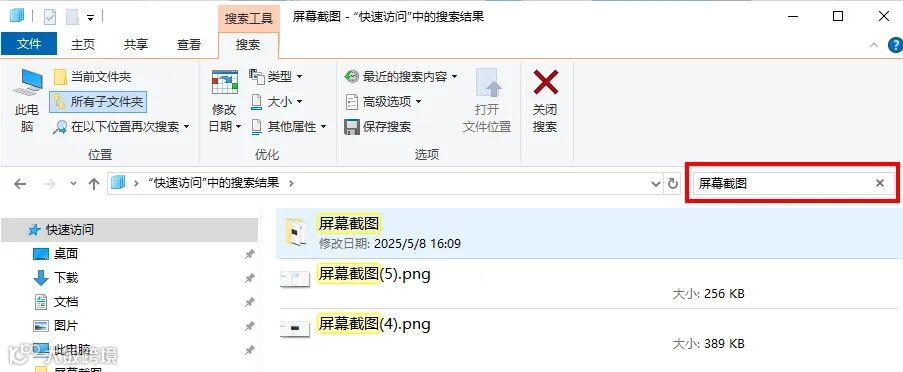
用 Win+PrtSc 截的图,直接在文件资源管理器搜索 “屏幕截图”,就能快速定位。
2️⃣ 截图模糊?
别放大窗口后截图,用 Win+Shift+S 精准框选需要的区域,清晰度更高,发出去不模糊。
3️⃣ 误删截图?
若刚截完没保存就关了预览框,按「Win+V」打开剪贴板历史,能看到最近保存的所有截图,还能直接粘贴旧截图;
五、总结截图快捷键
不用死记所有操作,多练习几次就会了:
🔹 日常截区域 / 窗口: Win+Shift+S;
🔹 快速存全屏图: Win+PrtSc。
🔹 直接全屏截图不保存: PrtSc
🔹 直接截当前窗口不保存: Alt+PrtSc
🔹 想找到上次截图:Win+V
多练几次就能形成习惯,再也不用在菜单里找 “截图” 按钮啦。
原创文章,如需转载,请备注来源(比特网络服务)。图片来源于网络,版权归原作者所有,如有侵权请联系本公众号删之。欢迎朋友们留言投稿,大家一起交流、进步。
 在看
在看 转发
转发

创作不易,您若喜欢,为我们点个赞哦 