


在使用电脑的过程中,你是否也遇到过这些糟心情况:明明没装多少软件,电脑却越用越卡;一不小心就被被动安装了流氓软件,想卸载却怎么也删不干净,留在电脑里既占空间又有安全隐患。
先不用急着找第三方工具,Windows 系统自带两个 “隐藏神器”,一个能快速清理冗余垃圾,一个能彻底删除恶意软件,操作简单还不用花钱,新手也能轻松上手。

一、% temp% 命令:一键清理临时文件,给电脑 “瘦个身”
很多人觉得电脑卡顿,却找不到根源,其实大概率是临时文件在 “拖后腿”。我们浏览网页、运行软件、下载文件时,系统都会生成临时文件来辅助操作,可任务结束后,这些文件大多不会自动删除,就像房间里堆积的杂物,越积越多。
这些堆积的临时文件不仅会占用宝贵的硬盘空间,还会让程序启动变慢、系统响应迟钝,甚至可能残留隐私信息。这时候,% temp% 命令就能帮我们快速清理这些累赘。
使用方法超简单,全程不用懂复杂操作:
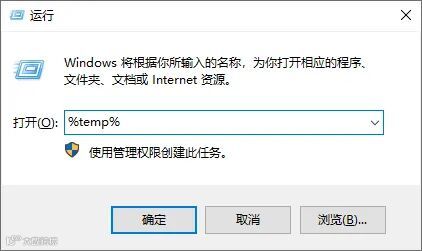
1️⃣ 按下键盘上的 Win+R 组合键,弹出 “运行” 对话框;
2️⃣ 在输入框里输入 % temp%,点击 “确定” 或按回车键,就能直接打开临时文件夹;
3️⃣ 文件夹里的文件基本都能安全删除,全选后右键删除即可;
4️⃣ 若提示 “部分文件正在使用,无法删除”,不用纠结,直接跳过这些文件就行。
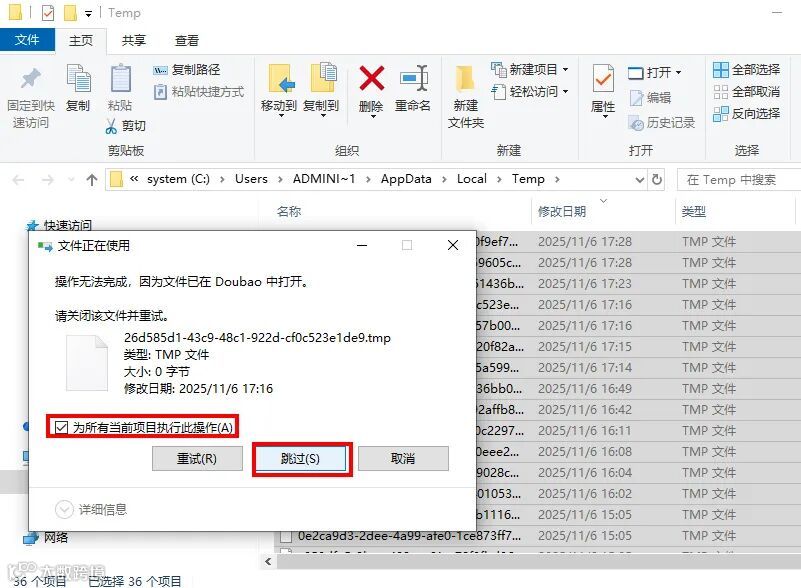
5️⃣ 清理完成后你会发现,电脑运行瞬间轻快了不少,硬盘空间也凭空多出来一部分,老电脑的改善会更明显。建议每周或每两周清理一次,让电脑一直保持 “清爽状态”。
二、mrt 命令:windows自带的删除流氓软件工具
比起临时文件,被动安装的恶意流氓软件更让人头疼 —— 没用还占内存,想在控制面板卸载,往往一顿操作后还是删不干净,残留文件依然在后台 “搞事情”。
其实 Windows 早就自带了恶意软件删除工具,只是很多人不知道,用 mrt 命令就能一键召唤,轻松扫描并删除这些顽固软件。
操作步骤同样简单易懂:
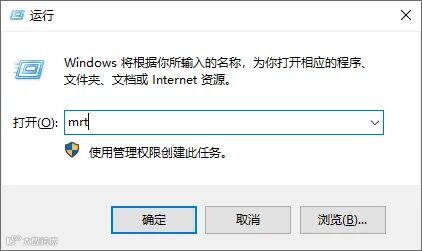
1️⃣ 还是按下 Win+R 组合键打开 “运行” 窗口,这次输入 mrt 命令,点击确定;
2️⃣ 桌面会弹出 Windows 恶意软件删除工具的窗口,仔细阅读上面的说明后,点击 “下一步”;
3️⃣ 选择扫描类型:快速扫描(适合日常检查,耗时短)、完全扫描(全面排查,耗时较长)、自定义扫描(针对性检查特定文件夹),根据自己的需求选择后,点击 “下一步” 开始扫描;
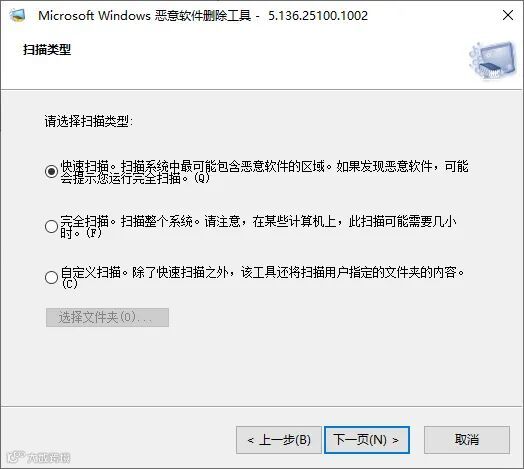
4️⃣ 工具会自动按照选择的类型扫描电脑,扫描时间根据文件多少而定,一旦发现恶意软件就会自动删除;
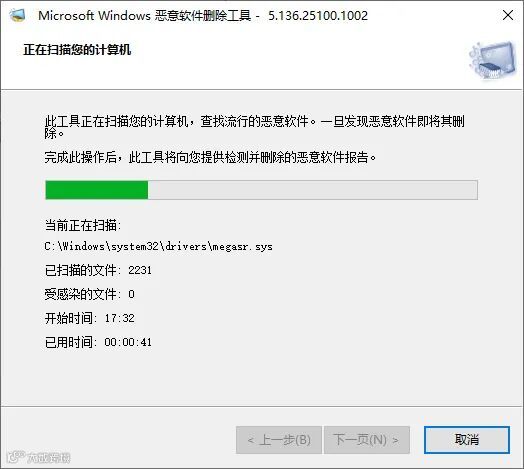
5️⃣ 扫描结束后,会给出明确报告:如果没有检测到恶意软件,会提示 “未发现威胁”;如果检测到,会告知已删除的恶意软件信息。
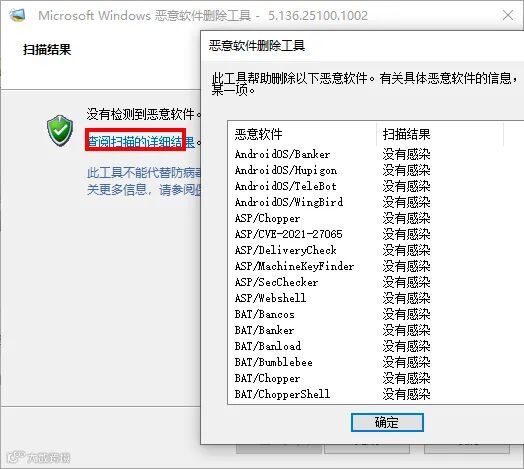
这里要注意一点:这个工具主要针对流行的恶意软件,不能替代专业杀毒软件,日常还是要保持杀毒软件开启。另外,大部分 Windows 版本都自带该工具,若你的电脑没有,在微软官网就能免费下载。
电脑就像我们的生活空间,需要定期收拾。用 % temp% 清理无用的临时文件,用 mrt 删除顽固的恶意软件,既能释放空间、提升性能,又能保障使用安全。如果电脑还有其它清理软件,也可以交叉使用进行清理。
这两个自带工具不用额外下载,操作步骤也简单,下次再遇到电脑卡顿或流氓软件困扰时,不妨试试这两个小命令,感受一下 “一键解决问题” 的快乐。学会用系统自带的功能,就能让电脑更好地为我们服务。
原创文章,如需转载,请备注来源(比特网络服务)。图片来源于网络,版权归原作者所有,如有侵权请联系本公众号删之。欢迎朋友们留言投稿,大家一起交流、进步。如果您的留言不可见,则表明未获平台的自动审核通过,并非本号的行为,请知悉。
 在看
在看 转发
转发

创作不易,您若喜欢,为我们点个赞哦 