


一、ZIP 文件为啥要 “特殊对待”?
ZIP 就像个 “包裹”,能把照片、文档等多个文件压缩成一个包,既省存储空间,传文件也更快。但这个 “包裹” 得用对方法打开,不然里面的内容可看不了 。不过别担心,Windows 自带 “开包”工具,新手也能秒上手!
二、零安装!用系统自带功能解压(最适合新手)
不管是 Windows 10 还是 11,都藏着免安装的解压妙招,3 步就能搞定:
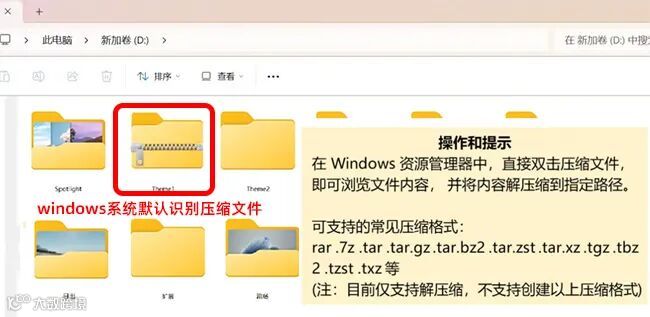
1. 基础操作:解压单个 / 全部文件
找文件:在桌面或文件夹里找到后缀为.zip的文件(图标通常是带拉链的文件夹);
选方式:
想提取单个文件:双击打开 ZIP 文件夹,直接把需要的文件拖到桌面或其他位置就行;
想全解压:右键点击 ZIP 文件,选「提取全部」(Win11)或「全部解压缩」(Win10);
定位置:点击「浏览」选存放路径(比如桌面),勾选 “完成时显示提取的文件夹”,最后点「提取」,等进度条走完就好啦!
2. 进阶技巧:给文件 “加塞” 到已有的 ZIP 包
如果想往之前建好的 ZIP 文件夹里加新文件,不用重新打包 —— 直接把文件拖进 ZIP 文件夹图标里,自动就 “塞进去” 了,超方便!
3.操作压缩方式
可通过以下步骤进行文件压缩:
右键选择文件 → 选择“压缩为” → 在格式选项中选择目标格式(如ZIP、7z、TAR)

压缩速度与主流第三方软件相近,但暂不支持设有密码保护的压缩文件 。
三、功能不够用?这 5 款免费工具试一下
系统自带工具虽方便,但遇到加密文件、7Z 格式或超大压缩包就歇菜了。推荐 5 款 2025 年实测好用的免费工具,各有专攻:
工具名 |
亮点特色 |
适合人群 |
7-Zip |
1.5MB 超轻巧,无广告,压缩率极高 |
办公族、老旧电脑用户 |
|
|
|
|
Bandizip |
支持 40 + 格式,能检测文件是否损坏 |
经常处理大文件的人 |
360 解压国际版 |
零广告,带云安全检测 |
怕弹窗的 “干净党” |
PeaZip |
开源免费,无广告无捆绑,安全可靠 |
安全意识和隐私保护要求高 |
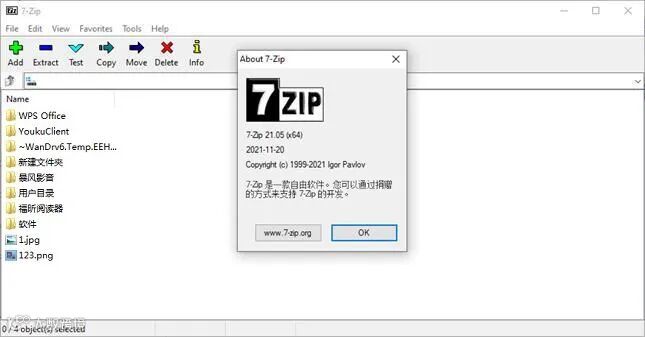
以 7-Zip 为例的快速操作:
从官网下载安装(认准7-zip.org,避坑第三方修改版);
右键 ZIP 文件,选「7-Zip」→「提取到当前文件夹」,加密文件会自动弹出密码输入框;
解压超大文件时,它的 CPU 占用率能控制在 15% 以内,不耽误同时办公。
四、解压失败?3 个常见问题速解决
1. 右键没有 “提取全部” 选项
大概率是文件关联乱了。按「Win+R」输cmd,依次敲这两行命令(回车间隔 1 秒):
regsvr32 /s /u zipfldr.dllregsvr32 /s zipfldr.dll
再右键 ZIP 文件选「打开方式」,设为 “文件资源管理器” 并勾选 “始终使用” 就行。
2. 解压到一半提示 “文件损坏”
先检查压缩包是否下载完整(比如浏览器重新下载),如果是分卷 ZIP,要确保所有 part 文件都在同一个文件夹里。
3. 加密文件解不开
系统自带工具不支持加密解压!换成 7-Zip 或 WinRAR,解压时会自动弹出密码框,输入正确密码就能打开。
五、最后提醒:安全第一!
陌生邮件里的 ZIP 文件千万别乱点, 有些病毒会藏在压缩包中,比如曾流行的 Cryptolocker 病毒,可能会加密你的所有文件。只有确认来源安全的 ZIP,才值得 “开包” 哦!
原创文章,如需转载,请备注来源(比特网络服务)。图片来源于网络,版权归原作者所有,如有侵权请联系本公众号删之。欢迎朋友们留言投稿,大家一起交流、进步。
 在看
在看 转发
转发

创作不易,您若喜欢,为我们点个赞哦 