Shopify独立站产品折扣设置指南(2025最新版)
本文为2025年Shopify独立站最新教程第十五篇,重点讲解如何在后台高效设置产品与订单折扣。
折扣设置步骤
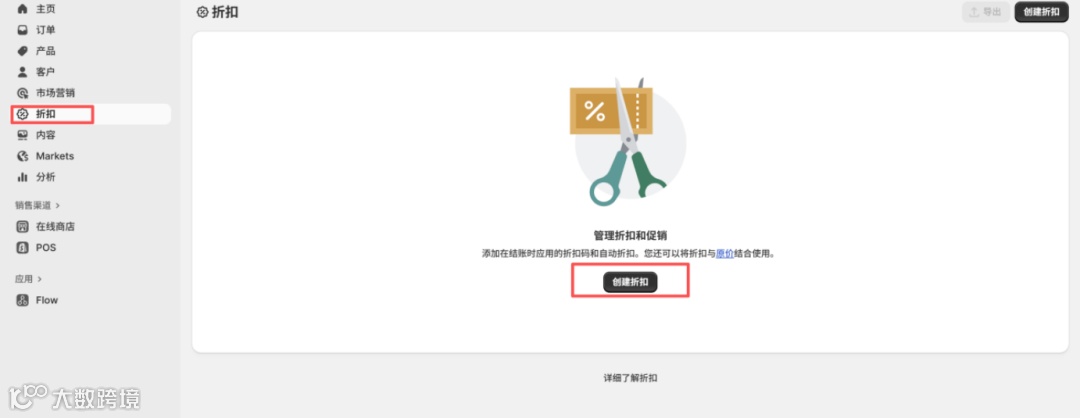
1. 登录Shopify后台,进入「折扣」→「创建折扣」[5]。
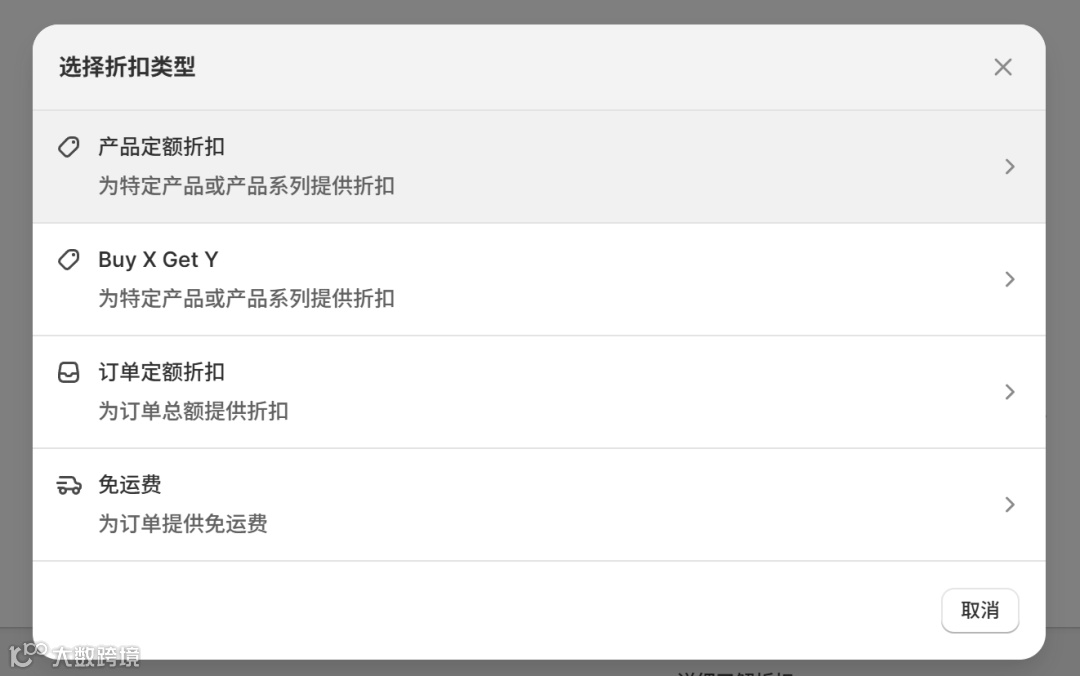
2. Shopify提供四种折扣类型:
– 产品定额折扣:适用于指定单品或品类;
– Buy X Get Y:客户须将X与Y同时加入购物车方可生效,非自动捆绑;
– 订单定额折扣:针对整单金额立减或按比例优惠(如减$10或9折);
– 免运费:免除整单运费,适用于非全免邮场景[9][10][11]。
3. 选择「订单定额折扣」后,系统提供两种应用方式:
– 折扣码:需客户结账时手动输入,适用于网红合作、限时捡漏场景;
– 自动折扣:无感知生效,提升大促转化率,简化结账流程[13][14]。
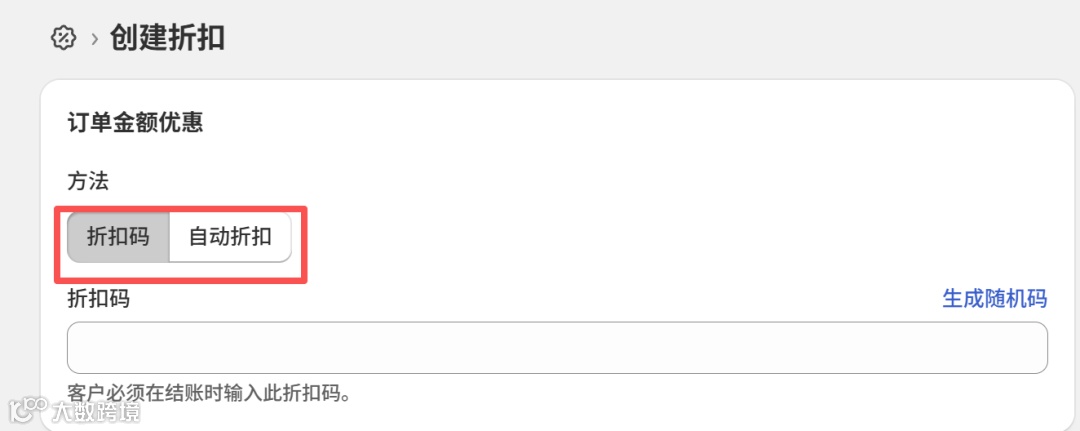
4. 选择「折扣码」并点击「生成随机码」[15]。
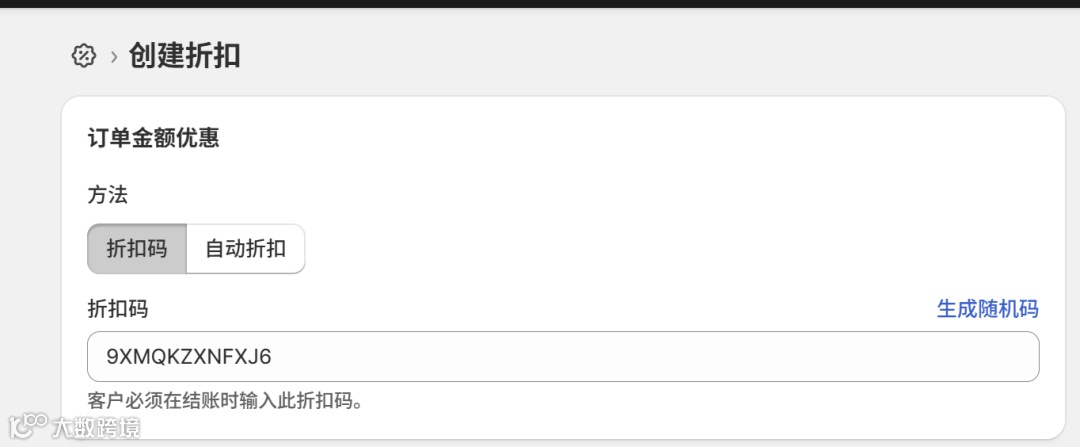
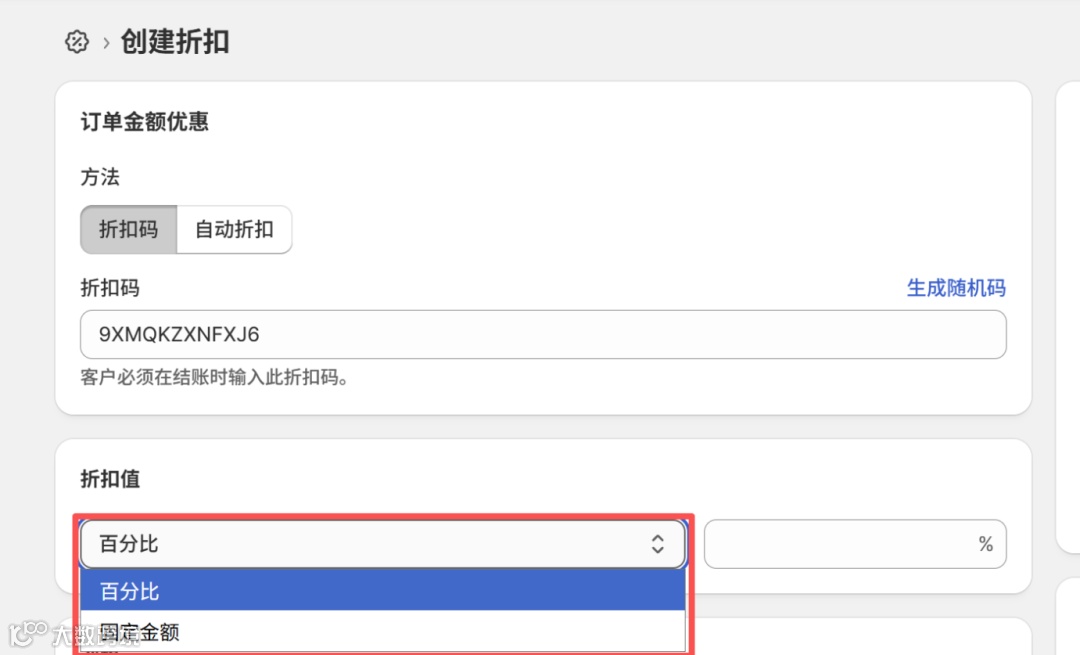
5. 设置折扣值:
– 百分比折扣:按订单总额计算(如$100订单设10%,实付$90);
– 固定金额折扣:直接减免指定金额(如减$15,实付$85)[17][18]。
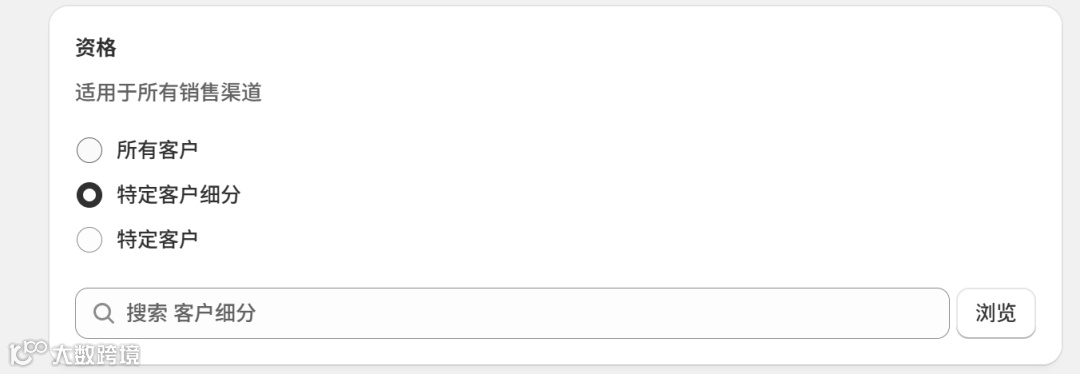
6. 设置使用资格:
默认面向所有顾客;亦可限定为特定客户细分(如弃单用户),或指定单一客户(用于售后安抚,防码外泄)[19][20][21]。
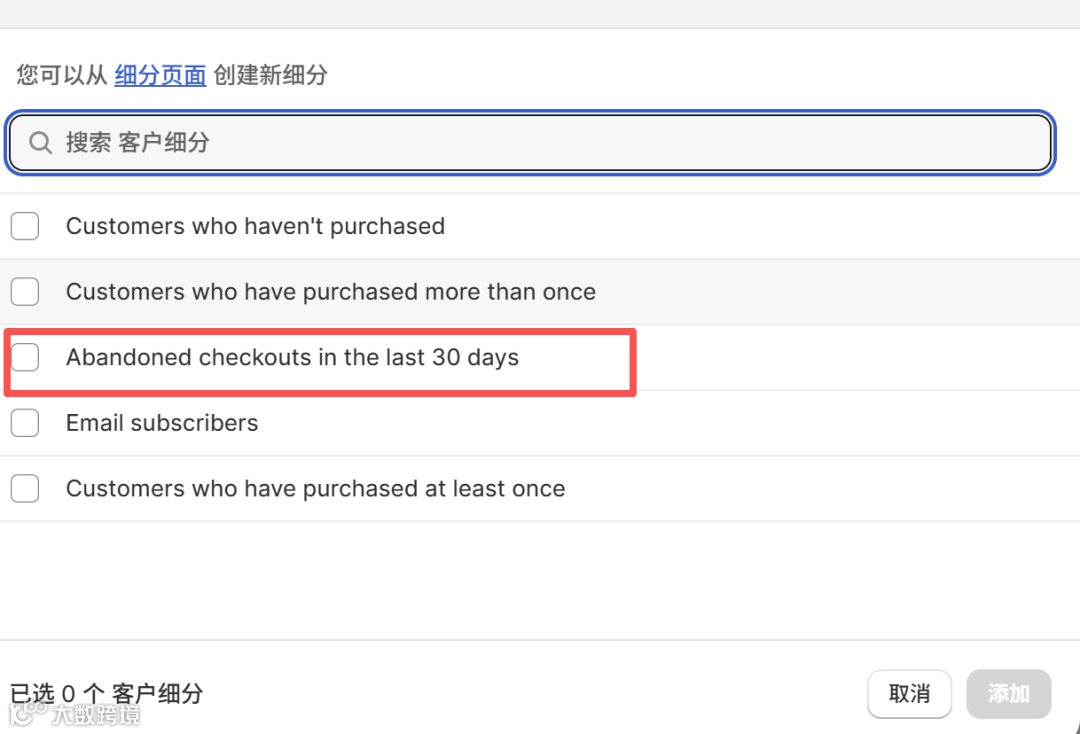
7. 设置最低使用门槛(如满$35免运费、满2件包邮)及使用次数限制:
– 每位用户限用一次;
– 或设定总发放数量(如限量30个6折码)[22][23]。
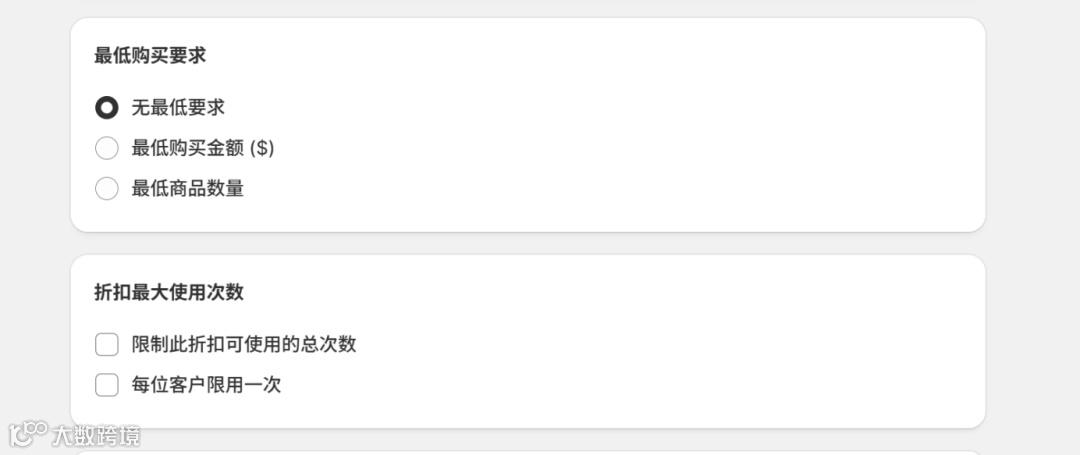
8. 是否允许与其他折扣叠加使用,默认关闭;如有需要可手动勾选[24]。
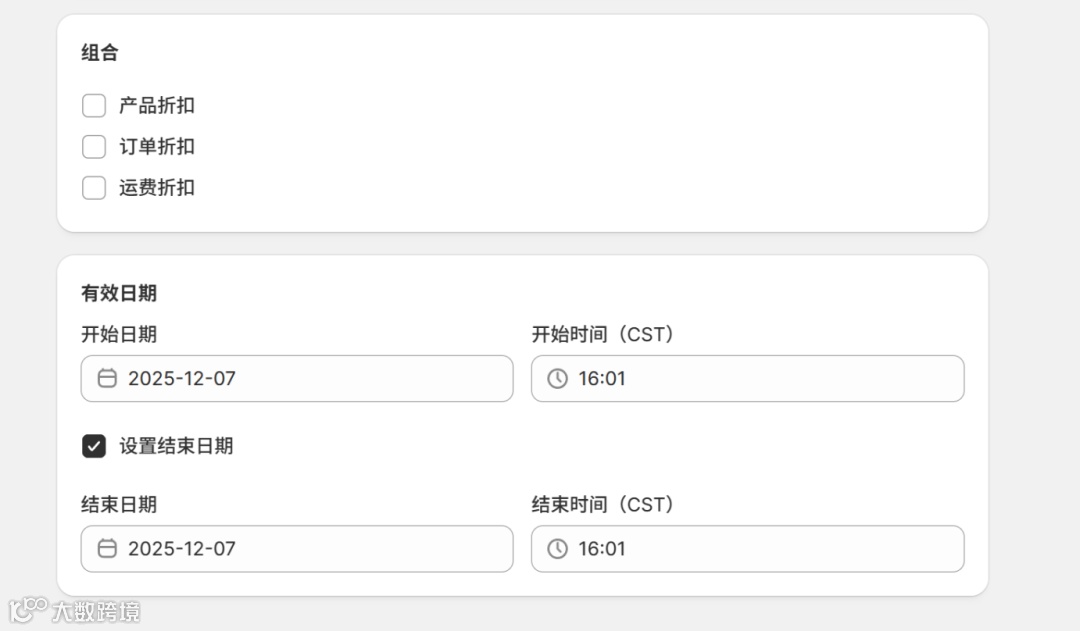
9. 设置生效时间:必须填写开始时间,结束时间可选填(留空即长期有效)[25]。
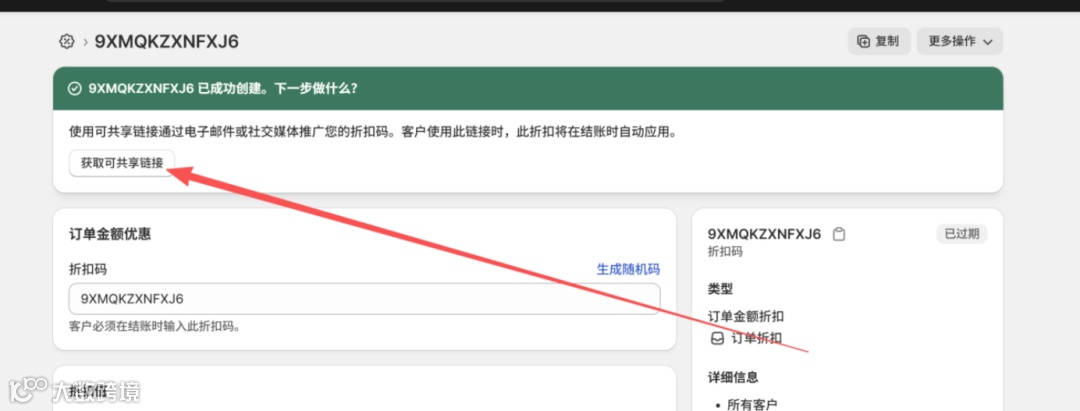
10. 保存后,可通过两种方式分发折扣:
– 复制折扣码,定向发送给KOL或客户;
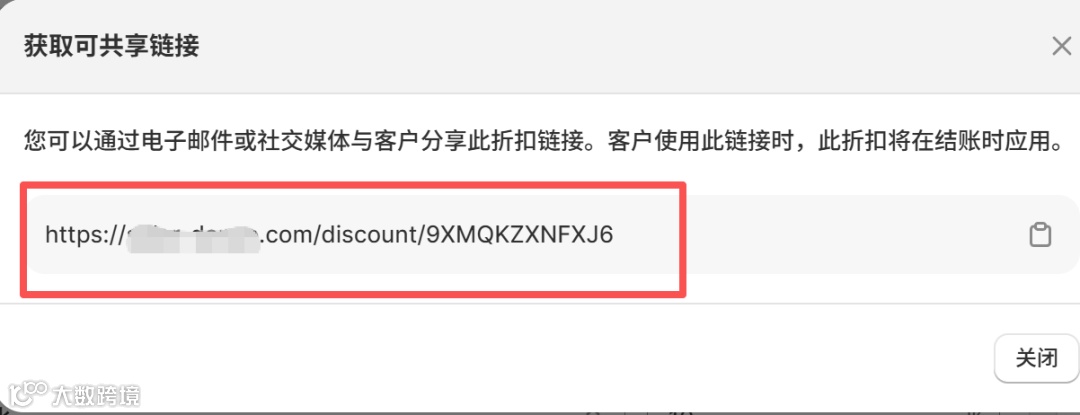
– 生成专属折扣链接,客户点击即自动应用,无需手动输入[26][27]。
前台促销展示补充
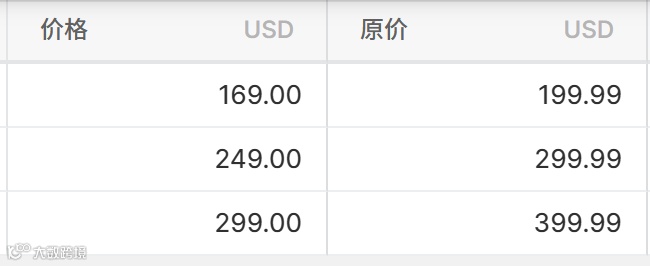
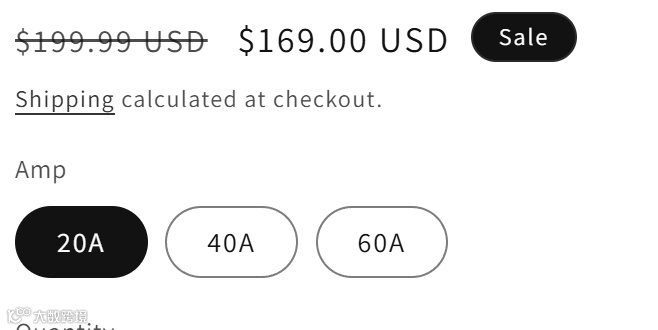
11. 在商品编辑页设置原价(Compare at price)与现价,前台将自动显示划线原价+促销价,强化价格感知与销售紧迫感[28][29]。