


大伙有没有过这种崩溃瞬间:想装个新软件、存个大文件,电脑直接弹出 “C盘空间不足”,清理缓存、删旧文件也只腾出几十MB;转头一看D盘、E盘,几百GB空间闲着积灰,可这俩分区压根不相邻,想把空闲空间挪给C盘,却不知道从哪下手。
其实合并不相邻的分区没那么玄乎,今天玖月就分享3种实用方法,从系统自带工具到第三方神器,尤其易我分区大师,不用删数据、小白也能上手,轻松把闲置空间“搬”到需要的分区,电脑瞬间变流畅~
一、为什么需要合并不相邻的两个分区?
首先,理解合并不相邻的两个分区背后的原因非常重要。用户通常会遇到以下几种情况:
硬盘空间分配不合理:某些分区空间过小,而其他分区的空间过大,导致存储资源浪费。
提高存储效率:合并不相邻的两个分区后,可以合理地调整剩余空间,优化硬盘性能。
方便管理:当分区太多时,管理起来可能不方便,通过合并可以简化操作和管理流程。
从用户的角度来看,想要合并不相邻的两个分区,通常是因为以下几点:
释放更多空间:希望能够更好地使用硬盘空间,避免某些分区空间不足。
避免复杂操作:普通用户可能会认为“合并不相邻的两个分区”是一个复杂的操作,因此想要找到一个简单易行的解决方案。
防止数据丢失:很多用户担心操作过程中会丢失数据,因此希望找到既安全又有效的合并方法。
理解了这些需求后,我们可以继续深入探讨具体的操作方法。
二、合并不相邻的两个分区方案
目前合并不相邻的两个分区主要有3种方式:Windows 自带的 “磁盘管理”、“命令提示符(CMD)”,以及第三方分区工具。其中自带工具无需安装,但操作稍繁琐;第三方工具功能更强大,操作更简单,适合新手。
方法1:使用Windows磁盘管理工具
Windows系统自带的磁盘管理工具,也提供了一定程度上的分区操作,但它不支持直接合并不相邻的分区。然而,你可以通过删除某些分区并重新划分来间接实现合并。
1、右键点击“此电脑”->“管理”->“磁盘管理”。
2、选择不需要的分区,右键点击并选择“删除卷”,然后确认。
3、删除分区后,原先占用的空间将变成“未分配”。右键点击相邻的分区,选择“扩展卷”,然后选择你刚删除的分区空间进行扩展。
4、根据系统提示完成扩展过程。
注意事项:
删除分区时谨慎:删除分区会导致该分区上的所有数据丢失,请提前做好数据备份。
不支持合并不相邻分区:如果你的分区不是相邻的,Windows磁盘管理工具无法直接完成合并。
方法2:使用命令行工具(适合高级用户)
高级用户可以使用命令行工具,如diskpart命令,来管理磁盘和分区。通过此方法,你可以手动删除某些分区,并将空间合并到另一个分区。使用命令行合并不相邻的两个分区步骤如下:
1、打开命令提示符:以管理员身份运行命令提示符。
2、启动diskpart:输入diskpart并按Enter键。
3、列出磁盘:输入list disk查看所有磁盘。
4、选择磁盘:输入select disk X(X为你目标磁盘的编号)。
5、删除分区:输入list partition查看所有分区,选择目标分区输入select partition X,然后使用delete partition删除该分区。
6、扩展分区:通过extend命令扩展相邻的分区。
注意事项:
使用命令行操作需要具备一定的计算机基础,不当操作容易导致数据丢失。
删除分区之前一定要备份数据,操作前务必确保选择的是正确的分区
方法3:使用第三方分区管理工具
想要合并不相邻的两个分区,最常见也是最方便的方法是使用第三方分区管理工具。许多工具提供了合并不相邻的两个分区的功能,如易我分区大师(EaseUS Partition Master Professional),它能够轻松快速调整电脑磁盘分区大小,包括把空闲分区合并到C盘,同时支持不相邻分区的合并且无损分区数据。专业软件操作更为简单,只需几步点击就能完成分区调整。

(点击图片了解更多)
下面,我们看看这款软件如何合并不相邻的两个分区的。操作步骤如图下:
步骤1.启动易我分区大师(EaseUS Partition Master Professional),可以看见整个电脑磁盘分区的情况,右键单击需要合并增加空间的磁盘分区,比如F盘,在下拉框中选择“合并”。
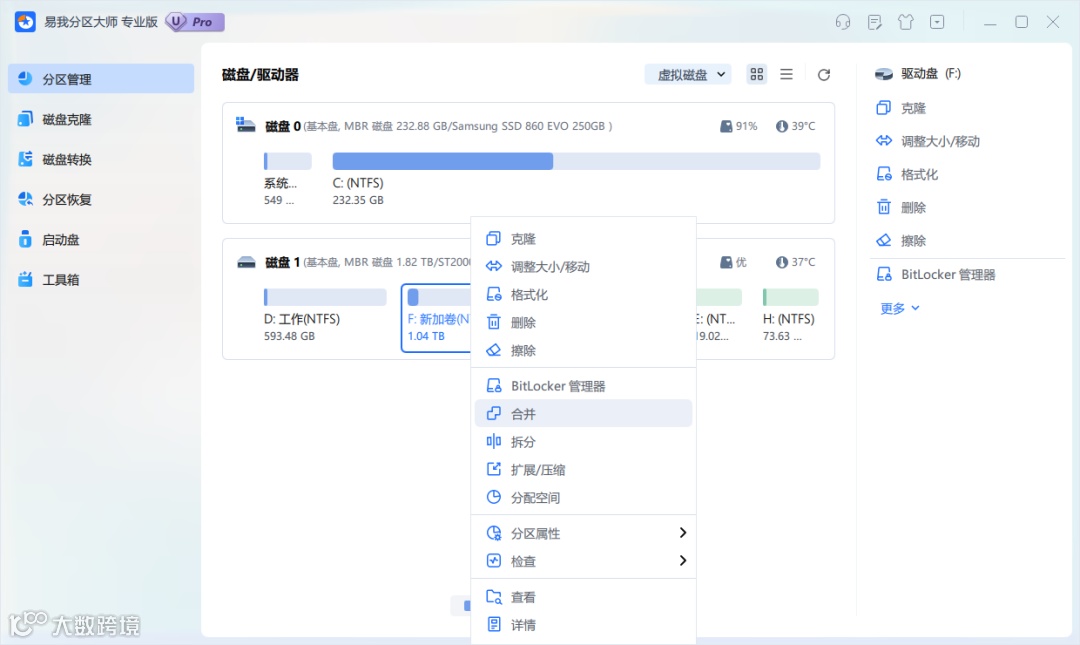
步骤2.在弹出的页面,勾选需要合并的不相邻分区,例如E盘,勾选后点击“确定”。

步骤3.在返回的窗口中,可以在任务队列中撤销或删除任务,确认无误点击右下角“执行1个任务”-“应用”。


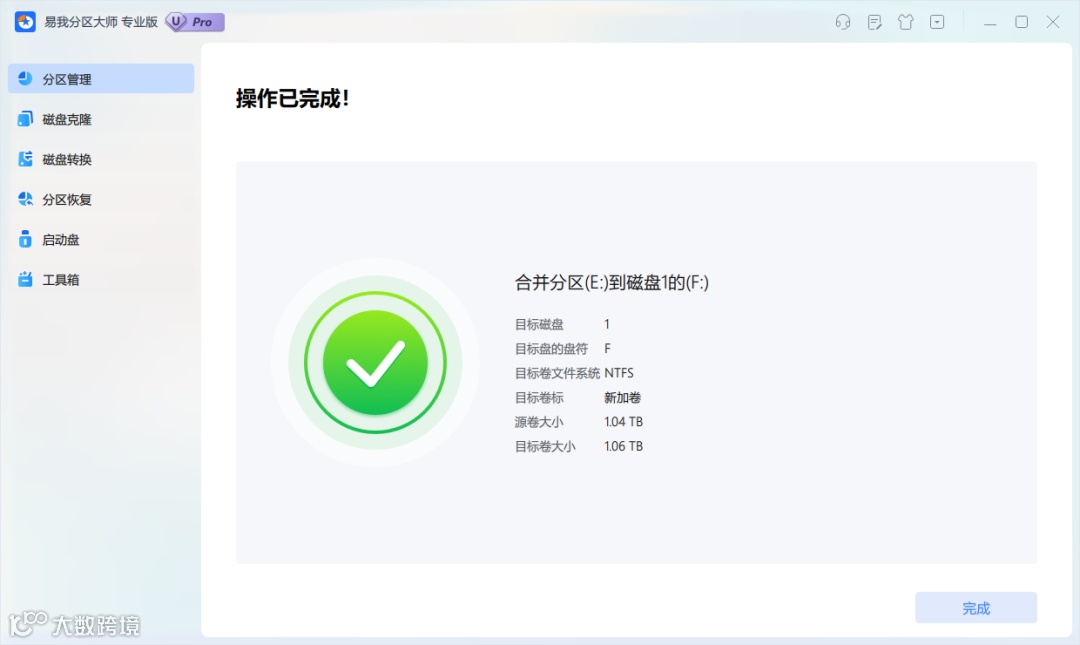
步骤4.软件开始合并分区,等待操作完成后点击“完成”,即可返回到软件首页看见不相邻分区已合并,F盘空间已增加。
合并不相邻分区,核心是“选对工具”:新手或想保数据,直接用易我分区大师,无损合并、操作简单;数据不多、愿意备份,且中间分区没用,再考虑系统自带工具;命令行工具只适合电脑高手。
电脑空间分配不合理真的很影响使用体验,与其天天清理缓存、删文件,不如花几分钟合并分区,让闲置空间物尽其用。如果你的C盘也满了、分区也乱,赶紧试试易我分区大师,轻松搞定空间难题~
